
上次更新時間: 2026年6月12日

安裝 HubSpot 追蹤程式碼後,您可能需要進行一些額外設定,以確保 HubSpot 能為您網站上的所有網域和子網域收集分析數據。其中部分數據將會顯示在您的報告和分析工具中。
除了設定網站追蹤功能外,您還應從分析數據中過濾掉機器人活動和自身流量,並自訂您的同意橫幅及其設定。
若您希望更新聯絡人在行銷電子郵件、銷售電子郵件等情境中看到的網域名稱顯示方式,請參閱如何在 HubSpot 中設定公司品牌識別。
若您希望在您的網域上顯示 HubSpot 內容,請了解如何連接您的網域。
更新您的公司網域
您的公司網域是系統用於偵測網站頁面的主要網域。
請注意:若 您的網站完全託管於 HubSpot,網域管理員中的主要網域必須與目標網域相符,才能讓造訪記錄顯示在流量分析工具的「來源」分頁中。
- 在你的 HubSpot 帳戶中,點擊頂端導覽列中的
「設定圖示」。 - 在左側邊欄選單中,導航至「帳戶預設值」。
- 在「一般」 分頁中,於 「公司網域」欄位輸入您的網域 。此網域將用於您的分析工具。
- 在畫面底部,點擊「儲存」。
若您的網站由外部主機託管(即您的網域 未連接至 HubSpot),則需將 HubSpot 追蹤程式碼嵌入您的外部網站。若頁面未嵌入追蹤程式碼,來自該頁面的造訪將無法被記錄。瞭解如何在外部網站安裝追蹤程式碼。
請注意: 若您的網域已連接至 HubSpot,您所建立的所有 HubSpot 頁面均會預設包含追蹤程式碼。請勿在 HubSpot 頁面中安裝追蹤程式碼。
新增網站網域
在將追蹤程式碼新增至任何非由 HubSpot 託管的頁面後,您應將外部網站網域新增至報告設定中,以便將其納入 HubSpot 分析數據。系統會爬取這些網域以偵測您的頁面。
請注意:您應在 2024 年 5 月 16 日前,將嵌入 HubSpot 表單的外部頁面網域新增為額外的網站網域。此後,未新增至系統的外部頁面表單所收到的提交資料,將會被篩選至您的垃圾郵件提交中。
要將外部網域和子網域新增至 HubSpot:
- 在你的 HubSpot 帳戶中,點擊頂端導覽列中的
「設定圖示」。 - 在左側邊欄選單中,前往「追蹤與分析」>「追蹤程式碼」。若您使用的是 HubSpot 免費工具帳戶,請點擊左側邊欄選單中的「追蹤程式碼」。
- 點擊「進階追蹤」分頁。
- 在「其他網站網域」表格底部點擊「+ 新增網域」,以新增將作為您網站一部分的網域,以便追蹤跨網域流量。
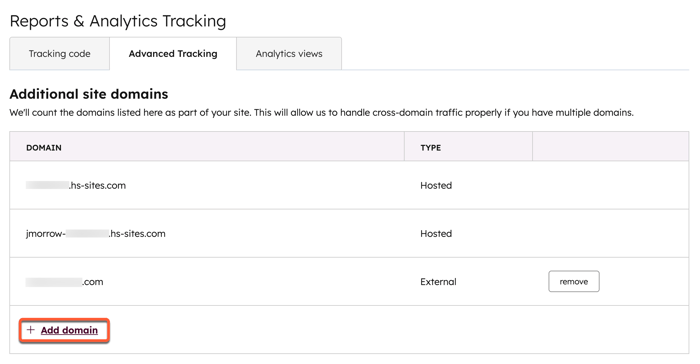
請注意:未來 在進階追蹤設定中新增的網域之間的流量,將被視為您網站的一部分,且不會在來源報告中顯示為轉介流量。
- 在對話方塊中輸入網域,然後點擊「新增」。
- 如果您新增子網域(例如 www.hubspot.com、academy.hubspot.com),HubSpot 將追蹤該特定子網域。
- 如果您新增頂級網域(例如 hubspot.com),HubSpot 將追蹤該頂級網域下的所有子網域(例如 www.hubspot.com、academy.hubspot.com 等)。
- 新增網域後,請手動檢查您的垃圾郵件提交,並釋放任何合法的提交。
雖然這些步驟可讓您追蹤任何網域的流量,但您只能在該網域是帳戶中的品牌網域時,才可建立自訂分析檢視來區隔網站流量。
請注意:即使未在這些網域上安裝追蹤程式碼,HubSpot 仍會爬取新增至「網站網域」設定中的網域。HubSpot 會爬取這些網域以收集其他 HubSpot 工具所需的資訊,例如用於頁面效能報告的 SEO 數據。您可以使用robots.txt 檔案封鎖所有來自 HubSpot 的爬蟲,藉此防止這些網域被爬取。
透過
跨網域連結
追蹤多個網域
跨網域連結功能可讓 HubSpot 整合同一位訪客在您多個網域間的訪客檔案。透過整合訪客檔案,您能更精確地追蹤各網站之間的流量來源。建議將您的根網域加入追蹤,以涵蓋所有子網域。例如hubspot.com。
請注意: 當啟用跨網域連結時,系統會建立帶有參數 (__hsfp、__hssc 和 __hstc)的新 URL。這可能會影響您的Google 爬行預算。
舉例來說,若訪客透過社群媒體來到yourwebsite.com,隨後瀏覽至yournewbrand.com,啟用跨網域連結後,HubSpot 會將這兩次會話皆歸類為「自然搜尋社群」來源。若未啟用跨網域連結,由於網站造訪 Cookie 無法建立關聯,造訪yournewbrand.com的來源將被歸類為「直接流量」。
訪客檔案合併會在以下情況發生:
- 訪客在您已安裝 HubSpot 追蹤碼的多個網域上,使用同一電子郵件地址提交了多份表單。
- 訪客點擊連結,在兩個各自安裝了您的 HubSpot 追蹤程式碼的不同網域之間跳轉。HubSpot 會在從一個網域跳轉至另一個網域的連結中附加參數(__hsfp、 __hssc 和__hstc),以追蹤訪客在網域間的移動。為使此功能生效,您必須在帳戶設定中啟用自動跨網域連結追蹤。
請注意:此功能 僅用於追蹤不同網域之間的流量(例如thisdomain.com與anotherdomain.com)。此要求源於 Cookie 的技術限制,因為 Cookie 是以網域為單位設定的,無法從一個網域傳遞到另一個網域。 子網域之間的流量(例如,www.hubspot.com至blog.hubspot.com)會透過 Cookie 自動追蹤。然而,若已啟用 「將 Cookie 限制在子網域內」選項, 則上述情況不適用。
若您擁有多個 HubSpot 帳戶,且希望在不同帳戶中分別追蹤個別子網域,請聯絡HubSpot 支援團隊協助更新您的 Cookie 設定。
要啟用跨網域連結:
- 在你的 HubSpot 帳戶中,點擊頂端導覽列中的
「設定圖示」。 - 在左側邊欄選單中,導航至「追蹤與分析」 > 「追蹤程式碼」。若您使用的是 HubSpot 免費工具帳戶,請點擊 左側邊欄選單中的「追蹤程式碼」 。
- 點擊「進階追蹤」 分頁。
- 點擊切換「自動跨網域連結」 開關至「開啟」狀態,然後點擊 「儲存」。

將追蹤範圍限制在特定網域
- 在你的 HubSpot 帳戶中,點擊頂端導覽列中的
「設定圖示」。 - 在左側邊欄選單中,導航至「追蹤與分析」>「追蹤程式碼」。若您使用的是 HubSpot 免費工具帳戶,請在左側邊欄選單中點選「追蹤程式碼」。
- 點擊「進階追蹤」分頁。
- 點擊以開啟「將追蹤限制於這些網域」開關。

- 若您僅希望將追蹤範圍限制在特定子網域,您還應將 HubSpot 追蹤 Cookie 的放置範圍限制在您列出的子網域,而非根網域。點擊以開啟「將 Cookie 限制在子網域 」開關 。
- 點擊「儲存」。
將 Cookie 限制在特定子網域 將 Cookie 限制在特定子網域可讓 HubSpot 為每個子網域設定專屬的 Cookie。例如,若訪客先造訪yourwebsite. com ,隨後瀏覽至blog.yourwebsite.com,啟用 Cookie 限制功能後,HubSpot 便會在blog.yourwebsite.com 設定新的Cookie,此時來源網站 將顯示為blog.yourwebsite.com。
若要將追蹤範圍限制在子網域:- 在你的 HubSpot 帳戶中,點擊頂端導覽列中的
「設定圖示」。 - 在左側邊欄選單中,前往「追蹤與分析」> 「追蹤程式碼」。若您擁有 HubSpot 免費工具的帳戶,請點擊左側邊欄選單中的「追蹤程式碼」。
- 點擊「進階追蹤」分頁。
- 點擊切換「將 Cookie 限制在子網域」開關,使其處於開啟狀態。
使用安全 Cookie
使用安全 Cookie 可讓 HubSpot 僅在透過HTTPS 安全載入的頁面中設定 Cookie。若要使用安全
Cookie:- 在你的 HubSpot 帳戶中,點擊頂端導覽列中的
「設定圖示」。 - 在左側邊欄選單中,導航至「追蹤與分析」> 「追蹤程式碼」。如果您擁有 HubSpot 免費工具的帳戶,請在左側邊欄選單中導航至「追蹤程式碼」。
- 點擊「進階追蹤」分頁。
- 點擊切換「僅使用安全 Cookie」開關,將其開啟。
將您的流量排除在分析之外
為避免您和您的團隊為分析數據增添干擾,請瞭解如何將流量排除在網站分析之外。
新增被標記為垃圾郵件的表單提交網域
若表單提交被標記為垃圾郵件,且垃圾郵件類型為「未註冊網站網域」,請確保提交表單的網域已新增至您的高階追蹤設定中的「其他網站網域」中。
- 在你的 HubSpot 帳戶中,點擊頂端導覽列中的
「設定圖示」。 - 在左側邊欄選單中,導航至「追蹤與分析」> 「追蹤程式碼」。若您使用的是 HubSpot 免費工具帳戶,請點擊左側邊欄選單中的「追蹤程式碼」。在某些帳戶中,網站網域可能會出現在「網站」>「網域與 URL」下。
- 點擊「進階追蹤」分頁。
- 開啟其中一則垃圾郵件提交記錄,以確認 HubSpot 偵測到的確切網域(包含任何子網域)。
- 點擊「 其他網站網域」表格 底部的「+ 新增網域」 ,以新增該垃圾郵件提交的正確網域。
請注意: 在某些內容管理系統(CMS)平台(例如 Wix)上,嵌入的 HubSpot 表單可能會透過輔助網域或 iframe 網域進行提交,因此您可能需要從垃圾郵件提交的詳細資訊中識別該輔助網域,並將其也新增為額外的網站網域。
