
上次更新時間: 2026年4月27日

將您的 TikTok 帳戶與 HubSpot 連結,即可透過此社交媒體管理工具建立、排程及發布 TikTok 貼文。發布後,您可以回覆 TikTok 留言與提及,並透過社交媒體報告分析貼文表現。
利用此功能,您無需離開 HubSpot 即可同步管理 TikTok 內容與其他已連結的社交網路。例如,您可以預先排程 TikTok 貼文、自訂貼文設定(如留言或雙人共舞功能),並將貼文與行銷活動關聯。
開始使用前
使用此功能前,請先確認 TikTok 貼文的系統需求、限制事項及媒體檔案規格。
需求
- 將您的 TikTok 帳戶連結至 HubSpot。
限制與注意事項
- 您僅能透過桌面版 HubSpot 建立並發布 TikTok 貼文。此功能在 HubSpot 行動應用程式中不提供此功能。
- TikTok貼文可包含圖片或單一影片。不支援在同一則貼文中同時使用這兩種媒體類型。
- 透過 HubSpot 發布 TikTok 貼文時,以下內容揭露設定將被關閉且無法編輯: AI 生成、 推廣內容,以及 付費合作。
- TikTok 貼文一旦發布,便 無法 透過 HubSpot 刪除。必須直接在 TikTok 上進行刪除。
媒體要求
影片
- 檔案類型:MP4、MOV 或 WebM。
- 影片長度:3 秒至 10 分鐘。最大影片長度可能因您的 TikTok 帳戶類型而異。
- 幀率:23 至 60 fps。
- 最小檔案寬度和高度:360 像素。
- 最大檔案大小:1 GB。
- 每則貼文的影片數量:僅限一支影片。
圖片
- 檔案類型:JPG、JPEG 或 WebP。
- 解析度:圖片必須精確為 1080×1920 或 1920×1080 像素。
- 每張圖片的最大檔案大小:20 MB。
- 每則貼文的圖片數量: 最多 35 張圖片。
建立並發布 TikTok 社群貼文
-
在你的 HubSpot 帳戶中,瀏覽「行銷」>「社群」。
- 在右上角,點擊「建立貼文」。
- 在左側面板中,點擊「選取帳戶」下拉式選單。接著,勾選您要發文的 TikTok 帳戶旁的核取方塊。
- 在左上角,點擊 TikTok 圖示 ,以專為 TikTok 起草貼文。
- 若要將媒體檔案上傳至貼文,請點擊「選擇圖片」或「選擇影片」,並 透過以下任一方式新增媒體檔案:
- 若要從檔案管理員中選取現有的影片或圖片,請在右側面板中點擊該檔案。
- 若要從裝置上傳新的影片或圖片,請在面板左下角點擊「上傳」。
- 若要直接從編輯器新增影片或圖片,請將檔案拖放至編輯器中,即可將其加入貼文。
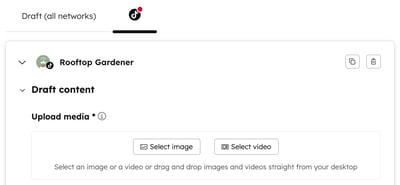
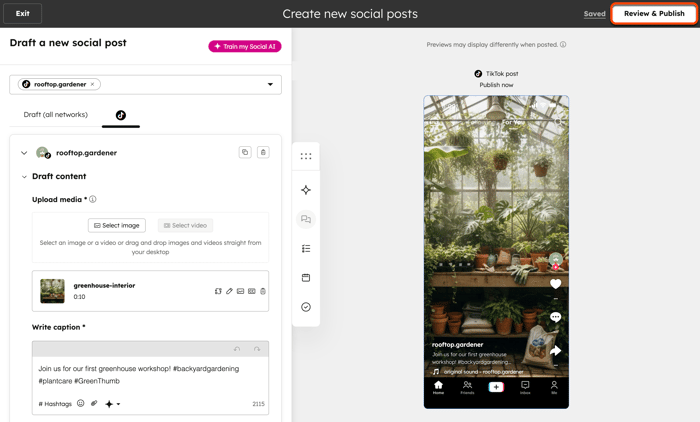
- 若要為貼文添加說明文字,請在文字欄位中輸入說明內容,影片貼文最多 2,200 個字元,照片貼文最多 4,000 個字元。此欄位為必填項目。您可以透過以下選項添加內容:
- 插入標籤:點擊「標籤」,並勾選已儲存標籤旁的核取方塊,即可將其加入說明文字。
- 插入表情符號:點擊 符號圖示並選擇一個表情符號。
-
- 附加內容: 檔案圖示, 在回覆中連結至 HubSpot 託管的頁面或部落格文章。在對話方塊中,點擊下拉式選單並選擇要附加的內容。點擊「附加」。
-
- 使用助理生成:點擊圖示 Breeze 圖示 以自動生成社群貼文及標籤。瞭解如何管理 AI 設定。
請注意:TikTok 貼文說明中包含的連結在發布後將顯示為純文字,且無法點擊。
- 若要@提及 其他 TikTok 用戶或帳號, 請使用 @ 符號 並輸入使用者名稱(例如:@username)。TikTok 的 @提及在社交發文編輯器及貼文預覽中皆可點擊,以便您 在發布前 確認 @提及內容 。
- 若要排程貼文,請點擊展開「排程貼文」區塊,然後選擇發佈選項:
- 立即發布:立即發布貼文。
- 排程發佈:選擇特定 日期 和 時間 來發布貼文。您也可以選擇一個 預設時間 , 社群發佈排程中選擇。
- 若要將您的貼文與活動關聯,請點擊展開 「新增至活動」 區塊:
- 點擊 選擇活動 下拉式選單,並選擇一個 活動。
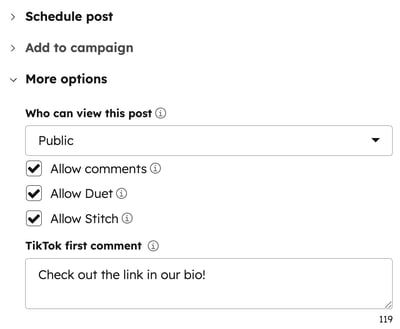
- 若要自訂貼文詳細資訊,請點擊展開 更多選項 區塊:
- 誰可以查看這則貼文:點擊下拉式選單並選擇貼文的隱私設定。選項包含「公開」或 「追蹤者」。
請注意: 自2026 年 4 月 7日起,「朋友」和「私密」隱私設定將不再支援。當您開啟先前以「朋友」或「私密」隱私設定儲存的社群貼文草稿時,設定將預設為第一個可用的選項。
- 在右上角,點擊「檢視與發佈」 或 「檢視與排程」。 您也可以在發佈前繼續編輯其他社交平台的貼文。進一步了解 如何建立和發佈社交貼文。
檢視已發布的 TikTok 社群貼文
發布 TikTok 社群貼文後,請在「管理」分頁中檢視詳細資訊。進一步了解如何檢視已發布的社群貼文。
- 在您的 HubSpot 帳戶中,前往 行銷 > 社群。
- 在 在 頁籤中,將滑鼠懸停在已發布的貼文上,然後點擊 「詳細資訊」。
- 在右側面板中,檢視以下分析數據:
- 讚數: 該貼文獲得的讚數。
- 留言: 該貼文的留言數量。
- 分享: 該貼文被分享的次數。
- 影片觀看次數: 該貼文中影片的觀看次數。
- 觸及人數:至少瀏覽過該貼文一次的獨特用戶數。
- 曝光次數: 貼文被瀏覽的次數。
- 若要在社交平台上檢視該貼文,請點擊「操作」,然後選擇「在 TikTok 上檢視」。
回覆 TikTok 留言與提及
請在「回覆」分頁中檢視並回覆 TikTok 留言與提及。TikTok 提及內容須符合以下條件才會顯示:
- 該貼文必須為公開狀態,且發布時間須在過去 90 天內。
- 該貼文的說明文字中必須明確 @提及 TikTok 帳號。
- 該貼文必須在所有 @提及 TikTok 帳號的貼文中,名列點讚數前 1,000 名。
- 貼文作者必須有已知年齡,並符合其所在地區的最低年齡要求。
- 歐洲:必須年滿 18 歲。
- 美國及全球:必須年滿 13 歲。
若要回覆 TikTok 留言與提及:
- 在您的 HubSpot 帳戶中,前往「行銷」>「社群」。
- 在頂部,點擊「回覆」標籤頁 。
- 若要回覆評論或提及,請點擊您要回覆的互動內容右下角的回覆圖示。該貼文的詳細資訊與討論串將在右側面板中開啟。
- 若要使用 回覆建議,請使用以下選項:
- 插入:套用回覆建議,並在文字方塊中編輯內容。
- 關閉:關閉回覆 生成器,並手動輸入您的回覆內容。
- 精修: 更新回覆建議並套用您的品牌識別,擴展、縮短或調整訊息的語氣。
- 若要將內容加入回覆中,請使用以下選項:
- 附加內容: 檔案圖示,將 HubSpot 託管的網頁或部落格文章插入回覆中。在對話方塊中,點擊下拉式選單並選擇要附加的內容。點擊「附加」。
- 插入表情符號:點擊 表情符號圖示,並選擇要加入回覆的表情符號。
- 快速回覆:點擊Breeze 圖示 以產生回覆建議。瞭解如何管理 AI 設定。
- 若要變更回覆所用的帳號,請點擊個人頭像 ,並從您已連結的其他 TikTok 帳號中進行選擇。
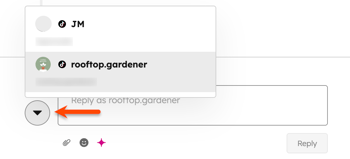
- 在底部點擊「回覆」。
下一步
