
Sidst opdateret: 20 november 2025
Gælder for:
- Partnerkonto
-
 Marketing Hub
Starter, Professional, Enterprise
Marketing Hub
Starter, Professional, Enterprise
-
 Salg Hub
Starter, Professional, Enterprise
Salg Hub
Starter, Professional, Enterprise
-
 Service Hub
Starter, Professional, Enterprise
Service Hub
Starter, Professional, Enterprise
-
 Data Hub
Starter, Professional, Enterprise
Data Hub
Starter, Professional, Enterprise
-
 Content Hub
Starter, Professional, Enterprise
Content Hub
Starter, Professional, Enterprise
Administrer, hvor mange brugere der har adgang til betalte funktioner på din konto ved hjælp af pladser. Lær, hvordan du justerer antallet af pladser, og forstå de deraf følgende ændringer i din abonnementsfakturering.
Forstå fakturering af pladser
Afhængigt af dit abonnement er et vist antal pladser inkluderet. Hvis du har brug for flere pladser til din kontos brugere, kan du til enhver tid købe flere pladser til en pris, der bestemmes af dit abonnementsniveau. Når du har købt pladser, kan du ikke nedgradere antallet af pladser før din næste fornyelsesdato. Du kan fjerne ikke-tildelte pladser, hvilket vil træde i kraft efter din fornyelsesdato for din næste bindingsperiode.
Hvis du opgraderer fra HubSpots gratis værktøjer til et Starter-abonnement, vil dine gratis pladser blive fjernet, når du opgraderer. Du skal købe det antal pladser, du har brug for, ved kassen. Lær, hvordan du opgraderer dit HubSpot-abonnement eller tilføjer ekstra betalte pladser.
For at forstå, hvilken type pladser dine brugere har brug for, kan du læse denne Knowledge Base-artikel. Hvis du har brug for vejledning om, hvilke og hvor mange pladser dine brugere har brug for, kan du kontakte dit Customer Success Team eller din manager.
Tilføj eller fjern betalte pladser
Brugere med tilladelsenModify billing kan tilføje eller fjerne betalte pladser for at ændre antallet af tilgængelige pladser, der kan tildeles brugere. Pladser, der i øjeblikket er tildelt brugere, kan ikke fjernes fra din konto. Lær, hvordan du fjerner tildelingen af betalte pladser.
Tilføj betalte pladser
Sådan tilføjer du betalte pladser:
- På din HubSpot-konto skal du klikke på indstillingsikonet på den øverste navigationslinje.
- Gå til Users & Teams i menuen i venstre sidepanel .
- Klik på fanen Seats øverst. Du kan se pladstildelinger, invitationsstatusser og sidste aktive datoer for dine brugere på din konto.
- Brug søgefeltet og filtrene øverst i tabellen for at se specifikke brugere.
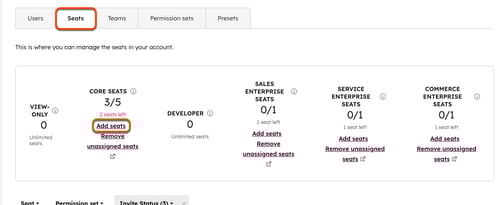
- Hvis du vil tilføje flere pladser, skal du klikke på Tilføj pladser i midten under den pladstype, du vil tilføje pladser til.
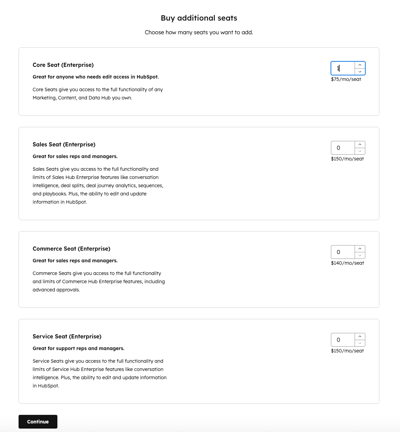
- Klik påpilene op for at øge antallet af pladser på siden for køb af pladser, og klik derefter på Fortsæt.
- Gennemgå de tilføjede sæder ved kassen, og klik på Gem og fortsæt.
- Klik på Gennemfør køb for at bekræfte.
Fjern ikke-tildelte pladser
Du kan fjerne ikke-tildelte pladser fra dit abonnement. Når et betalt sæde er fjernet, vil din fakturering blive justeret efter din fornyelsesdato ved starten af din næste abonnementsperiode. Få mere at vide om konsekvenserne for fakturering og betaling, når du tilføjer eller fjerner pladser. Kontakt HubSpots salgsteam eller Contract Management-teamet for at få yderligere oplysninger.
Bemærk: Hvis du fjerner brugere med et sæde fra din konto, skal du først fjerne enhver Sales Hub- eller Service Hub-adgang, de har til salgsværktøjer eller serviceværktøjer i brugertilladelser.
Sådan fjerner du ikke-tildelte pladser:- På din HubSpot-konto skal du klikke på indstillingsikonet på den øverste navigationslinje.
- Gå til Users & Teams i menuen i venstre side.
- Klik på fanen Seats øverst. Du kan se pladstildelinger, invitationsstatusser og sidste aktive datoer for dine brugere på din konto.
- Brug søgefeltet ogfiltrene øverst i tabellen for at se specifikke brugere.
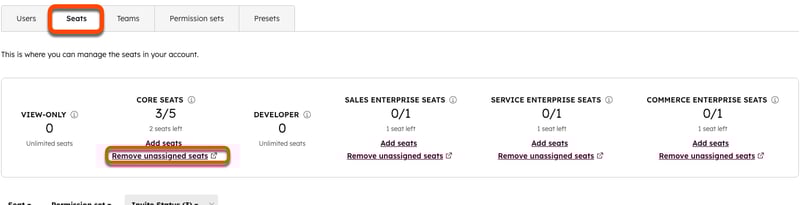
- Klik på Fjern ikke-tildelte pladser i midten under den pladstype, du gerne vil fjerne pladser for.
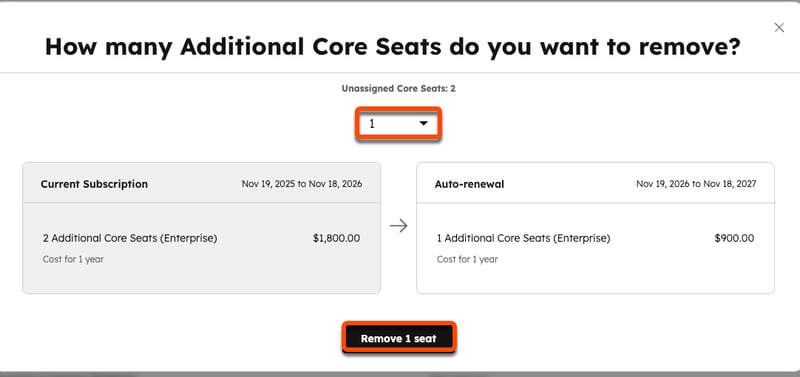
- I dialogboksen skal du vælge rullemenuen for ikke-tildelte pladser og vælge det antal pladser, du vil fjerne.
- Boksen Current Subscription viser det antal, du har i øjeblikket.
- Boksen Autofornyelse viser den faktureringsjustering, der træder i kraft ved starten af din næste abonnementsperiode.
- Klik på Fjern [#] sæde.
- Gennemgå ændringen i antallet af pladser i dialogboksen. Klik på Return to Account & Billing for at lukke dialogboksen.
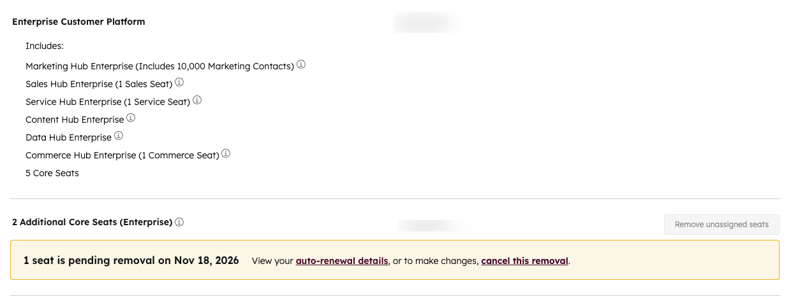
- Når du har planlagt fjernelsen af pladser, vises en bekræftelse ved siden af abonnementet. Klik på Annuller denne fjernelse for at annullere fjernelsen af sædet. Klik derefter på Annuller denne fjernelse.
Bemærk: Hvis du omfordeler annullerede betalte sæder før nedgraderingens ikrafttrædelsesdato, annulleres nedgraderingen.
