Sidst opdateret: 3 september 2026

Der findes flere måder at beskytte din HubSpot-konto mod uautoriseret adgang på. Du kan for eksempel oprette stærke adgangskoder, aktivere tofaktorautentificering, oprette adgangsnøgler og benytte andre sikkerhedsfunktioner, der findes i HubSpot. Ved at følge disse anbefalinger for adgangskoder og login kan du bedre beskytte din HubSpot-konto og dine data mod uautoriseret adgang.
Administrer dine adgangskoder
Adgangskoder er det primære middel til at beskytte din konto. Lær, hvordan du administrerer, nulstiller og forbedrer dine rutiner for adgangskoder i HubSpot.
Forstå adgangskodesikkerhed i HubSpot
- Når du opretter en ny adgangskode, er det ikke muligt at angive dine egne krav til adgangskodens kompleksitet. Hvis du imidlertid har et Professional - eller Enterprise-abonnement, hvor single sign-on (SSO) er konfigureret og påkrævet, vil din SSO-udbyders krav til adgangskoder i stedet blive anvendt.
- Adgangskoder, du har brugt tidligere, spores ikke i HubSpot.
Nulstil din HubSpot-adgangskode
Hvis du har glemt din adgangskode, kan du her læse, hvordan du nulstiller den.
Superadministratorer kan sende andre brugere en e-mail til nulstilling af adgangskode, men kan ikke nulstille adgangskoder på deres vegne.
Proaktive adgangskode-nulstillinger
HubSpot anvender automatiske sikkerhedsforanstaltninger for at beskytte din konto, f.eks. proaktive adgangskode-nulstillinger, når din adgangskode matcher en adgangskode, der er lækket offentligt. Få mere at vide om proaktive adgangskode-nulstillinger.
Sletning af ubrugte adgangskoder
Hvis du skifter fra at bruge en adgangskode til at bruge en anden log-in-metode (f.eks. passkeys eller single sign-on (SSO)), vil ubrugte adgangskoder blive fjernet som en del af de bedste sikkerhedspraksisser. Dette hjælper med at mindske sikkerhedsrisici ved, at en gammel adgangskode udnyttes.
Du modtager en e-mail, der bekræfter, at din HubSpot-adgangskode er berettiget til sletning. Hvis adgangskoden forbliver ubrugt i de 30 dage, der følger efter, at du har modtaget e-mailen, slettes den. Hvis du på et senere tidspunkt vender tilbage til at bruge en adgangskode, kan du nulstille din adgangskode.
Bedste praksis for adgangskoder
For at forbedre sikkerheden på din HubSpot-konto bør du overveje følgende:
- Brug en adgangskodemanager: Dette omfatter adgangskodegeneratorer/adgangskodemanagere i din browser (f.eks. Chrome, Safari). Få mere at vide om, hvorfor en adgangskodemanager kan være nyttig.
- Brug en unik adgangskode til din HubSpot-konto: At have en unik adgangskode til HubSpot øger kontosikkerheden, hvis en af dine adgangskoder bliver kompromitteret.
Opsæt tofaktorautentificering (2FA)
Hvis du logger ind med din e-mailadresse og adgangskode, tilføjer tofaktorautentificering (2FA) et ekstra sikkerhedslag til din HubSpot-login. Når 2FA er aktiveret, bliver du bedt om at bekræfte dit login ved hjælp af en separat enhed, f.eks. en mobilenhed. Da der kræves en fysisk enhed for at bekræfte dit login, mindsker 2FA risikoen for, at en uautoriseret person får adgang til din konto.
Lær, hvordan du opsætter tofaktorautentificering.
Opsæt adgangsnøgler
Adgangsnøgler bruger offentlige og private nøgler til sikkert at logge ind på din konto ved hjælp af en kompatibel enhed med biometri, en PIN-kode eller en adgangskodeadministrator. De understøttes af platforme som Google, Apple og Microsoft. De understøttes også af alle større tredjepartsadgangskodeadministratorer og FIDO2-kompatible hardwaretokens som f.eks. Yubikey.
Lær, hvordan du opsætter en adgangsnøgle med HubSpot.
Kontroller log-in-metoder og kontoadgang
Kontroller kontoadgang, og administrer, hvordan brugere logger ind på deres konti.
Konfigurer single sign-on
Abonnement kræves Der kræves et Professional- eller Enterprise-abonnement for at konfigurere single sign-on.
Tilladelser kræves Der kræves superadministratorrettigheder for at konfigurere single sign-on.
Integrer din eksisterende single sign-on (SSO), når du logger ind på HubSpot, så dit team får én konto til alle de systemer, din virksomhed bruger. Når SSO er aktiveret, bliver du bedt om at bekræfte dit login via en bekræftelses-e-mail eller ved hjælp af tofaktorautentificering.
Lær, hvordan du konfigurerer single sign-on med HubSpot.
Begræns tilladte log-in-metoder
Tilladelser kræves Der kræves superadministratorrettigheder for at begrænse tilladte log-in-metoder.
Begræns, hvilke log-in-metoder dit team kan bruge, når de opretter eller logger ind på deres HubSpot-konto. Tilpas de tilgængelige log-in-typer til din konto ud fra dine sikkerhedsbehov. Hvis din virksomhed f.eks. bruger Google Workspace eller Microsoft, kan du kun tillade disse log-in-typer.
HubSpot-loginmulighederne omfatter:
- Login med HubSpots eget brugernavn og adgangskode.
- Login via sociale tjenester (f.eks. Google, Microsoft, Apple).
- Single Sign-On til Professional- og Enterprise -abonnementer.
- Login med adgangsnøgler.
Lær, hvordan du begrænser, hvilke loginmetoder brugerne kan anvende.
Forstå loginbekræftelse
Når du logger ind på HubSpot, registreres loginforsøg fra nye browsere, enheder eller placeringer automatisk. Når den browser, enhed eller placering, du logger ind fra, ikke genkendes, bliver du bedt om at bekræfte din identitet via en bekræftelseskode, der sendes via e-mail. Der sendes også en bekræftelses-e-mail, når du logger ind efter at have slettet browser-cookies. Når loginet er bekræftet, kan du få adgang til din HubSpot-konto.
Sådan bekræfter du dit login:
- Når du har indtastet dine loginoplysninger, bliver du omdirigeret til en side, hvor du bliver bedt om en bekræftelseskode.
- Gå til den e-mail-indbakke, der er knyttet til din HubSpot-konto, for at hente bekræftelseskoden. HubSpot Support kan ikke give dig denne kode.
- Indtast koden på bekræftelsessiden, og klik på Log ind.
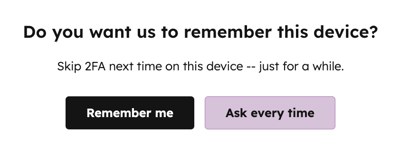
Hvis du ofte bliver bedt om at bekræfte dit login, bør du overveje at aktivere tofaktorautentificering eller oprette adgangsnøgler. Du får derefter mulighed for at undgå loginbekræftelser i 30 dage ved at vælge "Spørg mig ikke igen på denne computer " eller "Husk mig, når jeg logger ind".
Hvis du ikke modtager en bekræftelseskode i din indbakke, kan du prøve fejlfindingsvejledningen for e-mails fra HubSpot-systemet.
Hvis du ikke længere har adgang til din e-mail-indbakke, eller hvis e-mail-adressen ikke længere er aktiv, skal du kontakte en superadministrator på din konto for at tilføje en ny bruger til din nuværende e-mail-adresse.
Sikr din HubSpot-mobilapp
Forbedr sikkerheden i din HubSpot-mobilapp med enhedslås.
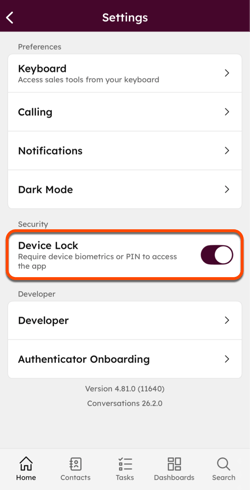
I indstillingerne for din HubSpot-mobilapp kan du aktivere enhedslås. Når du lukker eller forlader din HubSpot-mobilapp, bliver du næste gang, du åbner appen, bedt om at bekræfte din identitet med din mobilenheds indbyggede biometri eller PIN-kode.
Sådan aktiverer du enhedslås:
- Åbn HubSpot-appen på din enhed.
- Tryk på menuikonet øverst til venstre.
- Tryk på Indstillinger nederst.
- I afsnittet Sikkerhed skal du aktivere indstillingen Enhedslås.