
Sidst opdateret: 7 maj 2026
Gælder for:

Du kan oprette flere chatflows, der skal vises på forskellige sider på din hjemmeside.
Hvis to chatflows er rettet mod den samme side-URL, eller en kontakt opfylder kriterierne for de segmenterede lister, der bruges i chatflows' målretningsregler, kan du beslutte, hvilket chatflow der skal have højeste prioritet og vises i stedet for det andet. Du har f.eks. to chatflows:
-
Chatflow A er et generisk chatflow til at hilse på besøgende og vises, når hjemmesidens URL indeholder www.hubspot.com.
-
Chatflow B er skræddersyet til besøgende, der er klar til at købe, og vises , når hjemmesidens URL er www.hubspot.com/pricing.
Med disse regler vil Chatflow A altid blive vist, selv på www.hubspot.com/pricing. Hvis du ønsker, at Chatflow B skal vises på prissiden uanset Chatflow A's målretningsregel, skal du flytte Chatflow B til topprioritet. Chatflow B's målretningsregel vil derefter få prioritet og blive vist , når en besøgende er på www.hubspot.com/pricing. Chatflow A vises på alle andre sider, der indeholder www.hubspot.com.
Bemærk: Chatflow-prioriteten kontrollerer ikke teamets tilgængelighed, når den beslutter, hvilket chatflow der skal vises. Se, hvordan du opretter en bot ved hjælp af skabelonenOffline bot , som kan tage over for dit team uden for åbningstiden.
Indstil prioritet for chatflows
- På din HubSpot-konto skal du navigere til Service > Chatflows.
- Du kan se hvert chatflows prioritet i den venstre kolonne. Du kan omarrangere chatflows ved at indtaste en brugerdefineret prioritetsværdi eller ved manuelt at omarrangere dem på listen.
- For at ændre rækkefølgen manuelt skal du klikke og trække et chatflow til en ny position.
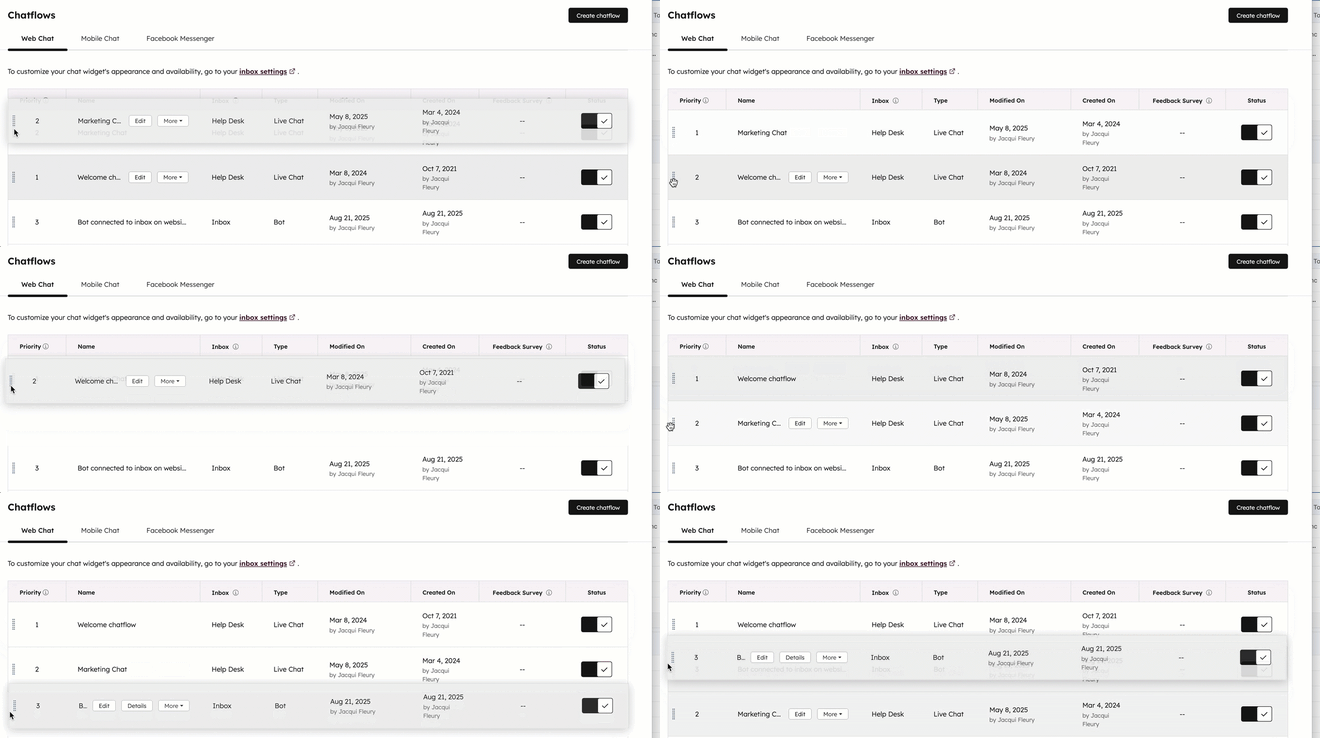
- Hvis du vil flytte et chatflow til den øverste eller nederste prioritet, skal du holde musen over chatflowet og klikke på rullemenuen Mere og vælge Flyt til øverste prioritet eller Flyt til nederste prioritet.
- For at ændre rækkefølgen manuelt skal du klikke og trække et chatflow til en ny position.
- Sådan indstiller du en brugerdefineret prioritet for chatflows:
- Hold musen over chatflowet, og klik på Mere. Klik derefter på Indstil brugerdefineret prioritet.
- I pop op-boksen skal du indtaste prioritetsnummereti feltet Ny prioritet.
- Klik på Anvend.
- Bemærk: For at teste chatflow-prioriteten kan du midlertidigt målrette et chatflow til en URL, der indeholder en unik forespørgselsparameter (f.eks. ?test_chat=true). Det giver dig mulighed for at validere dine målretningsregler og prioritet uden at vise chatflowet til alle besøgende. Få mere at vide om at forstå målretningsregler i CTA'er og chatflows.
