
Sidst opdateret: 5 august 2026
Gælder for:

Hvis den HubSpot-formular, du har indlejret på en ekstern side, ikke fungerer eller ikke vises korrekt, kan du her læse mere om de mest almindelige problemer med indlejring af formularer og hvordan du løser dem.
Inden du går i gang med disse trin, skal du teste formularen på dens egen side for at kontrollere, om problemet ligger i selve formularen eller i indlejringsopsætningen.
Bekræft HubSpot-sporingskoden
For at kunne bruge HubSpot-formularer på dit eksterne websted skal du have HubSpot-sporingskoden installeret på den eksterne side, hvor du placerer din formular.
For at bekræfte, at HubSpot-sporingskoden er installeret og fungerer korrekt på siden, kan du læse, hvordan du fejlfinder HubSpot-sporingskoden.
Bekræft indlejringskoden for formularen
Tilladelser kræves Der kræves tilladelser til at redigere formularer for at få adgang til formularredigeringsværktøjet.
- Klik på Mere på din HubSpot-konto, og navigér derefter til Marketing > Formularer. Hvis Mere ikke vises på din konto, skal du navigere direkte til Marketing > Formularer.
- Hold markøren over formularen, og klik på Rediger.
- Hvis du bruger den opdaterede formredigerer:
- Klik på Gennemse og opdater øverst til højre .
- Klik på "Opdater" nederst i panelet til højre.
-
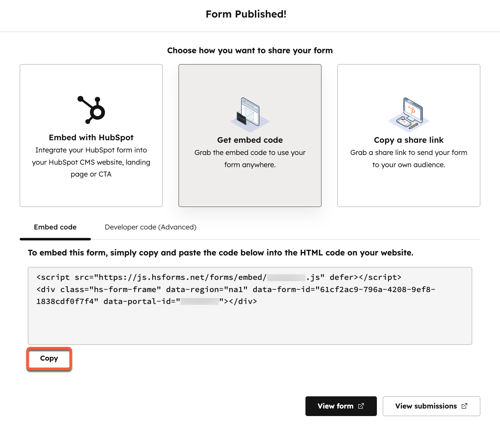
- Klik på " Hent indlejringskode" i dialogboksen.
- Klik på " Kopier".
- Hvis du bruger den gamle formredigerer:
- Klik på "Indsæt" øverst til højre i formredigeringsværktøjet.
- Klik på Kopier i dialogboksen .
/forms-copy-embed-code.png?width=500&height=471&name=forms-copy-embed-code.png)
- Gå til Diff Checker, et værktøj til tekstsammenligning, i din browser.
- Indsæt formularens indlejringskode i afsnittet Originaltekst .
- Gå til den webside, hvor formularen er indlejret. Højreklik derefter et vilkårligt sted på siden, og vælg »Vis sidekilde«.
- Find indlejringskoden for formularen i sidens kildekode, og kopier den.
- Gå tilbage til Diff Checker.
- Indsæt den eksternt indlejrede kode i afsnittet " Changed Text ".
- Klik på "Find forskelle" for at søge efter manglende eller fejlbehæftet kode. Hvis indlejringskoderne er ens, vises meddelelsen "De to filer er identiske ". Ellers vil eventuelle forskelle blive fremhævet med rødt og grønt.

Hvis den eksternt indlejrede kode ikke stemmer overens med HubSpot-koden, skal du indlejre den korrekte kode igen på din eksterne side.
Hvis den eksternt indlejrede kode stemmer overens med HubSpot-koden, kan noget i HTML- eller JavaScript-koden på din eksterne side forstyrre formularens indlejringskode. Du bør samarbejde med din udvikler for at fejlfinde yderligere. Det anbefales at kontrollere følgende:
-
JavaScript-fejl eller scriptkonflikter.
-
CSS- eller stylingproblemer.
-
Problemer med SSL, CSP eller blandet indhold.
-
Duplikerede formular-ID'er på siden.
-
Skjulte felter, der ikke er udfyldt før indsendelse.
-
Webstedsbyggere, der dynamisk gengiver eller genrenderer formularbeholderen.
Tilføj webstedsdomæner
Tilføj domænet for den eksterne side, hvor formularen er indlejret, som et yderligere webstedsdomæne i HubSpot. Formularindsendelser fra sider, der ikke er tilføjet, vil blive markeret som spam.
Hostspecifikke problemer med indlejring
Hvis du bruger WordPress, Squarespace eller Wix, kan du fortsætte med at fejlfinde følgende problemer hos hver af nedenstående webhostudbydere.
WordPress
Hvis din formular er indlejret på en WordPress-side, kan du støde på følgende problemer:
- WordPress kan konvertere '&' i den indlejrede formularkode til '&', hvilket vil forstyrre kodens funktionalitet.
- XHTML-WordPress-temaer tilføjer <![CDATA[ ]]>-tags omkring JavaScript-koden, hvilket ikke bør påvirke visningen af formularen, men er noget, du skal være opmærksom på, når du tjekker koden til den indlejrede formular.
Hvis WordPress ændrer indlejringskoden, anbefales det at bruge et tredjeparts-plugin såsom Insert HTML Snippet til at tilføje formularen til siden eller indlægget som en shortcode for at bevare script-tagsene.
Squarespace
Nogle Squarespace-skabeloner indlæser kun scripts, når siden indlæses første gang, og ikke på andre sider. Dette kan medføre, at HubSpot-formularer ikke fungerer korrekt på nogle sider, da formularscripts ikke indlæses, når den besøgende navigerer rundt på din hjemmeside.
For at forhindre dette kan du prøve at deaktivere Ajax-indlæsning i Squarespace. Hvis dette ikke virker, kan du også prøve at bruge en anden Squarespace-skabelon.
Browserspecifikke problemer
Hvis du har en browserudvidelse, der blokerer ressourcer, såsom Ghostery, kan det forhindre, at dine HubSpot-formularer indlæses og vises. Læs mere om, hvad der sker, når dine HubSpot-formularer blokeres.
