
Sidst opdateret: 29 januar 2026
Gælder for:

Du kan konfigurere automatiske formateringsregler for brugerdefinerede tekstegenskaber med en eller flere linjer sammen med nogle standard HubSpot-egenskaber. På den måde kan dit team undgå at indtaste forkerte data. Formateringsreglerne gælder for manuelle opdateringer i CRM og importværktøjet. Du kan f.eks. konfigurere HubSpots standard postnummer-egenskab til kun at acceptere tal. Det betyder, at indtastning af 070078ABC kun vil vise 070078.
Bemærk: Automatisk formatering håndhæves i øjeblikket ikke på data, der indtastes via HubSpot-mobilappen, formularer eller workflows.
Administrer regler for automatisk formatering
Tilladelser kræves Der kræves tilladelser som Superadministrator eller Redigér egenskabsindstillinger for at opsætte formatkrav.
Ud over brugerdefinerede tekstegenskaber med én eller flere linjer kan du indstille automatisk formatering for følgende standard HubSpot-egenskaber:
- Virksomhedsegenskaber: Gadeadresse, Gadeadresse 2, Årlig omsætning, By, Land/Region, Land/Regionskode, Medarbejderinterval, Firmanavn, Stat/Region eller Postnummer.
- Egenskaber for kontaktperson: Gadeadresse, årlig omsætning, by, firmanavn, land/region, e-mail, fornavn, branche, jobtitel, efternavn, besked, hilsen, stat/region eller postnummer.
- Aftaleegenskaber: Lukket tabt årsag, Lukket vundet årsag, Aftalens navn, Næste trin.
- Egenskaber for lister (hvis aktiveret): Adresse 1, Adresse 2, By, Navn, Kvarter, Stat/Provins.
- Egenskaber for tjenester (hvis aktiveret): Beskrivelse, Navn.
- Egenskaber for billet: Billetnavn.
Sådan opsætter du valideringsregler for egenskaber:
- På din HubSpot-konto skal du klikke på
indstillingsikonet på den øverste navigationslinje. - Gå til Properties i menuen i venstre side.
- Klik på rullemenuen Vælg et objekt, og vælg derefter [Objekt]-egenskaber for at oprette eller redigere en egenskab for det pågældende objekt.
- Find den tekstegenskab, du vil redigere. Du kan også oprette en tekstegenskab.
- Klik på egenskabens navn.
- Klik på fanen Regler for at tilføje regler til en eksisterende egenskab.
- Vælg en valideringsregel. De tilgængelige muligheder for automatisk formatering er:
- Tillad kun tal
- Tillad ikke symboler eller specialtegn ($, % osv.)
- Slå Automatisk fjernelse af ikke-tilladte tegn og mellemrumtil.
- Klik på Gem øverst til højre.
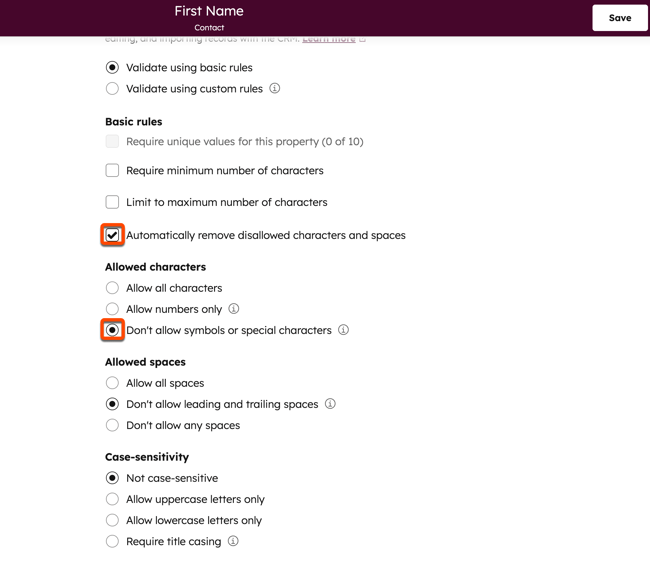
Bemærk: Hvis du slår en regel til, påvirker det ikke eksisterende egenskabsværdier.
Brug automatisk formatering i CRM
Når du har opsat formateringsregler, kan du manuelt redigere egenskabsværdier i CRM for at se effekten. Du kan redigere en post fra en indeksside eller på en post.
Sådan redigerer du en post på en indeksside:
- Naviger til en [objekt]-indeksside (f.eks. På din HubSpot-konto skal du navigere til CRM > Kontakter.).
- Klik på en egenskab i rækken med den post, du vil redigere, i tabelvisning.
- Skriv for at redigere en værdi for egenskaben.
- Du kan fortsætte med at klikke på og redigere flere egenskaber i tabellen, hvis du ønsker det. Dine ændringer gemmes automatisk.
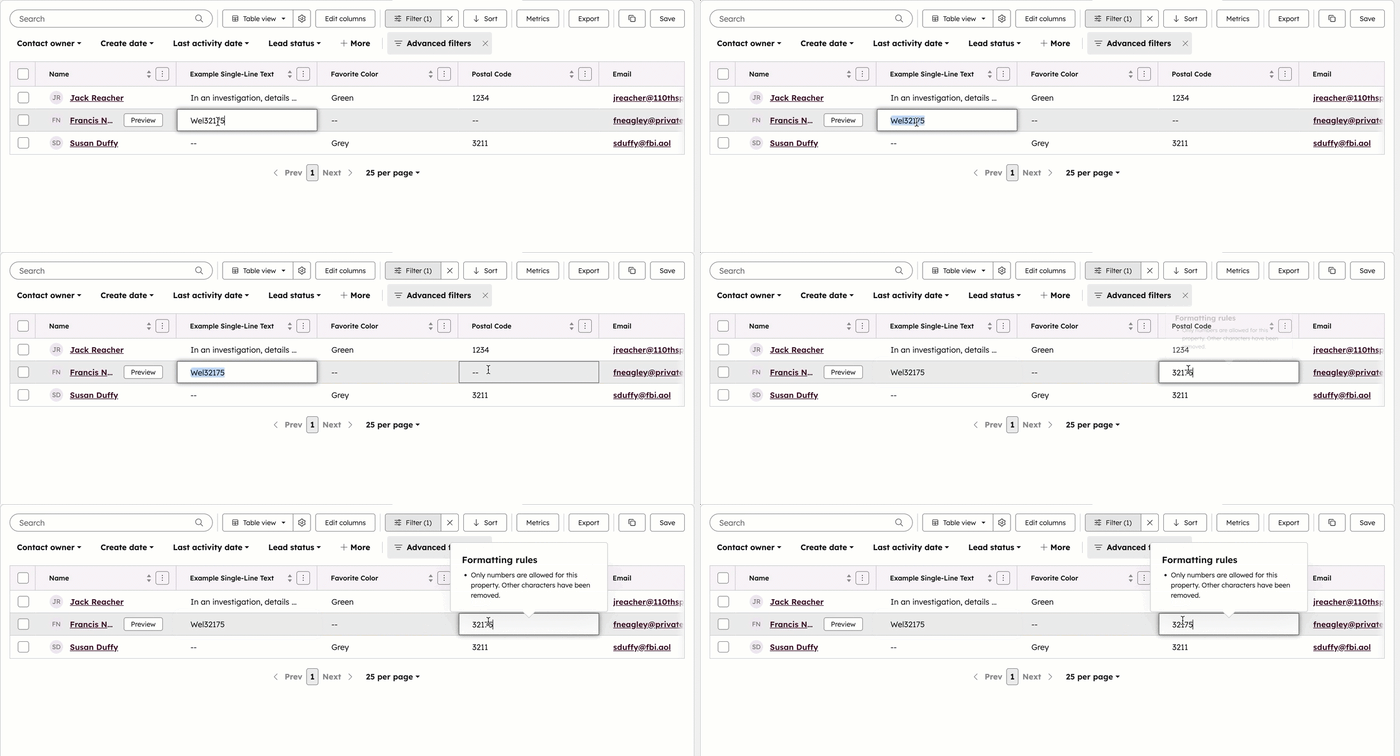
Sådan redigerer du en individuel post:
- Naviger til en [objekt]-indeksside (f.eks. På din HubSpot-konto skal du navigere til CRM > Kontakter.).
- Klik på navnet på en post.
- I venstre panel skal du navigere til den egenskab og type, du vil redigere. Læs mere om redigering af en posts egenskabsværdi.
- Klik på Gem.
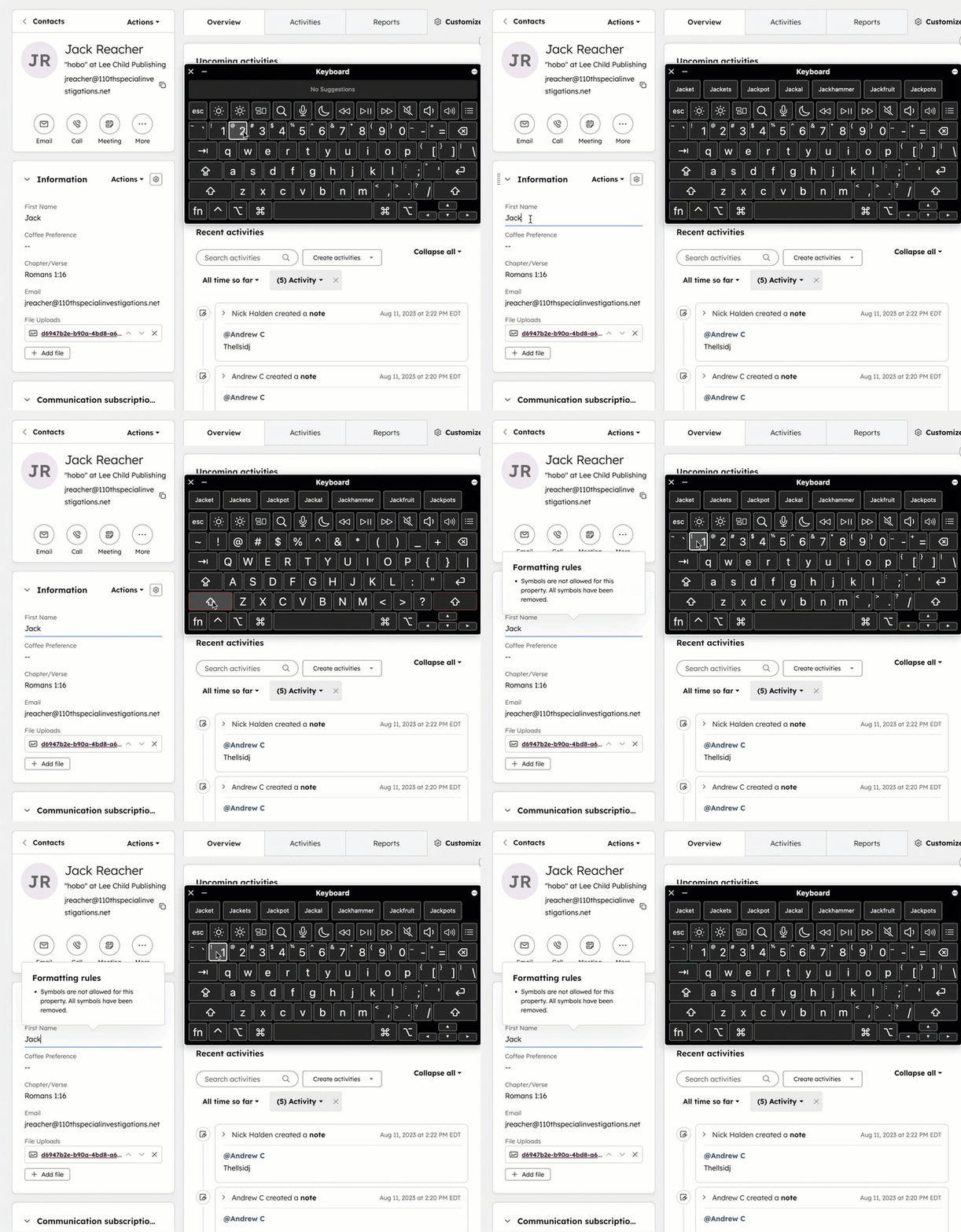
Brug automatisk formatering i importværktøjet
Når du importerer poster ved hjælp af egenskaber med formateringsregler slået til, vil importværktøjet automatisk rense dataene. Dit importregneark indeholder f.eks. værdier som 070078ABC i kolonnen Postnummer. Du mapper felterne under importen og afslutter. Når importen er færdig, vil du se værdier som 070078 i CRM.
