
Sidst opdateret: 3 august 2026
Gælder for:
-
 Marketing Hub
Professional, Enterprise
Marketing Hub
Professional, Enterprise
-
 Salg Hub
Professional, Enterprise
Salg Hub
Professional, Enterprise
-
 Service Hub
Professional, Enterprise
Service Hub
Professional, Enterprise
-
 Data Hub
Professional, Enterprise
Data Hub
Professional, Enterprise
-
 Smart CRM
Professional, Enterprise
Smart CRM
Professional, Enterprise
-
 Revenue Hub
Professional, Enterprise
Revenue Hub
Professional, Enterprise
Automatiser oprettelsen af Trello-kort med HubSpot-workflows.
Før du går i gang
Tilladelser kræves Du skal have superadministrator- eller redigeringsrettigheder til workflows for at kunne oprette og redigere workflows.
-
Inden du kan oprette Trello-kort med workflows, skal du forbinde Trello til din HubSpot-konto. Du kan forbinde appen fra App Marketplace eller inde fra et workflow.
Opret Asana-opgaver med workflows
- Klik på Mere i din HubSpot-konto, og navigér derefter til Automatisering > Arbejdsgange. Hvis Mere ikke vises på din konto, skal du navigere direkte til Automatisering > Arbejdsgange.
- Klik på navnet på en eksisterende arbejdsgang, eller opret en ny arbejdsgang.
- Klik på+-ikonet for at tilføje en workflow-handling.
- I venstre panel under afsnittet Integrerede apps skal du vælge Installer app.
- Søg efter og find afsnittet " Trello ". Vælg derefter " Opret kort".
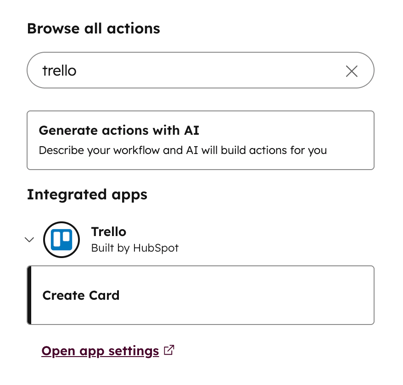 .
.
- I venstre panel skal du indstille dine kortoplysninger:
- Vælg et tavle: Vælg den tavle, du vil tilføje kortet til.
- Vælg en liste: Vælg den liste, du vil tilføje kortet til.
- Resumé: Indtast et resumé for kortet. For at tilføje postspecifikke oplysninger til Trello-kortet skal du bruge rullemenuen "Token " til at indsætte personaliseringstokens.
- Beskrivelse: Indtast en beskrivelse af kortet, hvis det er nødvendigt. For at tilføje postspecifikke oplysninger til Trello-kortet skal du bruge rullemenuen »Token« til at indsætte personaliseringstokens.
- Klik på Gem.
