Sidst opdateret: 3 august 2026
Gælder for:
-
 Marketing Hub
Professional, Enterprise
Marketing Hub
Professional, Enterprise
-
 Salg Hub
Professional, Enterprise
Salg Hub
Professional, Enterprise
-
 Service Hub
Professional, Enterprise
Service Hub
Professional, Enterprise
-
 Data Hub
Professional, Enterprise
Data Hub
Professional, Enterprise
-
 Smart CRM
Professional, Enterprise
Smart CRM
Professional, Enterprise
-
 Revenue Hub
Professional, Enterprise
Revenue Hub
Professional, Enterprise
Ud over at bruge udelukkelseslister, mål eller udmeldelsesudløsere til at automatisere udmeldelse fra arbejdsgange kan poster også udmeldes manuelt fra arbejdsgange.
Mens alle posttyper kan fjernes manuelt fra siden med arbejdsgangens detaljer, kan kontakter også fjernes manuelt fra kontaktposten.
Hvis du i stedet ønsker at afmelde kontakter fra sekvenser, kan du læse mere om, hvordan afmelding fra sekvenser fungerer, og hvordan du afmelder kontakter fra sekvenser ved hjælp af arbejdsgange.
Før du går i gang
Tilladelser kræves Du skal have Super Admin- eller Workflows -rettigheder for at kunne bruge værktøjet til arbejdsgange.
- Muligheden for at afmelde en post fra en workflow vises kun, hvis posten stadig er aktiv i workflown. Hvis posten har gennemført workflown, vises muligheden ikke.
- Når du fjerner en post fra en workflow, forhindrer du, at fremtidige workflow-handlinger udføres for kontakten. Det fortryder ikke handlinger, der allerede er udført.
- Manuel afmelding af poster fjerner dem fra workflowet. Hvis de imidlertid opfylder betingelserne for genindmelding, kan de blive tilmeldt det samme workflow igen. For at forhindre, at kontakter nogensinde bliver genindmeldt i et bestemt workflow, kan du bruge en udelukkelsesliste eller afmeldingstriggere.
Fjern registreringer fra siden med detaljer om arbejdsgangen
- Klik på Mere i din HubSpot-konto, og navigér derefter til Automatisering > Arbejdsgange. Hvis Mere ikke vises på din konto, skal du navigere direkte til Automatisering > Arbejdsgange.
- Hold markøren over navnet på arbejdsgangen, og klik på Mere. Vælg derefter Vis detaljer.
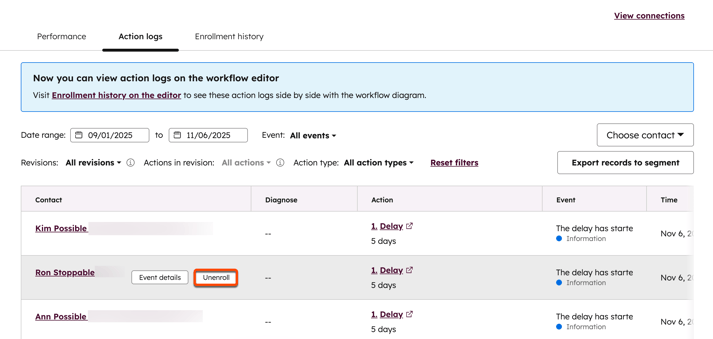
- På siden med detaljer om arbejdsgangen skal du klikke på fanen Handlingslogger eller fanen Tilmeldingshistorik .
- Klik på rullemenuen Vælg kontakt øverst til højre på fanen, og brug søgefeltet til at søge efter posten.
- Hold musen over en begivenhed for posten i tabellen, og klik derefter på Afmeld.
- Klik på Ja i dialogboksen. Den valgte post vil blive afmeldt fra arbejdsgangen.
Afmeld poster med en forsinkelse
Du kan afmelde en post direkte, når den står i kø med forsinkelse:
- Klik på Mere i din HubSpot-konto, og navigér derefter til Automatisering > Arbejdsgange. Hvis Mere ikke vises på din konto, skal du navigere direkte til Automatisering > Arbejdsgange.
- Klik på navnet på arbejdsgangen i tabellen.
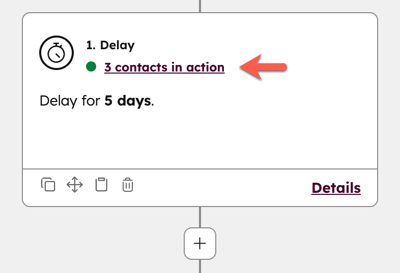
- I workflow-editoren skal du under den pågældende forsinkelseshandling klikke på [antal poster] i handlingen.
 .
.
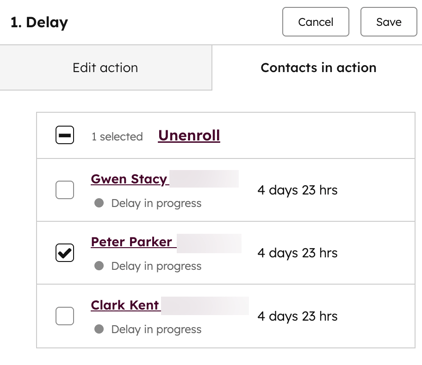
- I venstre panel skal du markere afkrydsningsfelterne ud for de poster, du vil afmelde. Det er ikke muligt at afmelde alle poster i en forsinkelse på én gang.
- Klik på »Afmeld« øverst.
- Klik på »Ja« i dialogboksen.
Fjern kontakter fra kontaktoplysningerne
- Klik på Mere i din HubSpot-konto, og navigér derefter til CRM > Kontakter. Hvis Mere ikke vises på din konto, skal du navigere direkte til CRM > Kontakter.
- Klik på kontaktens navn.
- Klik på Administrer i kortet Workflow-medlemskaber i panelet til højre.
- For at søge efter en workflow skal du bruge søgefeltet øverst til højre til at søge efter navnet på workflown.
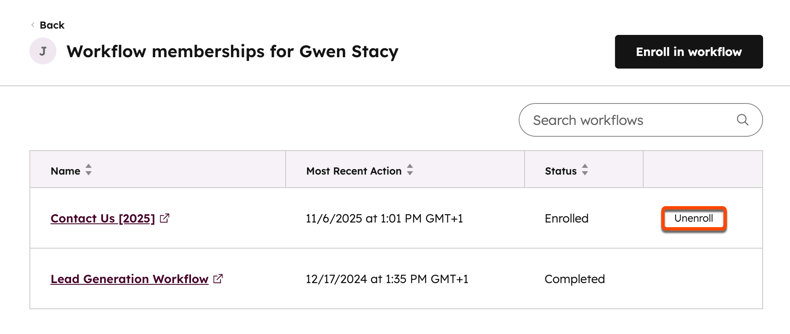
- Klik på " Afmeld" i statuskolonnen i tabellen.
- Klik på Ja, afmeld workflow i dialogboksen.