
Zuletzt aktualisiert am: 7 Mai 2026
Mit einem der folgenden Abonnements verfügbar (außer in den angegebenen Fällen):

Sie können mehrere chatflows erstellen, die auf verschiedenen Seiten Ihrer Website angezeigt werden. Wenn zwei Chatflows auf dieselbe Seiten-URL abzielen oder ein Kontakt die Kriterien für die segmentierten Listen erfüllt, die in den Targeting-Regeln der Chatflows verwendet werden, können Sie entscheiden, welcher Chatflow die oberste Priorität haben und anstelle des anderen angezeigt werden soll. Sie haben beispielsweise zwei Chatflows:
-
Chatflow A ist ein generischer Chatflow zur Begrüßung von Besuchern und erscheint, wenn die Website-URL www.hubspot.comenthält.
-
Chatflow B ist auf kaufbereite Besucher zugeschnitten und erscheint, wenn die Website-URL www.hubspot.com/pricinglautet.
Mit diesen Regeln wird Chatflow A immer erscheinen, auch auf www.hubspot.com/pricing. Wenn Sie möchten, dass Chatflow B auf der Preisseite unabhängig von der Targeting-Regel von Chatflow A angezeigt wird, verschieben Sie Chatflow B zur obersten Priorität. Die Targeting-Regel von Chatflow B hat dann Priorität und wird angezeigt, wenn ein Besucher auf www.hubspot.com/pricingist. Chatflow A wird auf allen anderen Seiten angezeigt, die www.hubspot.com enthalten.
Bitte beachten Sie: die Chatflow-Priorität prüft nicht Teamverfügbarkeit bei der Entscheidung, welcher Chatflow angezeigt werden soll. Erfahren Sie, wie Sie mit der Vorlage Offline bot einen Bot erstellen, der außerhalb der Geschäftszeiten für Ihr Team einspringen kann.
Priorität für Chatflows festlegen
- Klicken Sie in Ihrem HubSpot-Account auf Service und dann auf Chatflows.
- Die Priorität jedes Chatflows wird in der linken Spalte angezeigt. Sie können Chatflows neu anordnen, indem Sie einen benutzerdefinierten Prioritätswert eingeben oder sie manuell in der Liste neu anordnen.
- Um die Reihenfolge manuell neu anzuordnen, klicken Sie auf einen Chatflow und ziehen Sie ihn an eine neue Position.
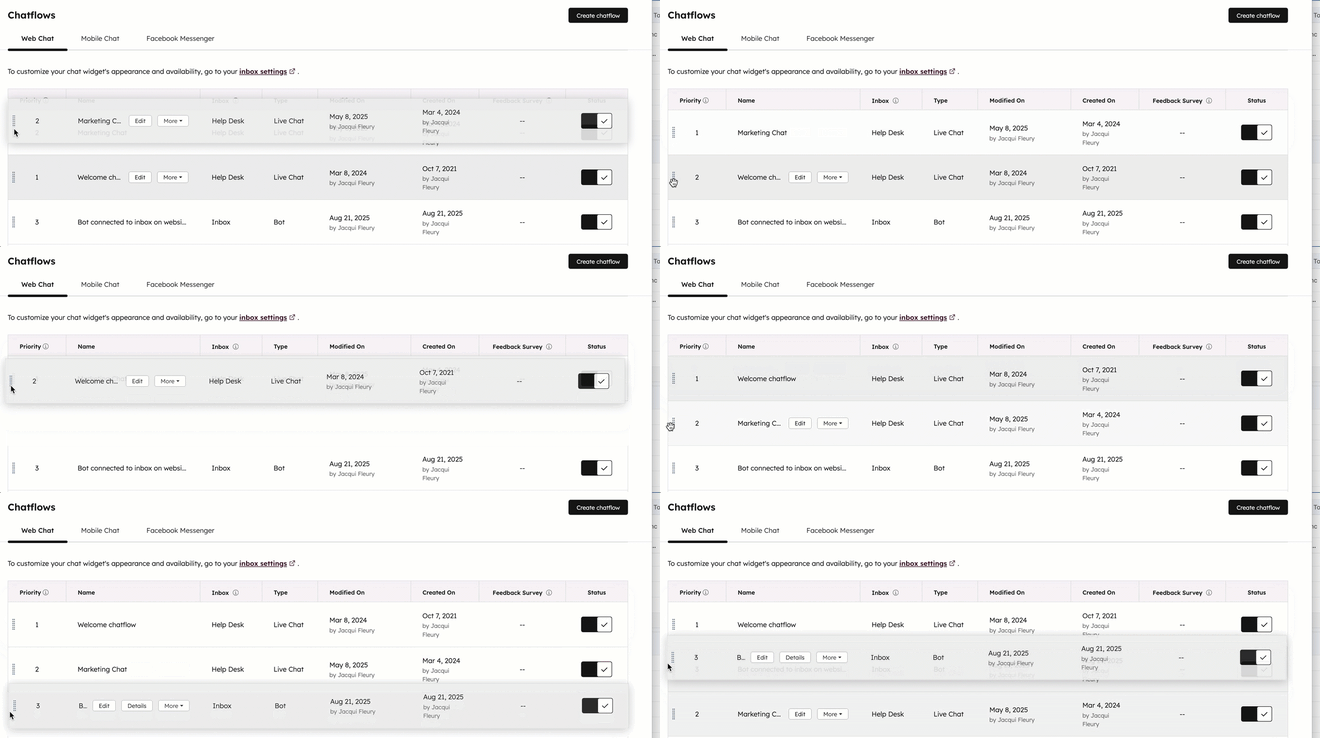
- Um einen Chatflow an die oberste oder unterste Priorität zu verschieben, bewegen Sie den Mauszeiger über den Chatflow und klicken Sie auf das Dropdown-Menü Mehr und wählen Sie Zu oberste Priorität verschieben oder Zu unterste Priorität verschieben aus.
- Um die Reihenfolge manuell neu anzuordnen, klicken Sie auf einen Chatflow und ziehen Sie ihn an eine neue Position.
- So legen Sie eine benutzerdefinierte Priorität für Chatflows fest:
- Bewegen Sie den Mauszeiger über den Chatflow und klicken Sie auf Mehr. Klicken Sie dann auf Benutzerdefinierte Priorität festlegen.
- Geben Sie im Pop-up-Feld im Feld Neue Priorität die Prioritätsnummerr ein.
- Klicken Sie auf Anwenden.
- Bitte beachten: Um Chatflow Priorität zu testen, können Sie einen Chatflow vorübergehend auf eine URL verweisen, die einen eindeutigen Abfrageparameter enthält (z. B. ?test_chat=true). Auf diese Weise können Sie Ihre Targeting-Regeln und -Priorität validieren, ohne den Chatflow allen Besuchern anzuzeigen. Erfahren Sie mehr über Targeting-Regeln in CTAs und Chatflows.
