
Zuletzt aktualisiert am: 24 Juli 2026
Mit einem der folgenden Abonnements verfügbar (außer in den angegebenen Fällen):
-
 Revenue Hub
Professional, Enterprise
Revenue Hub
Professional, Enterprise
-
 Lizenzen erforderlich für bestimmte Funktionen
Verwenden Sie Verträge, um Vereinbarungen, die mit Angeboten in HubSpot verknüpft sind, nachzuverfolgen und zu verwalten. Verträge sind die zentrale Datenquelle für verbindliche Umsätze in HubSpot.
In diesem Artikel erfahren Sie, wie Sie Verträge und die zugehörigen Datensätze anzeigen und verwalten. Erfahren Sie, wie Sie Vertragsdetails, den zugehörigen Umsatz, die Aktivitäten und den Verlauf überprüfen und wie Sie Änderungen während der Vertragslaufzeit mithilfe von Änderungs- oder Verlängerungsangeboten vornehmen, Verträge kündigen oder Verträge exportieren.
Erfahren Sie zunächst mehr darüber, wie Verträge verwendet werden und wie Sie Verträge erstellen und importieren.
Bevor Sie loslegen
Ein angenommenes Angebot kann Verträge erstellen, unabhängig davon, ob Sie für die Beta-Version von verknüpften CPQ, Abrechnung und Zahlungen angemeldet sind oder nicht. Wenn Sie nicht für die Beta-Version angemeldet sind, bleibt der Zahlungseinzug an das bestehende Angebot oder die eigenständige Rechnung gebunden. In der Beta-Version werden Verträge verwendet, um die laufende Abrechnung, die Rechnungserstellung und den Zahlungseinzug zu verwalten. Erfahren Sie mehr über den Beta-Prozess der Verknüpfung von CPQ, Abrechnung und Zahlungen.
Vertragsdatensätze anzeigen
Berechtigungen erforderlich Super-Admin- oder Anzeigeberechtigungen für Verträge sind erforderlich, um Verträge anzuzeigen.
Verträge auf der Indexseite anzeigen
Verwenden Sie die Vertragsindexseite, um alle Verträge anzuzeigen und gespeicherte Ansichten zu erstellen und zu verwenden, um Verträge nach bestimmten Kriterien zu filtern. So zeigen Sie alle Verträge an:
- Klicken Sie in Ihrem HubSpot-Account auf Mehr und gehen Sie dann zu Umsatz > Verträge. Wenn Mehr nicht in Ihrem Account angezeigt wird, gehen Sie direkt zu Umsatz > Verträge.
- Um die in der Tabelle angezeigten Spalten zu bearbeiten, klicken Sie oben rechts in der Tabelle auf Spalten bearbeiten .
- Um die Indexseite zu filtern, klicken Sie auf die Filter-Dropdown-Menüs (z. B. Status) und legen Sie Ihre Filterkriterien fest. Verträge können folgende Status haben:
- Geplant: Wenn ein Vertrag mit einem zukünftigen Gültigkeitsdatum erstellt wird, wird der Status auf Geplant gesetzt. Am Datum des Inkrafttretens ist der Status auf Aktiv.
- Aktiv: ein Vertrag, der derzeit in Kraft ist.
- Abgeschlossen: Ein Vertrag, der sein Enddatum erreicht hat.
- Beendet: ein Vertrag, der gekündigt wurde.
- Entwurf: ein Vertrag, der noch nicht zustande gekommen ist.
- Um benutzerdefinierte Filter festzulegen, klicken Sie oben in der Tabelle auf Erweiterte Filter .
- Um eine Ansicht für die zukünftige Verwendung zu speichern, klicken Sie auf das Symbol für Speichern oben rechts in der Tabelle.
- Um eine Vorschau der Vertragsdetails anzuzeigen, bewegen Sie den Mauszeiger über den Vertrag und klicken Sie auf Vorschau. Zeigen Sie die Details im rechten Bereich an.
- Um den Vertragsdatensatz anzuzeigen, klicken Sie auf den Vertragsnamen.
Erfahren Sie mehr über das Vertragslayout.
Verträge in verknüpften CRM-Datensätzen anzeigen
So zeigen Sie einen Vertrag aus einem der zugeordneten Datensätze (z. B. einem Kontakt, einem Unternehmen oder einer Rechnung) an:
- Gehen Sie zu Ihren Datensätzen. Zum Beispiel:
- Klicken Sie in Ihrem HubSpot-Account auf Mehr und gehen Sie dann zu CRM > Kontakte. Wenn Mehr nicht in Ihrem Account angezeigt wird, gehen Sie direkt zu CRM > Kontakte.
- Klicken Sie in Ihrem HubSpot-Account auf Mehr und gehen Sie dann zu CRM > Unternehmen. Wenn Mehr nicht in Ihrem Account angezeigt wird, gehen Sie direkt zu CRM > Unternehmen.
- Klicken Sie in Ihrem HubSpot-Account auf Mehr und gehen Sie dann zu Umsatz > Rechnungen. Wenn Mehr nicht in Ihrem Account angezeigt wird, gehen Sie direkt zu Umsatz > Rechnungen.
- Klicken Sie in Ihrem HubSpot-Account auf Mehr und gehen Sie dann zu Umsatz > Angebote. Wenn Mehr nicht in Ihrem Account angezeigt wird, gehen Sie direkt zu Umsatz > Angebote.
- Öffnen Sie die rechte Seitenleiste, indem Sie auf den Namen eines Datensatzes oder auf "Vorschau" klicken. Das Verhalten hängt von der Indexseite des Objekts ab, auf der Sie sich befinden.
- Gehen Sie in der rechten Seitenleiste zur Karte Verträge , um den Vertragsstatus anzuzeigen. Wenn die Karte Verträge nicht standardmäßig in Ihrem Datensatz angezeigt wird, können Sie die Karte manuell hinzufügen.
- Um weitere Details anzuzeigen, bewegen Sie den Mauszeiger über den Vertrag und klicken Sie auf das Vorschausymbol oder klicken Sie auf den Vertragsnamen , um zum Vertrag zu navigieren.
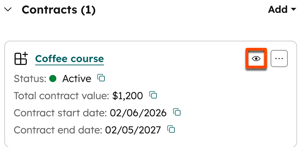
- Überprüfen Sie die Vertragsdetails im rechten Bereich.
Vertragsübersicht, Aktivitäten und Verlauf anzeigen
Verwenden Sie den Vertragsdatensatz, um die Vertragsinformationen zu verstehen, einschließlich Leistung, zugeordnete Artikel, Abrechnungsplan, Informationen zur Verlängerung, Chronik der Aktivitäten und Verlauf.
- Klicken Sie in Ihrem HubSpot-Account auf Mehr und gehen Sie dann zu Umsatz > Verträge. Wenn Mehr nicht in Ihrem Account angezeigt wird, gehen Sie direkt zu Umsatz > Verträge.
- Klicken Sie in der mittleren Spalte auf den Tab Übersicht, um eine Momentaufnahme der Vertragsleistung, Artikel, des Abrechnungsplans und der Informationen zur Verlängerung anzuzeigen.
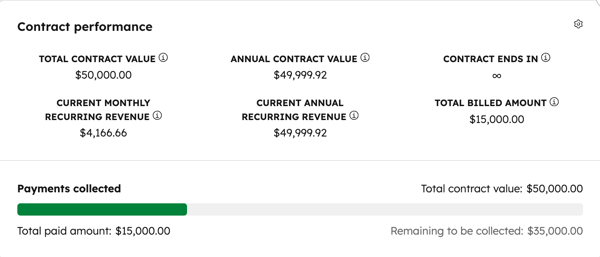
- Die Karte Vertragsleistung zeigt den Vertragswert, Informationen zum wiederkehrenden Umsatz, das Vertragsenddatum und den Betrag der Rechnungsstellung an.
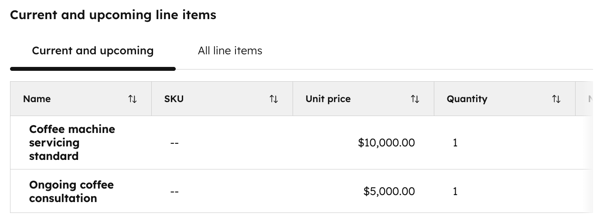
- Auf der Karte Aktuelle und kommende Artikel sind alle Artikel des Vertrags und ihre Eigenschaften (z. B. Preis, Menge, Abrechnungsplan, Laufzeit, Preismodell) aufgeführt.
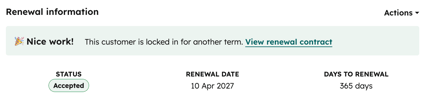
- Die Karte Verlängerung Informationen zeigt den Verlängerung Status auf der Grundlage aller Verlängerung Angebote an, die für den Vertrag erstellt wurden.
- Die Karte Vertragsleistung zeigt den Vertragswert, Informationen zum wiederkehrenden Umsatz, das Vertragsenddatum und den Betrag der Rechnungsstellung an.
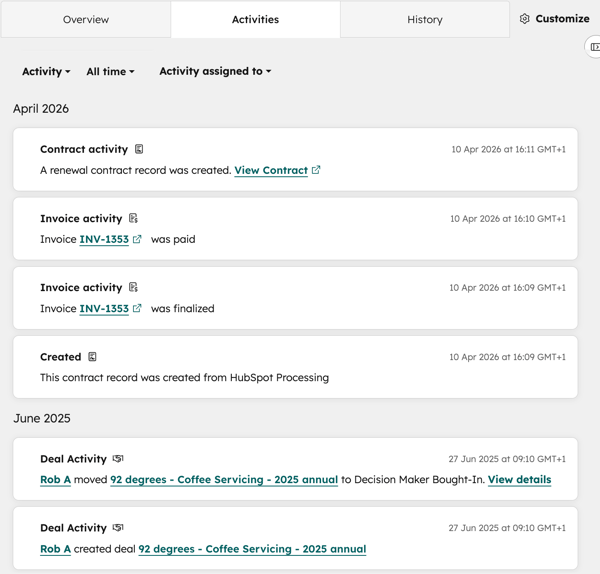
- Klicken Sie auf die Registerkarte Aktivitäten , um eine Chronik mit Kommunikationen (z. B. E-Mails und Anrufe), Team-Aktivitäten (Meetings, Notizen, Aufgaben) und Vertragsaktualisierungen sowie den zugehörigen Rechnungen, Deals und Tickets anzuzeigen.
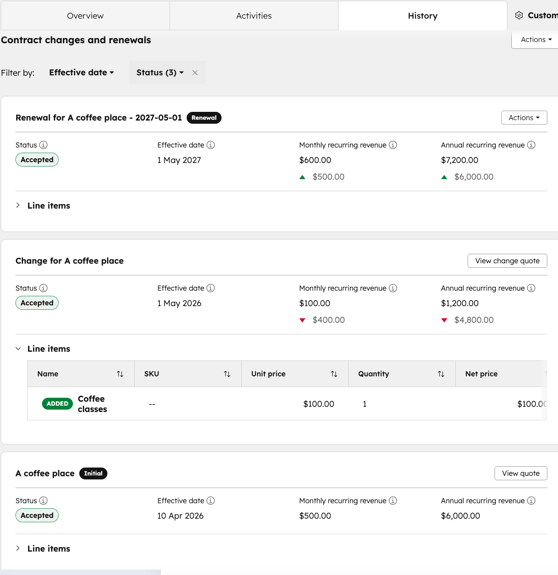
- Klicken Sie auf die Registerkarte "Verlauf", um Details zu Vertragsänderungen und -verlängerungen anzuzeigen, einschließlich Änderungen des wiederkehrenden Umsatzes und des Hinzufügens oder Entfernens von Artikeln.
Verträge verwalten
In einem Vertragsdatensatz können Sie die Details eines Vertrags verwalten. Erstellen Sie Angebote für Änderungen und Verlängerungen, aktualisieren Sie Zahlungsmethoden, kündigen Sie Verträge und verwalten Sie Zuordnungen.
Lizenzen erforderlich Um Verträge zu verwalten, ist eine Revenue Hub-Lizenz erforderlich.
Berechtigungen erforderlich Super-Admin-Berechtigungen oder Bearbeitungsberechtigungen für Verträge sind erforderlich, um Verträge zu verwalten.
Berechtigungen erforderlich Super-Admin- oder Löschberechtigungen für Verträge sind erforderlich, um Verträge zu verwalten.
Ein Angebot für eine Änderung oder Verlängerung eines Vertrags erstellen
Anstatt Artikel direkt im Vertrag zu aktualisieren, um Änderungen während der Vertragslaufzeit vorzunehmen oder Verlängerungen zu konfigurieren, müssen Sie Änderungs- und Verlängerung Angebote verwenden:
-
Angebote ändern: Erstellen Sie Änderungsangebote , um eine aktive Vertragsvereinbarung zu ändern. Änderungsangebote werden verwendet, um Produkte und Dienstleistungen des Vertrags anzupassen, hinzuzufügen oder zu entfernen.
-
Angebote Verlängerung: Erstellen Sie Verlängerung Angebote , wenn ein Kunde sich dem Ende seines aktuellen Vertrags nähert, um seinen Verlängerung zu konfigurieren. Verlängerungsverträge enthalten alle Änderungen, die durch ein Änderungsangebot im Rahmen der Verlängerung vorgenommen werden.
Die Zahlungsmethode eines Vertrags aktualisieren
Senden Sie dem Vertragskontakt einen Link, um seine Zahlungsmethode zu aktualisieren.
- Klicken Sie in Ihrem HubSpot-Account auf Mehr und gehen Sie dann zu Umsatz > Verträge. Wenn Mehr nicht in Ihrem Account angezeigt wird, gehen Sie direkt zu Umsatz > Verträge.
- Klicken Sie auf den Namen des Vertrags.
- Klicken Sie oben links auf Aktionen und wählen Sie dann Zahlungsmethode aktualisieren aus.
- Klicken Sie im Dialogfeld auf Link senden.
- Dem Käufer wird ein Link gesendet, auf den er klicken kann, um seine Zahlungsmethode zu aktualisieren.
Vertrag kündigen
Verträge können sofort oder zu einem festgelegten Datum gekündigt werden. So kündigen Sie einen Vertrag:
- Klicken Sie in Ihrem HubSpot-Account auf Mehr und gehen Sie dann zu Umsatz > Verträge. Wenn Mehr nicht in Ihrem Account angezeigt wird, gehen Sie direkt zu Umsatz > Verträge.
- Klicken Sie auf den Namen des Vertrags.
- Klicken Sie oben rechts in der linken Seitenleiste auf Aktionen und wählen Sie dann Beenden aus.
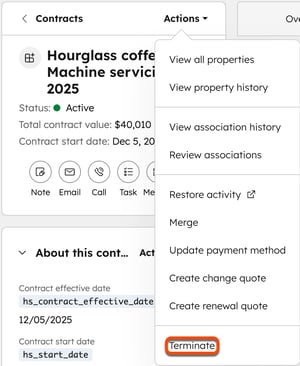
- Klicken Sie im Dialogfeld auf die Datumsauswahl und wählen Sie ein Kündigungsdatum aus. Wählen Sie das heutige Datum für die sofortige Kündigung oder ein zukünftiges Datum für die Planung einer Kündigung aus.
- Klicken Sie auf Vertrag kündigen , wenn Sie sofort kündigen, oder auf Kündigung planen , wenn Sie ein zukünftiges Datum ausgewählt haben.
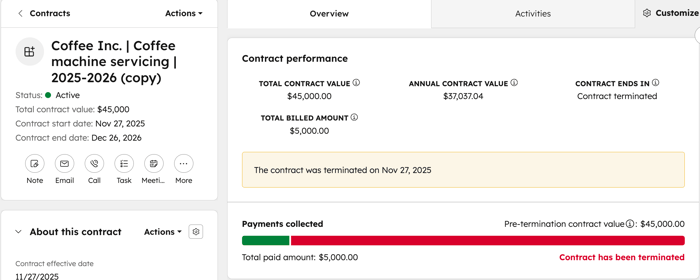
- Der Vertragsdatensatz wird mit den Kündigungsinformationen aktualisiert.
Vertragskündigung ändern oder stornieren
Wenn Sie eine Vertragskündigung geplant haben, können Sie die Kündigung ändern oder stornieren.
- Klicken Sie in Ihrem HubSpot-Account auf Mehr und gehen Sie dann zu Umsatz > Verträge. Wenn Mehr nicht in Ihrem Account angezeigt wird, gehen Sie direkt zu Umsatz > Verträge.
- Bewegen Sie den Mauszeiger über einen Vertrag und klicken Sie auf Vorschau.
- Klicken Sie oben rechts in der linken Seitenleiste auf Aktionen und wählen Sie eine Option aus:
- Kündigungsdatum ändern: Ändern Sie das Datum der Vertragsbeendigung. Klicken Sie im Dialogfeld auf die Datumsauswahl und wählen Sie ein neues Kündigungsdatum aus. Klicken Sie auf Datum aktualisieren.
- Kündigung kündigen: Kündigen Sie die Vertragsbeendigung. Klicken Sie im Dialogfeld auf Kündigung kündigen , um das zu bestätigen.
Die mit einem Vertrag verbundenen Rechnungen bearbeiten
Sie können Rechnungen bearbeiten, die manuell einem Vertrag zugeordnet sind, solange sie nicht aus einem Abonnement erstellt wurden. Rechnungen, die nach der Annahme eines Angebots automatisch einem Vertrag zugeordnet werden, können nicht bearbeitet werden. Wenn Sie eine Rechnung aktualisieren, beachten Sie Folgendes:
- Aktualisierte Rechnungen werden auf der Registerkarte "Aktivitäten " erfasst, nicht aber auf der Registerkarte "Verlauf".
- Wenn Sie den Betrag der Rechnung aktualisieren, wird er zum Betrag des Gesamtrechnungsbetrags des Vertrags hinzugefügt. Der Gesamtauftragswert wird nicht aktualisiert.
Um eine aktive Vertragsvereinbarung zu ändern, können Sie ein Änderungsangebot erstellen.
So bearbeiten Sie eine Rechnung:
- Klicken Sie in Ihrem HubSpot-Account auf Mehr und gehen Sie dann zu Umsatz > Verträge. Wenn Mehr nicht in Ihrem Account angezeigt wird, gehen Sie direkt zu Umsatz > Verträge.
- Klicken Sie auf den Namen des Vertrags.
- Bewegen Sie den Mauszeiger in der rechten Seitenleiste über die Rechnung und klicken Sie auf das Symbol mit den drei horizontalen Punkten .
- Klicken Sie auf Bearbeiten.
- Aktualisieren Sie die Rechnung. Klicken Sie oben rechts auf Rechnung aktualisieren.
- Die Aktualisierung wird auf der Registerkarte "Aktivitäten " aufgezeichnet, nicht aber auf der Registerkarte "Verlauf ". Der Betrag der Rechnung wird zum gesamten fakturierten Betrag des Vertrags addiert. Der Gesamtauftragswert wird nicht aktualisiert.
Datensätze zu Verträgen zuordnen
Berechtigungen erforderlich Super-Admins oder Benutzer mit Berechtigungen zum Bearbeiten von Zuordnungen können Zuordnungen zwischen Datensätzen verwalten.
Fügen Sie Verträgen über die Indexseite für Verträge Zuordnungen hinzu. Sie können Verträge mit Kontakten, Unternehmen, Deals, Tickets, Angeboten, Rechnungen und anderen Verträgen verknüpfen.
Bitte beachten: Wenn Sie eine Rechnung manuell zuordnen:
- Der Betrag der Rechnung wird zum gesamten fakturierten Betrag des Vertrags addiert.
- Der Gesamtauftragswert wird nicht aktualisiert.
- Die Zuordnung wird nicht auf den Registerkarten Verlauf oder Aktivitäten aufgezeichnet.
- Klicken Sie in Ihrem HubSpot-Account auf Mehr und gehen Sie dann zu Umsatz > Verträge. Wenn Mehr nicht in Ihrem Account angezeigt wird, gehen Sie direkt zu Umsatz > Verträge.
- Bewegen Sie den Mauszeiger über einen Vertrag und klicken Sie auf Vorschau.
- Klicken Sie in der rechten Seitenleiste auf einer Zuordnungskarte (z. B. Kontakte) auf + Hinzufügen .
- Im rechten Bereich:
- Suchen Sie nach den Kontrollkästchen neben den Datensätzen, die Sie zuordnen möchten, und aktivieren Sie diese. Klicken Sie auf Speichern , um sie dem Vertrag zuzuordnen.
- Klicken Sie auf die Registerkarte Neu erstellen , um einen neuen Datensatz zu erstellen, der dem Vertrag zugeordnet werden soll. Geben Sie die Details des neuen Datensatzes ein und klicken Sie auf Erstellen , um ihn dem Vertrag zuzuordnen, oder auf Erstellen und weiteren hinzufügen , um einen weiteren Datensatz zu erstellen.
Export-Verträge
Berechtigungen erforderlich Super-Admin- oder Export-Berechtigungen sind erforderlich, um Verträge zu exportieren.
- Klicken Sie in Ihrem HubSpot-Account auf Mehr und gehen Sie dann zu Umsatz > Verträge. Wenn Mehr nicht in Ihrem Account angezeigt wird, gehen Sie direkt zu Umsatz > Verträge.
- Klicken Sie oben rechts in der Tabelle auf Exportieren.
- Im Dialogfeld:
- Geben Sie einen Exportnamen im Textfeld Exportname ein.
- Klicken Sie auf das Dropdown-Menü Dateiformat und wählen Sie ein Format aus.
- Klicken Sie auf das Dropdown-Menü Sprache der Spaltenüberschriften und wählen Sie eine Sprache aus.
- Klicken Sie auf Anpassen , um den Export weiter anzupassen.
- Wählen Sie unter "In den Export aufgenommene Eigenschaften" eine Option aus, für welche Eigenschaften der Export einbezogen werden soll.
- Aktivieren Sie unter In den Export eingeschlossene Zuordnungen das Kontrollkästchen Name des zugeordneten Datensatzes berücksichtigen , um zugeordnete Datensatznamen (z. B. den Rechnungsnamen) einzubeziehen.
- Wählen Sie unter In den Export aufgenommene Zuordnungen aus, ob bis zu 1.000 zugeordnete Datensätze oder alle zugeordneten Datensätze berücksichtigt werden sollen.
- Klicken Sie auf Exportieren.
Erfahren Sie mehr über das Exportieren von Datensätzen.
Verträge löschen
Löschen Sie Verträge von der Indexseite für Verträge. Verträge mit Abrechnung können nicht gelöscht werden. Löschverträge können nicht wiederhergestellt werden.
- Klicken Sie in Ihrem HubSpot-Account auf Mehr und gehen Sie dann zu Umsatz > Verträge. Wenn Mehr nicht in Ihrem Account angezeigt wird, gehen Sie direkt zu Umsatz > Verträge.
- Aktivieren Sie das Kontrollkästchen neben jedem Vertrag, den Sie löschen möchten.
- Klicken Sie oben in der Tabelle auf Löschen.
- Geben Sie im Dialogfeld die Anzahl der Datensätze ein und klicken Sie auf Löschen.
Analysieren Sie die Vertrags- und Umsatzleistung
Analysieren Sie die Umsatz-Performance mit sofort einsatzbereiten Berichten oder erstellen Sie benutzerdefinierte Berichte, die den Anforderungen Ihrer verschiedenen Teams entsprechen.
Sie können beispielsweise Berichte erstellen für:
- Wiederkehrender Umsatz: Verfolgen Sie ARR, MRR und Vertragswert in Echtzeit.
- MRR Wasserfall nach Monat: die monatliche Bewegung des wiederkehrenden Umsatzes, einschließlich Eröffnungs-MRR, neuer Umsatz, Upgrades, Downgrades, Abwanderungen, Verlängerungen und das Ende MRR. Der Umsatz wird gemeldet, wenn er in Kraft tritt.
- MRR pro Monat: die monatliche Nettoveränderung des monatlich wiederkehrenden Umsatzes, basierend auf dem Umsatz, der im ausgewählten Zeitraum wirksam wird. Berechnet aus Umsatzereignissen wie Neugeschäft, Upgrades, Downgrades, Abwanderung und Verlängerungen. Verwenden Sie diesen Bericht, um das Wachstum des gesamten wiederkehrenden Umsatzes nachzuverfolgen.
- Gebuchter MRR nach Monat: der Monatlich wiederkehrender Umsatz, der während des ausgewählten Zeitraums gebucht wurde. Der Umsatz wird bei Buchung des Vertrags ausgewiesen, auch wenn er zu einem späteren Zeitpunkt in Kraft tritt.
- Gebuchter TCV nach Monat: der gesamte Vertragswert, der den während des ausgewählten Zeitraums gebuchten Vertragsaktionen zugeordnet ist, gruppiert nach Umsatztyp (z. B. Neugeschäft, Upgrades, Downgrades, Abwanderungen und Verlängerungen). Dieser Bericht spiegelt den Wert der gebuchten Vertragsaktion wider, nicht den resultierenden Vertragswert, und wird gemeldet, wenn die Aktion gebucht wird.
- Forderungen und Barmittel: Verfolgen Sie offene Forderungen und eingezogene Zahlungen, um die ausstehenden Tage (DSO) zu analysieren.
- Kundenbindung: Analysieren Sie die Abwanderung und die Nettoumsatzbindung anhand der Daten zur VertragsVerlängerung.
- Attribution: Zeigen Sie an, welche Deal-Quellen zu hochwertigen, langfristigen Verträgen beitragen.
Erfahren Sie mehr über die Revenue Analytics Suite und das Erstellen benutzerdefinierter Berichte.
Verträge mit dem HubSpot Agent-CLI verwenden
Bitte beachten: Als Super-Admin können Sie Ihren Account für die Beta-Version von Umsatzdaten in HubSpot Agent CLI anmelden.
Wenn Sie einen KI-Agent oder Befehlszeilen-Workflows erstellen, können Sie Vertragsdatensätze mithilfe des HubSpot Agent CLI abrufen. Erfahren Sie mehr über das HubSpot Agent CLI, einschließlich der unterstützten Funktionen und Anleitungen zur Implementierung.
Nächste Schritte
- Erfahren Sie mehr über die Beta-Version von verknüpften CPQ-, Abrechnungs- und Zahlungsfunktionen.
- Erfahren Sie mehr über das Erstellen von Änderungen und das Verlängerung von Angebots Vorlagen .
- Erfahren Sie mehr über das Erstellen von Angeboten für Änderungen und Verlängerungen .
