
Zuletzt aktualisiert am: 17 März 2026
Mit einem der folgenden Abonnements verfügbar (außer in den angegebenen Fällen):

Richten Sie Standardeinstellungen für Zahlungslinks ein, die immer dann gelten, wenn ein Benutzer einen Zahlungslink in Ihrem HubSpot-Account erstellt. Sie können beispielsweise automatisch neue Deals erstellen, den Text der Checkout-Seite anpassen und Käufern die Verwendung von Rabattcodes ermöglichen. Sie können die Einstellungen für einzelne Zahlungslinks aktualisieren , wenn Sie Zahlungslinks erstellen oder bearbeiten.
Bevor Sie Zahlungen einziehen, müssen Sie eine der folgenden Zahlungsabwicklungen einrichten:
- Payments-Tool von HubSpot: Die Option für die Zahlungsabwicklung von HubSpot, die für Unternehmen mit Sitz in den Vereinigten Staaten, Kanada oder dem Vereinigten Königreich verfügbar ist. Verfügbar mit Starter-, Professional- oder Enterprise-Accounts .
- Stripe als Option für die Zahlungsabwicklung: Verwenden Sie Stripe für die Zahlungsabwicklung in HubSpot. Mit einigen Ausnahmen international verfügbar. Die Stripe-Zahlungsabwicklung ist für alle Abonnements verfügbar.
Standardeinstellungen für Zahlungslinks konfigurieren
Berechtigungen erforderlich Super-Admin-Berechtigungen sind erforderlich, um die Einstellungen für Zahlungslinks zu konfigurieren.
- Klicken Sie in Ihrem HubSpot-Account in der Hauptnavigationsleiste auf das Zahnradsymbol, um die Einstellungen aufzurufen.
- Gehen Sie in der linken Seitenleiste zu „Objekte“ > „Zahlungslinks“.
- Um für jeden Kauf mit dem Zahlungslink einen neuen Deal zu erstellen, aktivieren Sie unter Deals den Schalter Zahlungslinks zum Erstellen neuer Deals zulassen . Erfahren Sie mehr darüber , wie Zahlungslinks Deals erstellen und zuordnen.
- Klicken Sie auf das Dropdown-Menü Deal-Pipeline und wählen Sie die Pipeline aus, zu der der Deal hinzugefügt werden soll.
- Klicken Sie auf das Dropdown-Menü Dealphase und wählen Sie die Dealphase aus, in der sich der Deal nach einem Kauf über einen Zahlungslink befinden soll (z. B. Abgeschlossen und gewonnen).
- Um auf der Checkout-Seite einen Text unter der Gesamtsumme hinzuzufügen, geben Sie unter dem Textfeld Ihren Text ein. Nennen Sie zum Beispiel die nächsten Schritte, die Käufer nach der Zahlung erwarten sollten. Sie können bis zu 5.000 Zeichen eingeben. Verwenden Sie die Rich-Text-Optionen oben, um die Schriftart zu bearbeiten, die Schriftgröße anzupassen, den Text zu formatieren oder einen Link, ein Bild, ein Emoji oder ein Snippet einzufügen.
- Um Käufern die Verwendung von Rabattcodes für Zahlungslinks zu ermöglichen, aktivieren Sie unter Rabattcodes den Schalter Käufer können jeden aktiven Rabattcode verwenden.
- Um Felder hinzuzufügen, um weitere Informationen von Käufern zu erfassen, während sie einen Kauf tätigen, führen Sie unter Kontaktinformationen folgende Aktionen durch:
- Klicken Sie auf Kontakteigenschaft , um eine Kontakteigenschaft hinzuzufügen. Sie können Standard - oder benutzerdefinierte Eigenschaften hinzufügen, es können jedoch nur Eigenschaften der Eigenschaftsgruppe Kontaktinformationen hinzugefügt werden. Klicken Sie auf das Dropdown-Menü Kontakteigenschaft hinzufügen und wählen Sie eine Eigenschaft aus. Klicken Sie auf Speichern.
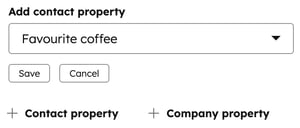
- Klicken Sie auf + Unternehmenseigenschaft , um eine Unternehmenseigenschaft hinzuzufügen. Sie können Standard - oder benutzerdefinierte Eigenschaften hinzufügen. Klicken Sie auf das Dropdown-Menü Unternehmenseigenschaft hinzufügen und wählen Sie eine Eigenschaft aus. Klicken Sie auf Speichern.
- Um das Label der Eigenschaft und den Hilfetext zu bearbeiten, klicken Sie auf das Bleistift-Symbol neben einer Eigenschaft, aktualisieren Sie das Label und den Hilfetext und klicken Sie dann auf Speichern.
- Klicken Sie auf Kontakteigenschaft , um eine Kontakteigenschaft hinzuzufügen. Sie können Standard - oder benutzerdefinierte Eigenschaften hinzufügen, es können jedoch nur Eigenschaften der Eigenschaftsgruppe Kontaktinformationen hinzugefügt werden. Klicken Sie auf das Dropdown-Menü Kontakteigenschaft hinzufügen und wählen Sie eine Eigenschaft aus. Klicken Sie auf Speichern.
-
- Um von Käufern die Eingabe eines Wertes zu verlangen, aktivieren Sie das Kontrollkästchen Erforderlich neben einer Eigenschaft.
- Um die Formulareigenschaften neu anzuordnen, klicken Sie neben dem Namen einer Eigenschaft auf das Handle zum Ziehen, um sie an eine andere Position zu ziehen und abzulegen.
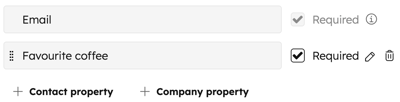
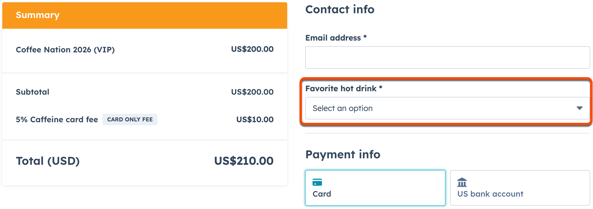
- Die Eigenschaften werden beim Checkout unter dem Feld E-Mail-Adresse angezeigt.
- Um die Standardabrechnungs- und Versandoptionen einzurichten, klicken Sie unter Versandinformationen für Abrechnung &auf Checkout-Einstellungen. Standardzahlungsmethoden können in den Zahlungseinstellungen eingerichtet werden.
- Wählen Sie unter Bestätigungsseite aus, wohin Käufer nach der Zahlung geleitet werden sollen:
- Um eine Bestellzusammenfassung anzuzeigen, wählen Sie Standardseite mit Bestelldetails anzeigen aus
- Um zu einer anderen Seite weiterzuleiten, wählen Sie Weiterleitung auf eine andere Seite aus. Klicken Sie auf das Dropdown-Menü Bitte wählen Sie einen Link aus oder fügen Sie ihn hinzu und wählen Sie eine Seite aus Ihrem HubSpot-Content aus. Um einen externen Link als Ziel festzulegen, klicken Sie auf das Dropdown-Menü Bitte wählen Sie einen Link aus oder fügen Sie ihn hinzu und wählen Sie Externen Link hinzufügen aus. Geben Sie die URL in das Dialogfeld ein und klicken Sie dann auf Hinzufügen.
- Klicken Sie auf Speichern unten links.
Nach dem Speichern Ihrer Änderungen verwenden neue Zahlungslinks die Standardeinstellungen. Sie können die Einstellungen beim Erstellen oder Bearbeiten einzelner Zahlungslinks ändern.
Nächste Schritte
- Erstellen und verwalten Sie Zahlungslinks , um mit dem Zahlungen Ihrer Käufer zu beginnen.
- Fügen Sie Zahlungslinks zu Ihren Inhalten wie Seiten und Marketing-E-Mails hinzu.
- Verwalten Sie Zahlungen , einschließlich der Ausstellung von Rückerstattungen und Quittungen.
