
Zuletzt aktualisiert am: 21 April 2026
Mit einem der folgenden Abonnements verfügbar (außer in den angegebenen Fällen):
-
 Marketing Hub
Starter, Professional, Enterprise
Marketing Hub
Starter, Professional, Enterprise
-
 Sales Hub
Starter, Professional, Enterprise
Sales Hub
Starter, Professional, Enterprise
-
 Service Hub
Starter, Professional, Enterprise
Service Hub
Starter, Professional, Enterprise
-
 Data Hub
Starter, Professional, Enterprise
Data Hub
Starter, Professional, Enterprise
-
 Content Hub
Starter, Professional, Enterprise
Content Hub
Starter, Professional, Enterprise
-
 Intelligentes CRM –
Professional, Enterprise
Intelligentes CRM –
Professional, Enterprise
Auf einer Objektindexseite können Sie mithilfe von Schnellfiltern Datensätze nach ihren Werten für häufig verwendete Eigenschaften segmentieren. Jedes Objekt hat standardmäßige Schnellfilter-Eigenschaften, aber Sie können Ihre eigenen hinzufügen, um schnell auf die Eigenschaften zuzugreifen, die für Sie am wichtigsten sind.
Bitte beachten: Wenn Ihr Account nach dem 30. März 2026 erstellt wurde und über ein kostenloses oder Starter-Abonnement verfügt, lesen Sie die Schnellfilter anpassen in dem aktualisierten Artikel der Indexseite.
Wenn sie in einer Ansicht gespeichert sind, werden die benutzerdefinierten Schnellfilter für alle Benutzer angezeigt, die auf diese Ansicht zugreifen. Wenn sie nicht in einer Ansicht gespeichert sind, werden die benutzerdefinierten Schnellfilter nur dem Benutzer angezeigt, der sich gerade auf der Ansicht befindet.
Schnellfilter anpassen
Schnellfilter hinzufügen
So fügen Sie Schnellfilter hinzu:
- Navigieren Sie zu Ihren Datensätzen (z. B Klicken Sie in Ihrem HubSpot-Account auf CRM und dann auf Kontakte.. ).
- Klicken Sie über dem angezeigten Ansichtstyp auf das Symbol Schnellfilter hinzufügen.

- Wählen Sie im Pop-up-Feld die Eigenschaft aus, die Sie als Filter verwenden möchten. Sie können bis zu zehn benutzerdefinierte Schnellfilter hinzufügen.
- Klicken Sie oben rechts auf das Symbol zum Speichern , um die Filter so zu speichern, dass sie allen Benutzern angezeigt werden, die in Zukunft auf die Ansicht zugreifen.
Bitte beachten: Nur Super-Admins oder der Benutzer, der die Ansicht erstellt hat, können die Schnellfilter speichern.
Schnellfilter bearbeiten
- Navigieren Sie zu Ihren Datensätzen (z. B Klicken Sie in Ihrem HubSpot-Account auf CRM und dann auf Deals.. ).
- Klicken Sie über dem angezeigten Ansichtstyp auf das edit Schnellfilter-Symbol.

- Im Dialogfeld:
- Klicken Sie auf ein Dropdown-Menü für Eigenschaften , um den angezeigten Filter zu ändern.
- Klicken Sie auf Schnellfilter hinzufügen , um eine weitere Eigenschaft als Filter hinzuzufügen. Sie können bis zu zehn Filter hinzufügen.
- Klicken Sie auf das Löschen-Symbol , um einen Filter zu entfernen. Alle Schnellfilter können entfernt werden.
- Klicken Sie auf Alle Schnellfilter löschen , um alle Filter auf einmal zu entfernen.
- Klicken Sie auf "Fertig ", wenn Sie fertig sind.
- Klicken Sie oben rechts auf das Symbol zum Speichern , um die Filter so zu speichern, dass sie allen Benutzern angezeigt werden, die in Zukunft auf die Ansicht zugreifen.
Schnellfilter verwenden
Sobald Sie Ihre Filter angepasst haben, können Sie sie verwenden, um Datensätze schnell zu segmentieren.
- Navigieren Sie zu Ihren Datensätzen (z. B Klicken Sie in Ihrem HubSpot-Account auf CRM und dann auf Unternehmen.. ).
-
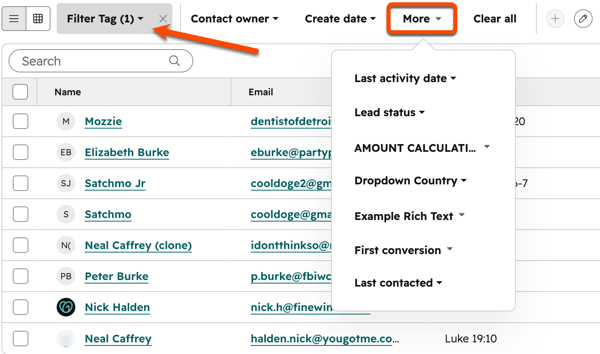
Klicken Sie im Symbolleistenbereich auf die Dropdown-Menüs für die Eigenschaften. Abhängig von der Größe Ihres Bildschirms müssen Sie möglicherweise auf Mehr klicken und dann die Eigenschaft auswählen.
- Wählen Sie Filterkriterien für die Eigenschaft aus.
- Wenn für einen Schnellfilter Kriterien festgelegt wurden, wird er hervorgehoben. Um den Filter zu entfernen, klicken Sie auf das X neben der Eigenschaft.
Erfahren Sie mehr über filternde Datensätze.
