
Zuletzt aktualisiert am: 3 August 2026
Mit einem der folgenden Abonnements verfügbar (außer in den angegebenen Fällen):
-
 Marketing Hub
Professional, Enterprise
Marketing Hub
Professional, Enterprise
-
 Sales Hub
Professional, Enterprise
Sales Hub
Professional, Enterprise
-
 Service Hub
Professional, Enterprise
Service Hub
Professional, Enterprise
-
 Data Hub
Professional, Enterprise
Data Hub
Professional, Enterprise
-
 Intelligentes CRM –
Professional, Enterprise
Intelligentes CRM –
Professional, Enterprise
-
 Revenue Hub
Professional, Enterprise
Revenue Hub
Professional, Enterprise
Automatisieren Sie die Erstellung von Trello-Karten mit HubSpot-Workflows.
Bevor Sie loslegen
Berechtigungen erforderlich Super-Admin-Berechtigungen oder Bearbeitungsberechtigungen für Workflows sind erforderlich, um Workflows zu erstellen und zu bearbeiten.
-
BUm Trello-Karten mit Workflows erstellen zu können, müssen Sie Trello mit Ihrem HubSpot-Account verknüpfen. Sie können die App über den App Marketplace oder in einem Workflow verknüpfen.
Asana-Aufgaben mit Workflows erstellen
- Klicken Sie in Ihrem HubSpot-Account auf Mehr und gehen Sie dann zu Automatisierung > Workflows. Wenn Mehr nicht in Ihrem Account angezeigt wird, gehen Sie direkt zu Automatisierung > Workflows.
- Klicken Sie auf den Namen eines vorhandenen Workflows oder erstellen Sie einen neuen Workflow .
- Klicken Sie auf das + Plus-Symbol, um eine Workflow-Aktion hinzuzufügen.
- Wählen Sie im linken Bereich im Abschnitt Integrierte Apps die Option App installieren aus.
- Suchen Sie nach dem Trello-Bereich . Wählen Sie dann Karte erstellen aus.
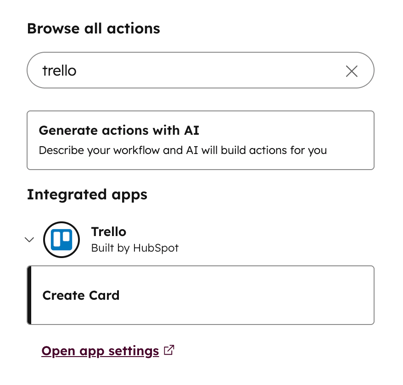 .
.
- Richten Sie im linken Bereich Ihre Kartendetails ein:
- Board auswählen: Wählen Sie das Board aus, dem Sie die Karte hinzufügen möchten.
- Liste auswählen: Wählen Sie die Liste aus, der Sie die Karte hinzufügen möchten.
- Zusammenfassung: Geben Sie eine Zusammenfassung für die Karte ein. Um Datensatz-spezifische Details zur Trello-Karte hinzuzufügen, fügen Sie über das Dropdown-Menü „Token“ Personalisierungstoken ein.
- Beschreibung: Geben Sie ggf. eine Beschreibung für die Karte ein. Um Datensatz-spezifische Details zur Trello-Karte hinzuzufügen, fügen Sie über das Dropdown-Menü „Token“ Personalisierungstoken ein.
- Klicken Sie auf „Speichern“.
