
Última actualización: 13 de mayo de 2026
Disponible con cualquiera de las siguientes suscripciones, a no ser que se indique de otro modo:
-
 Content Hub
Pro, Enterprise
Content Hub
Pro, Enterprise
Utiliza Breeze, la IA de HubSpot, para reutilizar el contenido existente en formatos adicionales, como publicaciones de blog, redes sociales, imágenes, mensajes SMS y mucho más.
Reutilizar contenidos manualmente puede exigir reescribir, reformatear y adaptar los mensajes a cada canal. La reutilización de contenido ayuda a reducir este esfuerzo generando múltiples activos a partir de una única fuente.
Por ejemplo, puede convertir una entrada de blog en un episodio de podcast para los clientes que prefieren escuchar el contenido.
Ten en cuenta lo siguiente: puedes gestionar el acceso a las funciones de IA en tu configuración de IA y especificar qué datos se comparten. Consulta las preguntas frecuentes sobre la confianza en la IA y las fichas de modelos de IA de HubSpot para obtener información detallada sobre los controles de seguridad, el uso de los datos y el cumplimiento de la IA.
Antes de empezar
Antes de empezar a reutilizar de contenido con reutilización de contenido, revise los requisitos y limitaciones.
Comprender los requisitos
- Un superadministrador debe activar la opción Dar acceso a los usuarios a las herramientas y funciones de IA generativa en Configuración de IA.
Se requieren permisos El permiso de reutilización de contenido es necesario para ver y editar remezclas.
Se requieren permisos Un usuario puede necesitar permisos adicionales para editar o publicar en su herramienta correspondiente. Por ejemplo, remezclar una entrada de blog en una landing page requiere permiso de Editar y Publicar para continuar editando la landing page en el editor de contenidos.
La suscripción es obligatoria Se requiere una suscripción a Marketing Hub Pro o Enterprise para generar redes sociales. El complemento Marketing SMS o SMS Shortcode es necesario para generar mensajes SMS.
Comprender las limitaciones y consideraciones
- Incluya hasta seis piezas de contenido inicial en una remezcla.
- La reutilización de contenido genera hasta seis activos a la vez en todos los tipos de contenido. Una vez alcanzado este límite, haga clic en el icono + Añadir situado debajo de un activo, para generar hasta seis activos adicionales.
- Para mejorar el rendimiento de su contenido en las experiencias basadas en IA, aprenda a optimizar el contenido y a mejorar la visibilidad de la marca para la IA.
- Revisa las limitaciones para subir archivos como contenido inicial:
Reutilización de contenidos
Remezclar contenidos para generar otros nuevos a partir de una fuente existente.
- En tu cuenta de HubSpot, dirígete a Contenido > Reutilización.
- En la página de inicio de Reutilización de contenido , haga clic en Iniciar reutilización en la parte superior derecha o seleccione su contenido inicial.
- En la remezcla, haga clic en el icono Editar e introduce un nombre para tu remezcla en la parte superior de la página.
- Haga clic en Añadir contenido en el cuadro central.
- En el panel izquierdo, seleccione una opción para su contenido inicial:
- Seleccione entre el contenido existente: haga clic en el menú desplegable Tipo de contenido y seleccione una opción (por ejemplo, Entradas de blog o Páginas de aterrizaje). A continuación, haga clic en el menú desplegable Añadir contenido y seleccione el contenido existente.
- Partir de un texto nuevo: pegar o introducir texto.
- Subir un nuevo archivo de documento: haga clic en Subir un archivo para subir un archivo desde su ordenador o en Examinar el mánager de archivos para seleccionar un archivo de la herramienta de archivos.
- Empezar desde un archivo de Google Drive: utiliza el archivo de Google Drive (BETA).
- Haz clic en el menú desplegable Seleccionar cuenta de Google y selecciona una cuenta conectada.
- Haga clic en Abrir selector de documentos.
- En el cuadro de diálogo, seleccione un documento y haga clic en Seleccionar.
- Empezar desde una URL: introduzca la URL de una página en vivo que esté alojada externamente.
- Haga clic en Añadir contenido.
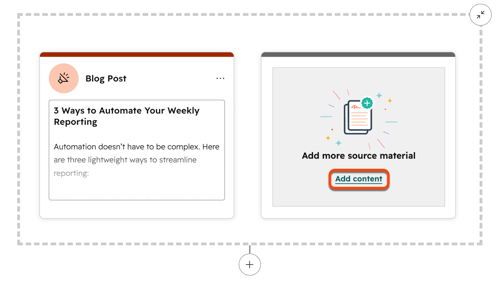
- Para añadir más contenido de partida, haga clic en Añadir contenido en el cuadro Añadir más material de partida . En el panel derecho, seleccione el contenido adicional (por ejemplo, Contactos o Video). Puede incluir hasta seis piezas de contenido como contenido inicial.
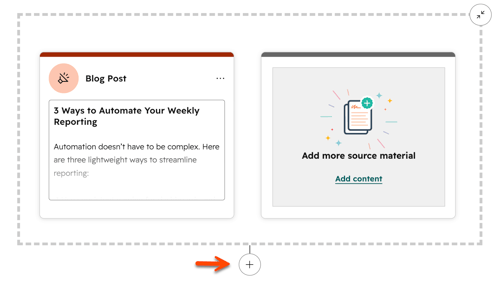
- Para generar nuevos recursos basados en su contenido inicial, haga clic en el icono + Añadir situado debajo de su contenido inicial.
- En el panel izquierdo, seleccione la casilla de verificación situada junto a cada tipo de contenido que desee generar.
- Para generar más activos del mismo tipo de contenido, utilice los iconos aumentar y disminuir . Puede generar hasta seis activos en todos los tipos de contenido.
- Haz clic en Siguiente.
- Personalice los atributos de los activos. A continuación, haga clic en Generar.
- Para generar activos adicionales, haga clic en el botón + Añadir situado debajo de un activo generado y, a continuación, repita el proceso.
- Una vez generado un nuevo activo, haga clic en su vista previa.
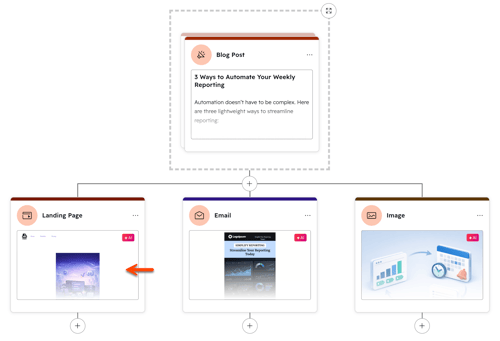
- En el panel derecho, revise los detalles de los activos. Para seguir editando el activo generado, haga clic en Guardar y editar en la aplicación. Esto añadirá el activo generado a su respectiva herramienta de edición (por ejemplo, el editor de contenidos), donde podrá personalizarlo y publicarlo.
Gestionar los activos generados
Después de generar nuevos activos, puede revisarlos, actualizarlos o eliminarlos.
Editar contenido en línea
Los activos generados pueden producir contenidos que se cierran con el resultado deseado, pero que necesitan pequeños ajustes. En lugar de editar el contenido en el editor correspondiente o regenerar el activo, realice las ediciones en línea directas en la copia dentro de la remezcla.
Nota: esta función sólo es compatible con entradas de blog, anuncios, redes sociales, formato libre y SMS.
- En tu cuenta de HubSpot, dirígete a Contenido > Reutilización.
- En la página de inicio de Reutilización de contenido , haga clic en Iniciar reutilización de contenido o seleccione el contenido inicial. Para editar una reutilización de contenido existente, haz clic en la pestaña Gestionar y selecciona el nombre de la reutilización de contenido.
- En la remezcla, seleccione el icono icono de edición en el activo generado.
- Introducir el texto deseado para la copia.
- Cuando haya terminado, haga clic en la vista previa de los activos generados.
- En el panel derecho, haz clic en Guardar y editar en la aplicación o en Ver en el editor para seguir publicando el contenido.
Utilizar acciones masivas
Guarde, regenere o elimine en bloque los activos generados.
- En tu cuenta de HubSpot, dirígete a Contenido > Reutilización.
- En la página de inicio de Reutilización de contenido , haga clic en Empezar a reutilizar para crear una nueva reutilización de contenido o en la pestaña Gestionar para editar una reutilización de contenido existente.
- En la remezcla, seleccione la casilla de verificación situada junto a cada activo que desee incluir en la acción masiva. Para incluir todos los activos generados, haga clic en Seleccionar todo en la parte superior derecha.
- Haga clic en el menú desplegable Acciones masivas. A continuación, seleccione una de las siguientes opciones:
- Eliminar: los activos incluidos se eliminarán de forma masiva.
- Regenerar: los activos incluidos se regenerarán.
- Guardar: los activos incluidos se guardarán para editarlos en su respectiva herramienta de edición.
- Una vez regenerado o guardado un activo, haga clic en su vista previa.
- En el panel derecho, haz clic en Guardar y editar en la aplicación o en Ver en el editor para seguir editando el contenido.
Guardar una remezcla como plantilla
Guarda tu reutilización de contenido como plantilla. Con las plantillas de reutilización de contenido, cree patrones reutilizables para reutilizar y distribuir su contenido.
- En tu cuenta de HubSpot, dirígete a Contenido > Reutilización.
- En la página de inicio de Reutilización de contenido , haga clic en Iniciar reutilización de contenido o seleccione el contenido inicial. Para editar una reutilización de contenido existente, haz clic en la pestaña Gestionar y selecciona el nombre de la reutilización de contenido.
- Cuando hayas personalizado tu remezcla, haz clic en Guardar como plantilla en la parte superior derecha.
- En el cuadro de diálogo, introduce un nombre y una descripción para la plantilla y, a continuación, haz clic en Guardar.
- Acceda a las plantillas guardadas desde la pestaña Plantillas guardadas de la página de inicio de Content Remix.
Eliminar remezclas
- En tu cuenta de HubSpot, dirígete a Contenido > Reutilización.
- En la página de inicio de Reutilización de contenido , haga clic en la pestaña Gestionar .
- Para eliminar remezclas individuales, pase el ratón por encima de la remezcla y haga clic en Eliminar.
- Para eliminar remezclas de forma masiva, seleccione la casilla de verificación situada junto a cada remezcla que desee eliminar y, a continuación, haga clic en Eliminar.
Comprender los atributos del contenido
Establezca atributos específicos para cada tipo de contenido que genere. Por ejemplo, antes de generar una landing page, defina la plantilla de la página.
