
Última actualización: 24 de abril de 2026
Disponible con cualquiera de las siguientes suscripciones, a no ser que se indique de otro modo:

Con la extensión de HubSpot Sales de Chrome para Gmail, y el complemento de HubSpot Sales para Office 365, puedes acceder directamente a tus herramientas de ventas desde tu bandeja de entrada. Consulta la tabla a continuación para determinar qué extensión o complemento es compatible con tu configuración.
Nota: debido a los importantes cambios introducidos por Microsoft como parte del nuevo Outlook para Windows, HubSpot ya no desarrollará ni mejorará activamente el complemento de escritorio de Outlook de Extensión hubspot sales. Aunque el complemento de escritorio de Outlook de HubSpot Sales sigue estando disponible en el Outlook heredado para Windows y seguirá siendo compatible, es muy recomendable que actives el complemento de Office 365 de HubSpot Sales en su lugar. Si utilizas el complemento de Outlook para escritorio, el complemento web de HubSpot Sales para Office 365 se instalará automáticamente si cambias al nuevo Outlook para Windows. Más información en esta publicación de la Comunidad de HubSpot.
| Alojamiento de correo electrónico | Gmail o G Suite | Microsoft 365 |
| Cliente de correo electrónico | Gmail/G Suite en Chrome |
Outlook en la web Outlook.com* |
| Sistema operativo | Mac, equipos de escritorio | Mac, equipos de escritorio |
| Requisitos del sistema | N/C | N/C |
| Se requiere bandeja de entrada conectada | No** | Sí |
| Implementar centralmente/instalar para varios usuarios | Disponible | Disponible |
| Enlaces de instalación rápida |  |
 |
*Si accede a su correo electrónico en Outlook.com, no puede anclar el complemento de Office 365 en la bandeja de entrada.
**Algunas herramientas de venta no pueden utilizarse sin una bandeja de entrada conectada.
Nota: HubSpot Sales no es compatible con Apple Mail. Apple no proporciona asistencia técnica para desarrolladores de terceros creando complementos de Apple Mail.
Extensión HubSpot Sales de Chrome
Accede a tus herramientas de ventas directamente desde tu bandeja de entrada de Gmail con la extensión HubSpot Sales para Chrome. Si eres administrador de Google en tu organización, aprende a instalar automáticamente la extensión para varios usuarios.
Nota: El seguimiento de publicación rápida de Google no es compatible con la extensión. Si estás utilizando esta versión, habla con tu equipo de TI para cambiar al canal de lanzamiento predeterminado.
Instalar la extensión de Chrome de HubSpot Sales
- Accede a la Chrome Web Store.
- Asegúrate de que hayas iniciado sesión en la cuenta de Gmail correcta. Puedes ver en qué cuenta iniciaste sesión en la parte superior derecha.
- En la esquina superior derecha, haz clic en Agregar a Chrome.
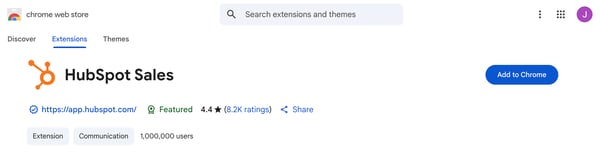
- En el cuadro de diálogo, haz clic en Agregar extensión.
- Iniciar sesión en tu cuenta de HubSpot Sales cuando se solicite.
Recibir notificaciones de ventas
- En tu cuenta de HubSpot, activa las notificaciones de tu navegador.
- En la parte superior derecha de la bandeja de entrada de Gmail, haz clic en el logotipo de HubSpot y selecciona Configuración de notificaciones.
- Selecciona las casillas de comprobación de las Notificaciones del navegador para las que deseas recibir notificaciones.
Complemento de HubSpot Sales para Office 365
Accede a tus herramientas de ventas directamente desde tu bandeja de entrada de Outlook con el complemento de HubSpot Sales para Office 365. Hay dos maneras de instalar el complemento de Office 365 de HubSpot Sales:
Limitaciones y consideraciones
Antes de instalar el complemento de HubSpot Sales para Office 365, ten en cuenta estas limitaciones y consideraciones.
- Para utilizar el complemento HubSpot Sales Office 365, debes tener una cuenta de correo electrónico alojada en Microsoft 365 (por ejemplo, Microsoft 365 Business Premium, Microsoft 365 Business Essentials o Microsoft 365 Personal).
- Si su cuenta de correo electrónico está alojada en un proveedor diferente, no podrá instalar el complemento de Office 365, independientemente de si utiliza Outlook para acceder a su correo electrónico.
- Si no tienes una cuenta de Microsoft 365 pero utilizas Outlook para escritorio en Windows, puedes instalar en su lugar el complemento para escritorio de Outlook de HubSpot Sales.
- Outlook instalado desde Microsoft Store no es compatible con el complemento de HubSpot Sales para Office 365. Comprueba tu versión de Outlook para asegurarte de que es la versión de Hacer clic para ejecutar.
- Microsoft 365 de GoDaddy no es compatible con el complemento Office 365 de HubSpot Sales, porque GoDaddy no admite aplicaciones de terceros.
- Los entornos de servidor de terminales no son compatibles con el complemento de Office 365.
- No instales tanto el complemento HubSpot Sales Office 365 como el complemento de escritorio HubSpot Sales Outlook en el mismo dispositivo. Estos complementos serán incompatibles.
Implementar centralmente el complemento
Los administradores de Microsoft 365 pueden implementar el complemento de forma centralizada para todos los usuarios de Microsoft 365 de su organización. Cuando el complemento se implanta de forma centralizada, todos los usuarios de Microsoft 365 del dominio obtendrán automáticamente el complemento, sin necesidad de pasos adicionales.Sigue las instrucciones de Microsoft para publicar complementos de Office usando la implementación centralizada a través del centro de administrador de Office 365. En el paso de Implementación centralizada, selecciona Me gustaría agregar un complemento desde la Office Store y buscar HubSpot Sales.
Nota: cuando el complemento se implementa centralmente, es posible que debas reactivar Outlook para ver el icono de complemento que aparece en la cinta de la aplicación. Los complementos de Outlook pueden tardar hasta 12 horas para aparecer
Instalar el complemento individual
Puede instalar el complemento de Microsoft 365 individualmente en su cuenta. Si tienes varias cuentas de correo electrónico en Outlook, deberás instalar el complemento en cada cuenta de correo electrónico en la que quieras acceder a las herramientas de venta.
-
Ve a Microsoft AppSource.
- Haz clic en Obtener ahora.
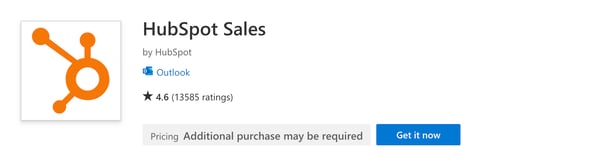
- En el cuadro de diálogo, sigue las indicaciones para iniciar sesión en tu cuenta de Office 365 y confirmar tus datos con Microsoft. En la parte inferior, haz clic en Obtener ahora.
- Se te dirigirá a tu cuenta de Office 365. En el cuadro de diálogo, haz clic en Agregar extensión.
Una vez que se complete la instalación, se te redireccionará a una página en la que se indicará que el complemento se ha instalado correctamente. Ahora puedes acceder a tus herramientas de ventas directamente desde tu bandeja de entrada de Outlook.
Para recibir notificaciones instantáneas de los correos electrónicos rastreados, ejecuta Chrome con la extensión HubSpot Sales Chrome instalada.
Complemento de Sales Hub para Outlook para equipos de escritorio
Nota: el complemento de escritorio para Outlook de Extensión hubspot sales se encuentra en modo de mantenimiento, lo que significa que ya no se está mejorando ni desarrollando. Este cambio se debe a las importantes modificaciones introducidas por Microsoft para el nuevo Outlook para Windows. Es muy recomendable que utilices el complemento de Office 365 Extensión hubspot sales. Más información en este post de la Comunidad de HubSpot.
Limitaciones y consideraciones
Antes de instalar el complemento de HubSpot Sales para Outlook de escritorio, revisa estas limitaciones y requisitos de compatibilidad:
- El complemento de HubSpot Sales para Outlook para equipos de escritorio no es compatible con Outlook para Mac. Si usas Outlook para Mac, una cuenta de Outlook en la Web o una cuenta de Outlook.com, instala el complemento de HubSpot Sales para Office 365 en su lugar. Además, HubSpot Sales no es compatible en entornos de servidor de terminales.
- No utilices el complemento HubSpot Sales Office 365 y el complemento de escritorio HubSpot Sales Outlook en el mismo dispositivo. Estos complementos serán incompatibles y ocasionarán problemas para tus herramientas de ventas.
- Outlook instalado desde Microsoft Store no es compatible con el complemento de HubSpot Sales para Outlook para equipos de escritorio. Comprueba tu versión de Outlook para asegurarte de que es la versión de Hacer clic para ejecutar. Más información sobre los requisitos técnicos para instalar el complemento para Outlook para equipos de escritorio.
Nota: el 25 de enero de 2024, la aplicación de HubSpot Sales para la bandeja de Windows dejó de funcionar. En su lugar, las notificaciones por correo electrónico se enviarán a través del sistema de notificaciones basado en navegador de HubSpot. Más información sobre cómo gestionar las notificaciones del navegador de HubSpot.
Instalar el complemento de HubSpot Sales para Outlook para equipos de escritorio.
- Haz clic en esta página para descargar el complemento de HubSpot Sales para Outlook para equipos de escritorio.
- Ejecuta el instalador de HubSpot Sales para Outlook (setup.exe). Si se encuentra con algún error al instalar la extensión, consulte laguía de solución de problemas de instalación para obtener más información.
- Reinicia Outlook.
- Cuando se indique, inicia sesión con tus credenciales en tu cuenta de HubSpot Sales
Una vez instalado, HubSpot Sales debería aparecer en la cinta.
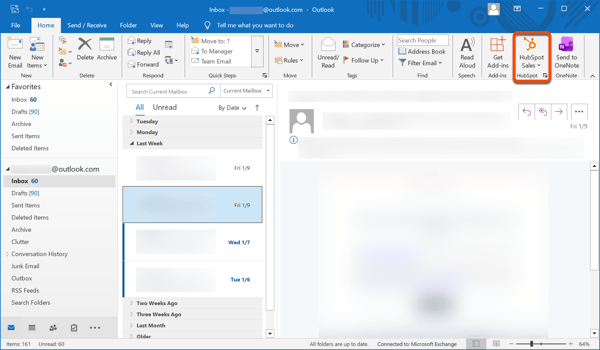
Ahora puedes acceder a tus herramientas de ventas directamente desde tu bandeja de entrada de Outlook. Para recibir notificaciones instantáneas de los correos electrónicos rastreados, ejecuta Chrome con la extensión HubSpot Sales Chrome instalada.
