
Última actualización: 29 de enero de 2024
Disponible con cualquiera de las siguientes suscripciones, a no ser que se indique de otro modo:
-
 Sales Hub
Starter, Pro, Enterprise
Sales Hub
Starter, Pro, Enterprise
Si te has actualizado a Sales Hub Starter, Professional, o Enterprise pero no ves las funciones cuando abres Outlook e inicias sesión en HubSpot Sales, puede que tengas que borrar las cookies en Internet Explorer o hacer algunos cambios en tu configuración.
Nota: estos pasos se aplican a la extensión HubSpot Sales Outlook plugin. Si tienes la extensión HubSpot Sales para Office 365, sigue en su lugar los pasos de solución de problemas de para esa extensión.
Para borrar tus cookies:
- Abre Internet Explorer.
- En la parte superior derecha, haz clic en el icono de engranaje de Configuración de .
- En el menú desplegable, selecciona Seguridad, luego Eliminar el historial de navegación...
- Selecciona las casillas Archivos temporales de Internet y archivos del sitio web y Cookies y datos del sitio web .
- Haz clic en Eliminar.
- Reinicia Outlook.
Si sigues sin poder ver las funciones Sales Hub Starter, Professional, o Enterprise en Outlook, sigue estos pasos para hacer cambios en la configuración de Internet Explorer:
- Abre Internet Explorer.
- En la parte superior derecha, haz clic en el icono de engranaje de Configuración de .
- En el menú desplegable, selecciona Opciones de Internet.
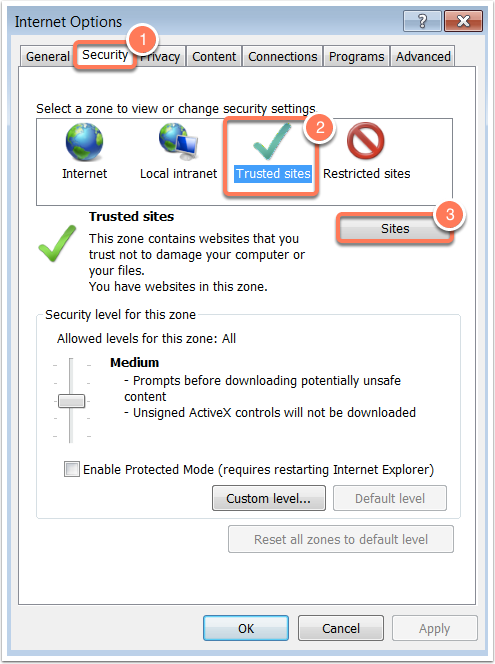
- Haz clic en la pestaña Seguridad.
- Selecciona el símbolo Sitios de confianza.
- Haz clic en el botón Sitios.
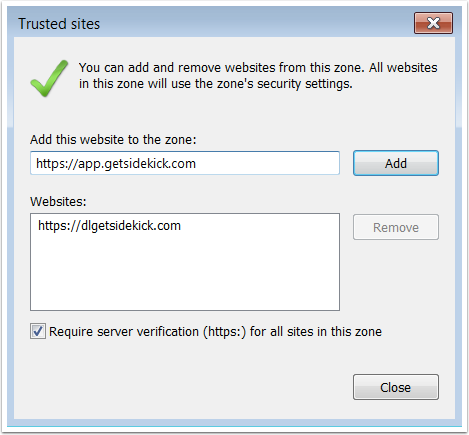
- Agrega cada una de las siguientes URL en el campo Agregar este sitio web a la zona, uno por uno. Haz clic en Agregar después de ingresar cada uno:
- https://dl.getsidekick.com
- https://app.getsidekick.com
- https://app.hubspot.com
- Una vez que hayas agregado las tres URL, haz clic en Cerrar.
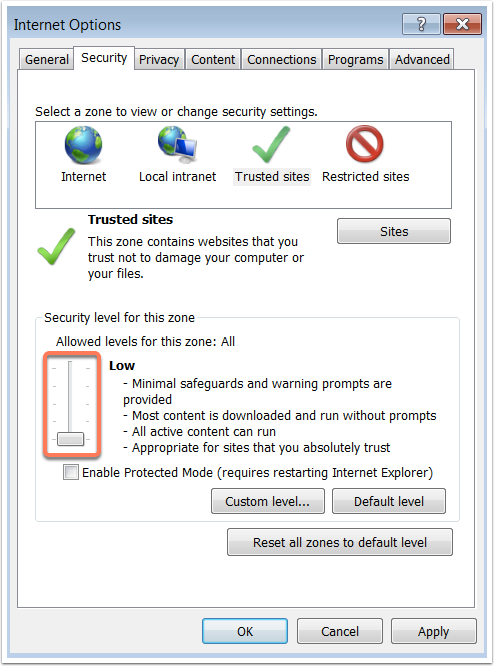
- En el la sección Nivel de seguridad para esta zona, establece la configuración de seguridad a Baja.
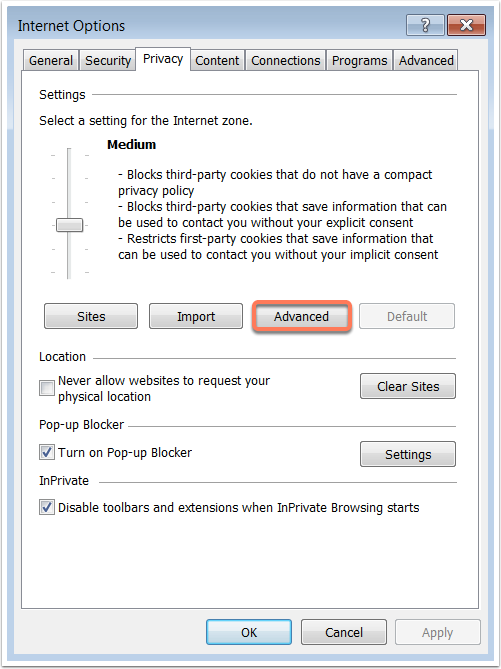
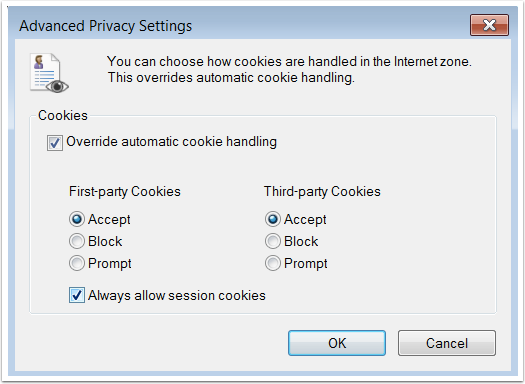
- A continuación, haz clic en la pestaña Privacidad y luego en Avanzado.
- Selecciona el botón de opción Aceptar tanto para las cookies de origen como para las de terceros (si las opciones aparecen en gris, selecciona la casilla de verificación Anular la gestión automática de cookies .
- Selecciona la casilla de comprobación Permitir siempre las cookies de sesión .
- Haz clic en Aceptar.
- Haz clic en Aplicar.
- Vuelve a intentar iniciar sesión en HubSpot Sales en Outlook.
