
Dernière mise à jour: 29 janvier 2024
Disponible avec le ou les abonnements suivants, sauf mention contraire :
-
 Sales Hub
Starter, Pro, Enterprise
Sales Hub
Starter, Pro, Enterprise
Si vous êtes passé à Sales Hub Starter, Professional, ou Entreprise mais que vous ne voyez pas les fonctionnalités lorsque vous ouvrez Outlook et que vous vous connectez à Sales Hub, il se peut que vous deviez effacer vos cookies dans Internet Explorer ou apporter quelques modifications à votre configuration.
Remarque : ces étapes s'appliquent au plugin HubSpot Sales Outlook. Si vous avez le complément HubSpot Sales Office 365, suivez les étapes de dépannage pour ce complément.
Pour supprimer vos cookies :
- Ouvrez Internet Explorer.
- En haut à droite, cliquez sur l'icône en forme de roue dentée Settings.
- Dans le menu déroulant, sélectionnez Safety, puis Delete browsing history...
- Cochez les cases Fichiers Internet temporaires et fichiers de sites web et Cookies et données de sites web .
- Cliquez sur Supprimer.
- Redémarrer Outlook.
Si vous ne pouvez toujours pas voir les fonctionnalités Sales Hub Starter, Pro, ou Entreprise dans Outlook, suivez ces étapes pour modifier la configuration de votre Internet Explorer :
- Ouvrez Internet Explorer.
- En haut à droite, cliquez sur l'icône en forme de roue dentée Settings.
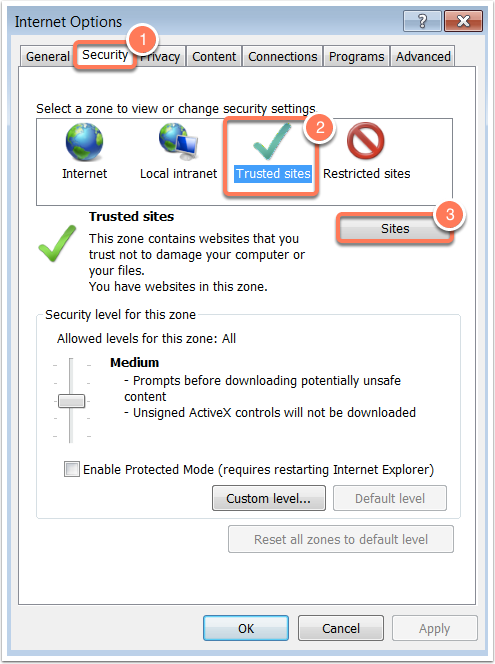
- Dans le menu déroulant, sélectionnez Options Internet.
- Cliquez sur l'onglet Sécurité.
- Sélectionnez l'icône Sites fiables.
- Cliquez sur le bouton Sites.
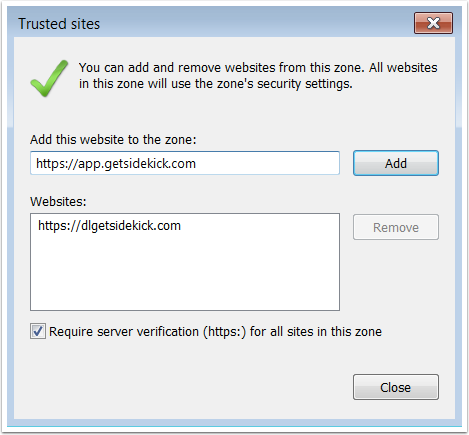
- Ajoutez chacune des URL suivantes une par une au champ Ajouter ce site web à la zone Cliquez sur Ajouteraprès chaque saisie :
- https://dl.getsidekick.com
- https://app.getsidekick.com
- https://app.hubspot.com
- Une fois les trois URL ajoutées, cliquez sur Fermer.
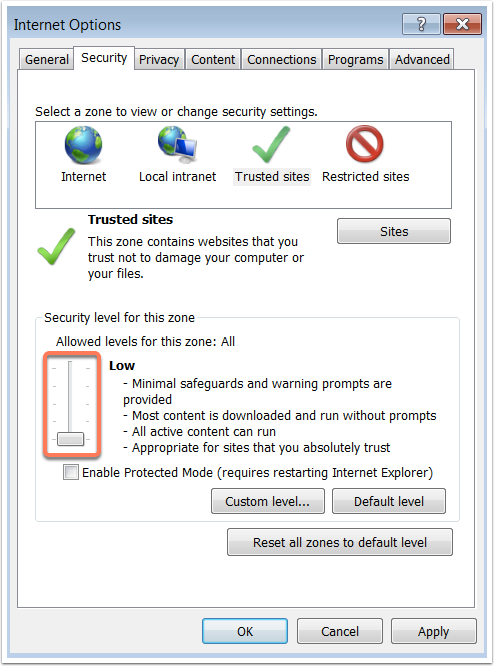
- Dans la section Niveau de sécurité pour cette zone, réglez le paramètre de sécurité sur Faible.
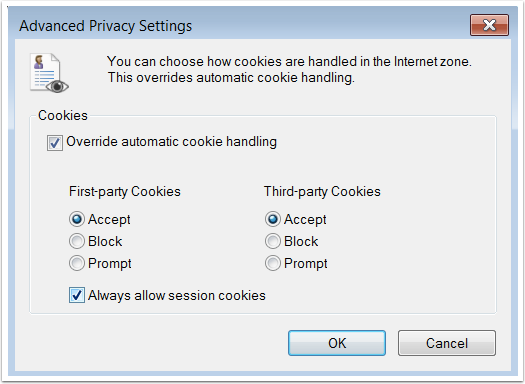
- Ensuite, cliquez sur l'onglet Privacy, puis sur Advanced.
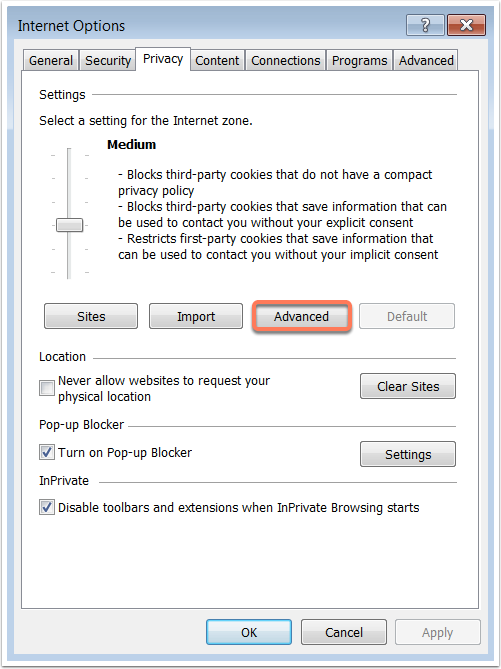
- Sélectionnez le bouton radio Accept pour les cookies First-party et Third-party( si les options sont grisées, cochez la case Override automatic cookie handling .
- Cochez la case Toujours autoriser les cookies de session.
- Cliquez sur OK.
- Cliquez sur Appliquer.
- Essayez de vous connecter à nouveau à HubSpot Sales dans Outlook.
