
Ultima atualização: 29 de Janeiro de 2024
Disponível com qualquer uma das seguintes assinaturas, salvo menção ao contrário:
-
 Sales Hub
Starter, Professional, Enterprise
Sales Hub
Starter, Professional, Enterprise
Se actualizou para Sales Hub Starter, Professional, ou Enterprise mas não vê as funcionalidades quando abre o Outlook e inicia sessão no HubSpot Sales, poderá ter de limpar os cookies no Internet Explorer ou fazer algumas alterações à sua configuração.
Observação: essas etapas se aplicam ao plug-in do HubSpot Sales Outlook. Se você tiver o complemento do HubSpot Sales Office 365, siga as etapas de solução de problemas do para esse complemento.
Tente apagar seus cookies:
- Abrir o Internet Explorer.
- No canto superior direito, clique no ícone de engrenagem Settings.
- No menu pendente, seleccione Segurança e, em seguida, Eliminar o histórico de navegação...
- Seleccione as caixas Ficheiros temporários da Internet e ficheiros de sítios Web e Cookies e dados de sítios Web .
- Clique em Excluir.
- Reiniciar Outlook.
Se ainda não conseguir ver as funcionalidades Sales Hub Starter, Professional, ou Enterprise no Outlook, siga estes passos para efetuar alterações à configuração do Internet Explorer:
- Abrir o Internet Explorer.
- No canto superior direito, clique no ícone de engrenagem Settings.
- No menu pendente, seleccione Opções da Internet.
- Clique na guia Segurança.
- Selecione o ícone de Sites confiáveis.
- Clique no botão Sites.
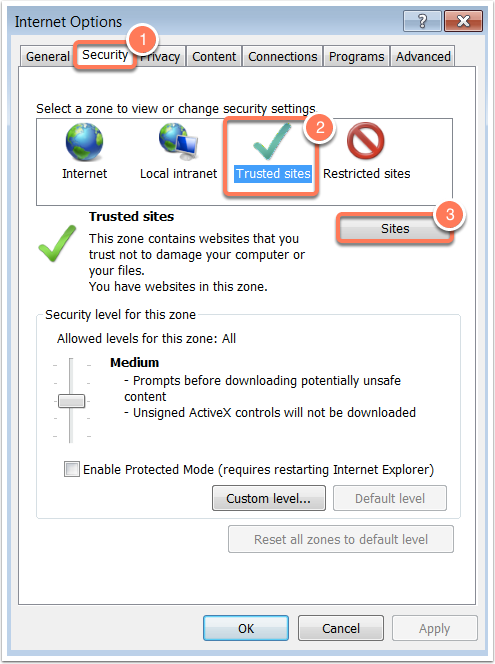
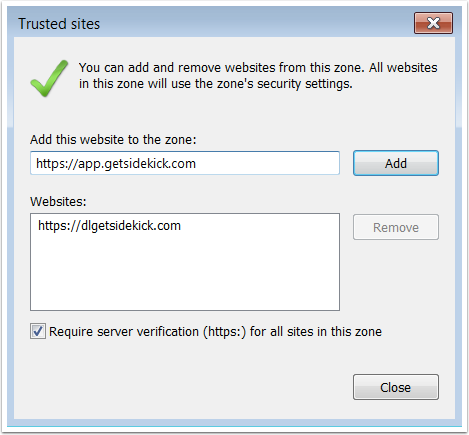
- Adicione cada uma das URLs a seguir ao campo Adicionar esse site à zona, uma por vez. Clique em Adicionar após inserir cada um:
- https://dl.getsidekick.com
- https://app.getsidekick.com
- https://app.hubspot.com
- Depois de adicionar todas as três URLs, clique em Fechar.
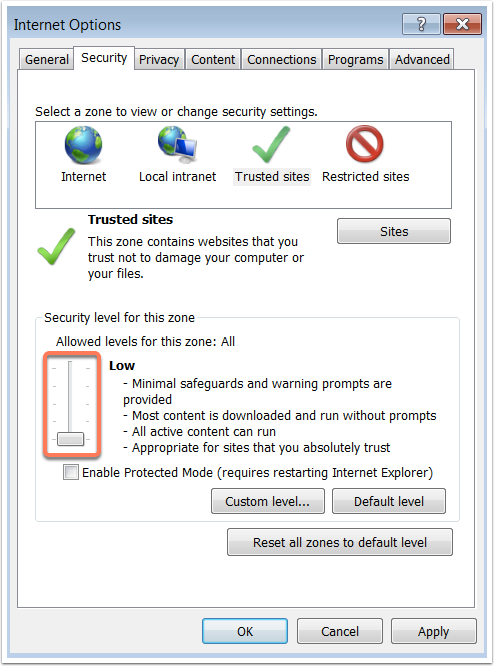
- Na seção Nível de segurança para esta zona, defina a configuração de segurança como Baixa.
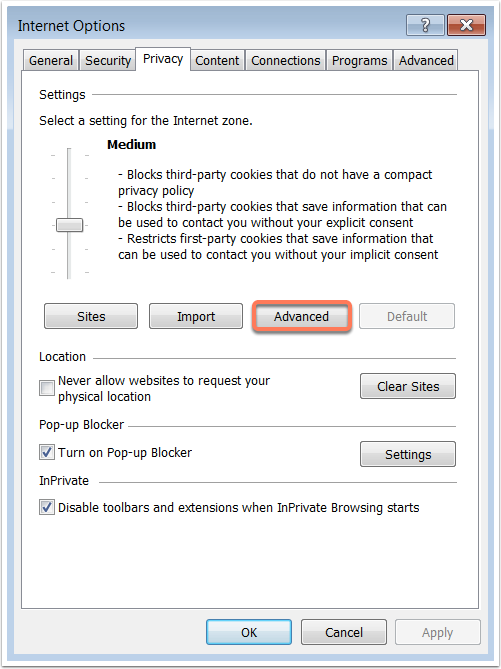
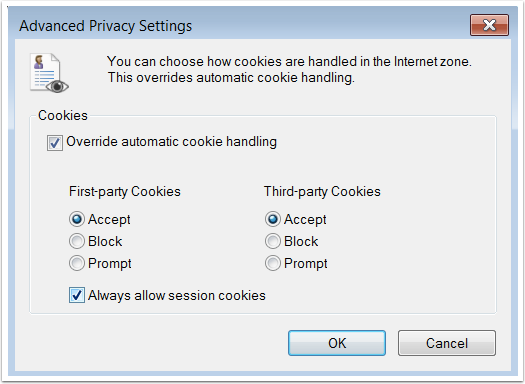
- Em seguida, clique no separador Privacy e, em seguida, clique em Advanced.
- Seleccione o botão de opção Accept para os cookies First-party e Third-party( se as opções estiverem a cinzento, seleccione a caixa de verificação Override automatic cookie handling ).
- Marque a caixa de seleção Sempre permitir cookies de sessão.
- Clique em OK.
- Clique em Aplicar.
- Tente fazer login no HubSpot Sales no Outlook novamente.
