
Última actualización: 10 de agosto de 2026
Disponible con cualquiera de las siguientes suscripciones, a no ser que se indique de otro modo:
-
 Service Hub
Pro, Enterprise
Service Hub
Pro, Enterprise
-
 Se requieren licencias
Cree y personalice artículos de la base de conocimientos para responder a preguntas habituales sobre su empresa. Los artículos de la base de conocimientos ayudan a los visitantes a encontrar información organizada y de autoservicio sin necesidad de ponerse en contacto con su equipo.
Antes de empezar
Antes de crear y personalizar artículos de la base de conocimientos, revise los requisitos y consideraciones.
Se requieren licencias Se requiere una licencia deService Hub asignada para crear y personalizar artículos de la base de conocimientos.
Se requieren permisos Para crear y personalizar artículos de la base de conocimientos se requiere el permiso de Acceso a servicios con artículos de la base de conocimientos .
Comprender los límites y las consideraciones
- Estas herramientas solo están disponibles para las bases de conocimientos migradas. Más información sobre la migración de su base de conocimientos.
- Para las bases de conocimientos que no se hayan migrado, obtén más información sobre cómo crear y personalizar una base de conocimientos anterior.
- Las cuentas con suscripciones a Service Hub Pro pueden crear una base de conocimientos, con un máximo de 2.000 artículos.
- Las cuentas con suscripciones aService Hub Enterprise pueden crear hasta 100 bases de conocimientos, con un total de hasta 10 000 artículos.
- Los visitantes que no hayan iniciado sesión no podrán ver una categoría si todos los artículos de dicha categoría tienen la visibilidad configurada como «Se requiere inicio de sesión único (SSO)» o «Se requiere tener membresía en un grupo de acceso».
Crear un artículo en la base de conocimientos
- En tu cuenta de HubSpot, haz clic en Más y luego ve a Servicio > Base de conocimientos. Si Más no aparece en tu cuenta, ve directamente a Servicio > Base de conocimientos.
- En la parte superior derecha, haga clic en Crear artículo.
- Introducir un título y un subtítulo en el editor de contenidos. A continuación, escriba el cuerpo del artículo.
- Aplique formato y añada recursos como vídeos, enlaces e imágenes utilizando la barra de herramientas de texto enriquecido en el cuerpo del artículo. Más información sobre edición de contenido con la barra de herramientas de texto enriquecido.
Nota: algunas opciones de estilo, como los colores y las fuentes, deben editarse en el tema de la base de conocimientos.
Personalizar la configuración de un artículo de la base de conocimientos
Personalice el slug de la URL del artículo, el idioma, las categorías, las etiquetas, la meta descripción, la visibilidad y el HTML del encabezado.
- En tu cuenta de HubSpot, haz clic en Más y luego ve a Servicio > Base de conocimientos. Si Más no aparece en tu cuenta, ve directamente a Servicio > Base de conocimientos.
- Haz clic en el nombre de un artículo.
- En el editor de contenidos, haz clic en Configuración en la parte superior derecha.
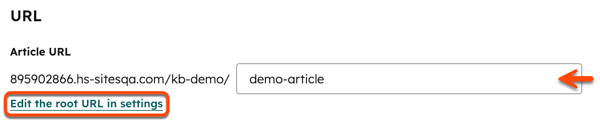
- Para personalizar la URL, introduzca un nuevo slug de URL en el campo URL del artículo. Para editar la URL raíz de todos los artículos de la base de conocimientos, haz clic en Editar la URL raíz en la configuración. Se le redireccionará a la página de ajustes de la base de conocimientos.
- Para establecer el idioma del artículo, haz clic en el menú desplegable Idioma del artículo y selecciona un idioma. Más información sobre cómo administrar artículos de la base de conocimientos en varios idiomas.
- Para asignar una categoría al artículo, haga clic en el menú desplegable Categoría y seleccione una categoría. Si a la categoría seleccionada le faltan traducciones para algún idioma de tu base de conocimientos, añade las traducciones necesarias antes de guardar. Obtén más información sobre cómo utilizar las categoríasy cómo traducir los nombres de las categorías.
- Para asignar una subcategoría al artículo, haga clic en el menú desplegable Subcategoría y seleccione una subcategoría.
- Para agregar una etiqueta al artículo, haz clic en el menú desplegable Etiquetas y selecciona una etiqueta, o escribe una nueva etiqueta y luego haz clic en + Agregar etiqueta "[nombre de tu nueva etiqueta]". Agregar etiquetas a un artículo ampliará los resultados de búsqueda en los que aparece.
- Introducir una descripción en el campo Meta descripción . Esta descripción aparecerá en los resultados de búsqueda debajo del título del artículo.
- Para cambiar la visibilidad del artículo, seleccione una opción en la sección Controlar el acceso del público :
- Público: seleccione esta opción para que el contenido del artículo esté disponible para cualquier visitante.
- Se requiere membresía en el grupo de acceso: seleccione esta opción para requerir que los visitantes se registren para ver el artículo. Más información sobre el ajuste del registro de contenidos privados.
- Inicio de sesión único (SSO) obligatorio: seleccione esta opción para exigir a los visitantes que inicien sesión con su proveedor de SSO. Esta opción solo está disponible si se ha configurado SSO para el dominio en el que está alojada tu base de conocimientos. Más información sobre el ajuste de SSO para su contenido.
- Para añadir un fragmento de código al HTML del encabezado del artículo, introduzca el fragmento de código en el campo HTML del encabezado .
- Cuando haya terminado, haga clic en X para cerrar los ajustes en la parte superior derecha.
Vista preliminar de un artículo de la base de conocimiento
- En tu cuenta de HubSpot, haz clic en Más y luego ve a Servicio > Base de conocimientos. Si Más no aparece en tu cuenta, ve directamente a Servicio > Base de conocimientos.
- Haz clic en el nombre de un artículo.
- En el editor, haga clic en Vista previa en la parte superior derecha.
- Para obtener una vista previa del artículo en diferentes tipos de dispositivos, haga clic en el icono icono de móvil o el icono de icono de tableta. De forma predeterminada, se seleccionará el icono icono del escritorio .
- Para abrir la vista previa en una nueva pestaña, haz clic en Abrir en una nueva pestaña en la parte superior derecha.
- Para compartir la vista previa, haz clic en el enlace Copiar de la parte superior derecha. La vista previa sólo será visible para otros usuarios de HubSpot de la cuenta.
- Cuando haya terminado, haga clic en Atrás en la parte superior izquierda.
Publicar un artículo en la base de conocimientos
Publique un artículo de la base de conocimientos para llevarlo al directo. También puede programar un artículo de la base de conocimientos para publicarlo o despublicarlo en una fecha y hora posteriores.
Publicar un artículo
- En tu cuenta de HubSpot, haz clic en Más y luego ve a Servicio > Base de conocimientos. Si Más no aparece en tu cuenta, ve directamente a Servicio > Base de conocimientos.
- Haz clic en el nombre de un artículo.
- En el editor, haga clic en Publicar o Actualizar en la parte superior derecha.
Calendario para publicar o despublicar un artículo
- En tu cuenta de HubSpot, haz clic en Más y luego ve a Servicio > Base de conocimientos. Si Más no aparece en tu cuenta, ve directamente a Servicio > Base de conocimientos.
- Haga clic en el nombre de un artículo
- En el editor, haga clic en el menú desplegable situado junto a Publicar y seleccione Opciones de programación en la parte superior derecha.
- En el cuadro de diálogo, haga clic en Programar publicación o Programar actualización en la pestaña Programar publicación . Si va a despublicar el artículo, haga clic en Programar despublicación en la pestaña Programar despublicación .
- Haga clic en el campo de fecha y seleccione la fecha en la que se publicará o no el artículo.
- Haga clic en el campo de hora y seleccione la hora en la que se publicará o no el artículo.
- Cuando haya terminado, haga clic en Programar.
