
Data ostatniej aktualizacji: 10 sierpnia 2026
Dostępne z każdą z następujących podpisów, z wyjątkiem miejsc, w których zaznaczono:
-
 Service Hub
Professional, Enterprise
Service Hub
Professional, Enterprise
-
 Wymagane stanowiska
Twórz i dostosowuj artykuły w bazie wiedzy, aby odpowiadać na typowe pytania dotyczące Twojej firmy. Artykuły w bazie wiedzy pomagają odwiedzającym znaleźć uporządkowane informacje dostępne w trybie samoobsługowym bez konieczności kontaktowania się z Twoim zespołem.
Zanim zaczniesz
Przed rozpoczęciem tworzenia i dostosowywania artykułów w bazie wiedzy zapoznaj się z wymaganiami i kwestiami, które należy wziąć pod uwagę.
Wymagane stanowiska Do tworzenia i dostosowywania artykułów w bazie wiedzy wymagane jest przypisane miejscew Service Hub.
Wymagane uprawnienia Do tworzenia i dostosowywania artykułów w bazie wiedzy wymagany jest dostęp do usługi z uprawnieniem do artykułów w bazie wiedzy.
Zapoznaj się z ograniczeniami i kwestiami, które należy wziąć pod uwagę
- Narzędzia te są dostępne wyłącznie dla baz wiedzy, które zostały przeniesione. Dowiedz się więcej o przenoszeniu bazy wiedzy.
- W przypadku baz wiedzy, które nie zostały przeniesione, dowiedz się więcej o tworzeniu i dostosowywaniu starszej wersji bazy wiedzy.
- Użytkownicy posiadający subskrypcję Service Hub Professional mogą utworzyć jedną bazę wiedzy zawierającą maksymalnie 2 000 artykułów.
- Konta z subskrypcjamiService Hub Enterprise mogą utworzyć do 100 baz wiedzy, zawierających łącznie do 10 000 artykułów.
- Odwiedzający, którzy się nie zalogowali, nie mogą wyświetlić kategorii, jeśli dla wszystkich artykułów w tej kategorii ustawiono widoczność na „Wymagane logowanie jednokrotne (SSO) ” lub „Wymagane członkostwo w grupie dostępu”.
Utwórz artykuł w bazie wiedzy
- Na koncie HubSpot kliknij opcję Więcej, a następnie przejdź do Usługi > Baza wiedzy. Jeśli opcja Więcej się nie pojawia, przejdź bezpośrednio do sekcji Usługi > Baza wiedzy.
- W prawym górnym rogu kliknij opcję Utwórz artykuł.
- W edytorze treści wprowadź tytuł i podtytuł. Następnie napisz treść artykułu.
- Zastosuj formatowanie i dodaj zasoby, takie jak filmy, linki i obrazy, korzystając z paska narzędzi sformatowanego tekstu w treści artykułu. Dowiedz się więcej o edycji treści za pomocą paska narzędzi sformatowanego tekstu.
Uwaga: niektóre opcje stylizacji, takie jak kolory i czcionki, należy edytować w motywie bazy wiedzy.
Dostosuj ustawienia artykułu w bazie wiedzy
Dostosuj skrót URL artykułu, język, kategorie, tagi, opis meta, widoczność oraz kod HTML sekcji head.
- Na koncie HubSpot kliknij opcję Więcej, a następnie przejdź do Usługi > Baza wiedzy. Jeśli opcja Więcej się nie pojawia, przejdź bezpośrednio do sekcji Usługi > Baza wiedzy.
- Kliknij nazwę artykułu.
- W edytorze treści kliknij opcję Ustawienia w prawym górnym rogu.
- Aby dostosować adres URL, wprowadź nowy slug adresu URL w polu „Adres URL artykułu ”. Aby edytować adres URL główny dla wszystkich artykułów bazy wiedzy, kliknij opcję „Edytuj adres URL główny” w ustawieniach. Zostaniesz przekierowany na stronę ustawień bazy wiedzy.
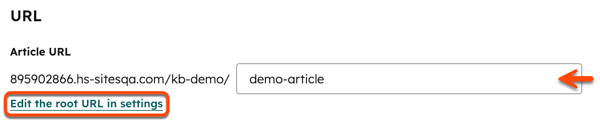
- Aby ustawić język artykułu, kliknij menu rozwijane „Język artykułu” i wybierz język. Dowiedz się więcej o zarządzaniu artykułami bazy wiedzy w wielu językach.
- Aby przypisać kategorię do artykułu, kliknij menu rozwijane „Kategoria” i wybierz kategorię. Jeśli w wybranej kategorii brakuje tłumaczeń na którykolwiek z języków w Twojej bazie wiedzy, dodaj wymagane tłumaczenia przed zapisaniem. Dowiedz się więcej o korzystaniu z kategorii i tłumaczeniu nazw kategorii.
- Aby przypisać artykułowi podkategorię, kliknij menu rozwijane „Podkategoria” i wybierz podkategorię.
- Aby dodać tag do artykułu, kliknij menu rozwijane „Tagi” i wybierz tag lub wpisz nowy tag, a następnie kliknij „+ Dodaj tag [nazwa nowego tagu]”. Dodanie tagów do artykułu poszerzy zakres wyników wyszukiwania, w których się on pojawia.
- W polu „Opis meta ” wprowadź opis. Opis ten pojawi się w wynikach wyszukiwania poniżej tytułu artykułu.
- Aby zmienić widoczność artykułu, wybierz opcję w sekcji „Kontrola dostępu odbiorców ”:
- Publiczne: wybierz tę opcję, aby treść artykułu była dostępna dla wszystkich odwiedzających.
- Wymagane członkostwo w grupie dostępu: wybierz tę opcję, aby odwiedzający musieli się zarejestrować, aby wyświetlić artykuł. Dowiedz się więcej o konfigurowaniu rejestracji dla treści prywatnych.
- Wymagane logowanie jednokrotne (SSO): wybierz tę opcję, aby wymagać od odwiedzających zalogowania się za pośrednictwem dostawcy SSO. Ta opcja jest dostępna tylko wtedy, gdy SSO zostało skonfigurowane dla domeny, na której hostowana jest Twoja baza wiedzy. Dowiedz się więcej o konfigurowaniu SSO dla swoich treści.
- Aby dodać fragment kodu do sekcji head HTML artykułu, wprowadź go w polu „Head HTML ”.
- Po zakończeniu kliknij X, aby zamknąć okno ustawień w prawym górnym rogu.
Podgląd artykułu w bazie wiedzy
- Na koncie HubSpot kliknij opcję Więcej, a następnie przejdź do Usługi > Baza wiedzy. Jeśli opcja Więcej się nie pojawia, przejdź bezpośrednio do sekcji Usługi > Baza wiedzy.
- Kliknij nazwę artykułu.
- W edytorze kliknij opcję „Podgląd” w prawym górnym rogu.
- Aby wyświetlić podgląd artykułu na różnych typach urządzeń, kliknijikonę telefonu komórkowego „ ” lubikonę tabletu „ ”. Domyślnie zaznaczona jest ikona komputera stacjonarnego „ ”.
- Aby otworzyć podgląd w nowej karcie, kliknij opcję „Otwórz w nowej karcie” w prawym górnym rogu.
- Aby udostępnić podgląd, kliknij opcję „Kopiuj link” w prawym górnym rogu. Podgląd będzie widoczny tylko dla innych użytkowników HubSpot na tym koncie.
- Po zakończeniu kliknij przycisk „Wstecz” w lewym górnym rogu.
Opublikuj artykuł w bazie wiedzy
Opublikuj artykuł w bazie wiedzy, aby udostępnić go użytkownikom. Możesz również zaplanować publikację lub wycofanie artykułu z bazy wiedzy w późniejszym terminie.
Opublikuj artykuł
- Na koncie HubSpot kliknij opcję Więcej, a następnie przejdź do Usługi > Baza wiedzy. Jeśli opcja Więcej się nie pojawia, przejdź bezpośrednio do sekcji Usługi > Baza wiedzy.
- Kliknij nazwę artykułu.
- W edytorze kliknij przycisk „Opublikuj” lub „Zaktualizuj” w prawym górnym rogu.
Zaplanuj publikację lub wycofaj artykuł z publikacji
- Na koncie HubSpot kliknij opcję Więcej, a następnie przejdź do Usługi > Baza wiedzy. Jeśli opcja Więcej się nie pojawia, przejdź bezpośrednio do sekcji Usługi > Baza wiedzy.
- Kliknij nazwę artykułu
- W edytorze kliknij menu rozwijane obok opcji Opublikuj i wybierz Opcje planowania w prawym górnym rogu.
- W oknie dialogowym kliknij op cję „Zaplanuj publikację ” lub „Zaplanuj aktualizację ” w zakładce „Zaplanuj publikację ”. Jeśli chcesz cofnąć publikację artykułu, kliknij op cję „Zaplanuj cofnięcie publikacji ” w zakładce „Zaplanuj cofnięcie publikacji ”.
- Kliknij pole daty i wybierz datę, w której artykuł zostanie opublikowany lub wycofany z publikacji.
- Kliknij pole godziny i wybierz godzinę, o której artykuł zostanie opublikowany lub wycofany z publikacji.
- Po zakończeniu kliknij „Zaplanuj”.
