
Ultimo aggiornamento: 10 agosto 2026
Disponibile con uno qualsiasi dei seguenti abbonamenti, tranne dove indicato:
-
 Service Hub
Professional, Enterprise
Service Hub
Professional, Enterprise
-
 Postazioni richieste
Crea e personalizza gli articoli della knowledge base per rispondere alle domande più frequenti sulla tua attività. Gli articoli della knowledge base aiutano i visitatori a trovare informazioni organizzate e accessibili in autonomia, senza dover contattare il tuo team.
Prima di iniziare
Prima di creare e personalizzare gli articoli della knowledge base, esamina i requisiti e le considerazioni.
Postazioni richieste Per creare e personalizzare gli articoli della knowledge base è necessaria una postazioneService Hub assegnata.
Autorizzazioni richieste Per creare e personalizzare gli articoli della knowledge base è necessario disporre dell'accesso al servizio con l'autorizzazione "Articoli della knowledge base ".
Comprendere i limiti e le considerazioni
- Questi strumenti sono disponibili solo per le knowledge base migrate. Scopri di più sulla migrazione della tua knowledge base.
- Per le basi di conoscenza che non sono state migrate, scopri di più su come creare e personalizzare una base di conoscenza legacy.
- Gli account con abbonamenti a Service Hub Professional possono creare una sola base di conoscenza, con un massimo di 2.000 articoli.
- Gli account con abbonamentia Service Hub Enterprise possono creare fino a 100 basi di conoscenza, per un totale di 10.000 articoli.
- I visitatori che non hanno effettuato l’accesso non possono visualizzare una categoria se per tutti gli articoli al suo interno la visibilità è impostata su “È richiesto il Single sign-on (SSO)” oppure su “È richiesta l’appartenenza a un gruppo di accesso”.
Creare un articolo della knowledge base
- Nel tuo account HubSpot, fai clic su Altro, quindi vai a Servizio > Knowledge Base. Se Altro non appare nel tuo account, vai direttamente a Servizio > Knowledge Base.
- In alto a destra, fare clic su Crea articolo.
- Nell'editor di contenuti, inserisci un titolo e un sottotitolo. Quindi, scrivi il corpo dell'articolo.
- Applica la formattazione e aggiungi risorse come video, link e immagini utilizzando la barra degli strumenti di testo avanzato nel corpo dell'articolo. Scopri di più su come modificare i contenuti con la barra degli strumenti di testo avanzato.
Nota: alcune opzioni di stile, come i colori e i caratteri, devono essere modificate nel tema della knowledge base.
Personalizza le impostazioni di un articolo della knowledge base
Personalizza lo slug dell'URL dell'articolo, la lingua, le categorie, i tag, la meta descrizione, la visibilità e il codice HTML dell'intestazione.
- Nel tuo account HubSpot, fai clic su Altro, quindi vai a Servizio > Knowledge Base. Se Altro non appare nel tuo account, vai direttamente a Servizio > Knowledge Base.
- Fai clic sul nome di un articolo.
- Nell'editor dei contenuti, clicca su Impostazioni in alto a destra.
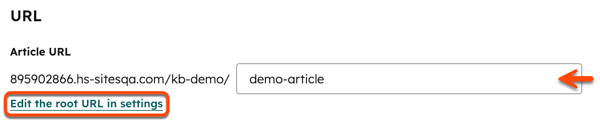
- Per personalizzare l'URL, inserisci un nuovo slug dell'URL nel campo URL dell'articolo. Per modificare l'URL radice di tutti gli articoli della knowledge base, clicca su Modifica l'URL radice nelle impostazioni. Verrai reindirizzato alla pagina delle impostazioni della knowledge base.
- Per impostare la lingua dell'articolo, clicca sul menu a tendina Lingua dell'articolo e seleziona una lingua. Scopri di più sulla gestione degli articoli della knowledge base in più lingue.
- Per assegnare una categoria all’articolo, clicca sul menu a tendina "Categoria" e seleziona una categoria. Se per la categoria selezionata mancano traduzioni in una delle lingue presenti nella tua knowledge base, aggiungi le traduzioni necessarie prima di salvare. Scopri di più sull’uso delle categorie e sulla traduzione dei nomi delle categorie.
- Per assegnare una sottocategoria all’articolo, clicca sul menu a tendina “Sottocategoria” e seleziona una sottocategoria.
- Per aggiungere un tag all’articolo, clicca sul menu a tendina "Tag" e seleziona un tag, oppure digita un nuovo tag, quindi clicca su "+ Aggiungi tag [nome del tuo nuovo tag]". L’aggiunta di tag a un articolo amplierà i risultati di ricerca in cui compare.
- Nel campo " Meta descrizione ", inserisci una descrizione. Questa descrizione apparirà nei risultati di ricerca sotto il titolo dell’articolo.
- Per modificare la visibilità dell’articolo, seleziona un’opzione nella sezione “Controlla l’accesso del pubblico ”:
- Pubblico: seleziona questa opzione per rendere il contenuto dell’articolo disponibile a qualsiasi visitatore.
- È richiesta l’appartenenza a un gruppo di accesso: seleziona questa opzione per richiedere ai visitatori di registrarsi per visualizzare l’articolo. Scopri di più su come configurare la registrazione per i contenuti privati.
- Single sign-on (SSO) richiesto: seleziona questa opzione per richiedere ai visitatori di effettuare l’accesso tramite il tuo provider SSO. Questa opzione è disponibile solo se l’SSO è stato configurato per il dominio su cui è ospitata la tua knowledge base. Scopri di più su come configurare l’SSO per i tuoi contenuti.
- Per aggiungere un frammento di codice all’HTML dell’intestazione dell’articolo, inserisci il frammento di codice nel campo HTML dell’intestazione .
- Al termine, fare clic su X per chiudere le impostazioni in alto a destra.
Anteprima di un articolo della knowledge base
- Nel tuo account HubSpot, fai clic su Altro, quindi vai a Servizio > Knowledge Base. Se Altro non appare nel tuo account, vai direttamente a Servizio > Knowledge Base.
- Fai clic sul nome di un articolo.
- Nell'editor, clicca su " Anteprima " in alto a destra.
- Per visualizzare l'anteprima dell'articolo su diversi tipi di dispositivi, cliccasull'icona del cellulare osull'icona del tablet . Per impostazione predefinita, sarà selezionata l'icona del desktop .
- Per aprire l’anteprima in una nuova scheda, clicca su “Apri in una nuova scheda” in alto a destra.
- Per condividere l’anteprima, clicca su “Copia link” in alto a destra. L’anteprima sarà visibile solo agli altri utenti HubSpot dell’account.
- Al termine, clicca su “Indietro” in alto a sinistra.
Pubblica un articolo della knowledge base
Pubblica un articolo della knowledge base per renderlo visibile. Puoi anche pianificare la pubblicazione o la rimozione di un articolo della knowledge base in una data e un'ora successive.
Pubblica un articolo
- Nel tuo account HubSpot, fai clic su Altro, quindi vai a Servizio > Knowledge Base. Se Altro non appare nel tuo account, vai direttamente a Servizio > Knowledge Base.
- Fai clic sul nome di un articolo.
- Nell'editor, clicca su Pubblica o Aggiorna in alto a destra.
Pianifica la pubblicazione o la rimozione di un articolo
- Nel tuo account HubSpot, fai clic su Altro, quindi vai a Servizio > Knowledge Base. Se Altro non appare nel tuo account, vai direttamente a Servizio > Knowledge Base.
- Fai clic sul nome di un articolo
- Nell'editor, clicca sul menu a tendina accanto a Pubblica e seleziona Opzioni di pianificazione in alto a destra.
- Nella finestra di dialogo, clicca su Pianifica pubblicazione o Pianifica aggiornamento nella scheda Pianifica pubblicazione. Se stai rimuovendo l'articolo dalla pubblicazione, clicca su Pianifica rimozione nella scheda Pianifica rimozione.
- Fai clic sul campo della data e seleziona la data in cui l'articolo verrà pubblicato o rimosso dalla pubblicazione.
- Fai clic sul campo dell'ora e seleziona l'ora in cui l'articolo verrà pubblicato o rimosso.
- Al termine, clicca su " Pianifica".
