
Sist oppdatert: 10 august 2026
Tilgjengelig med et av følgende abonnementer, unntatt der det er angitt:
-
 Service Hub
Professional, Enterprise
Service Hub
Professional, Enterprise
-
 Seter påkrevd
Opprett og tilpass artikler i kunnskapsbasen for å besvare vanlige spørsmål om virksomheten din. Artiklene i kunnskapsbasen hjelper besøkende med å finne oversiktlig informasjon de kan finne selv, uten å måtte kontakte teamet ditt.
Før du setter i gang
Før du oppretter og tilpasser kunnskapsbaseartikler, bør du gå gjennom kravene og hensynene.
Seter påkrevd Du må ha tildelt en Service Hub -lisens for å kunne opprette og tilpasse kunnskapsbaseartikler.
Tillatelser påkrevd Det kreves en Service Access-rolle med tillatelsen «Kunnskapsbaseartikler» for å opprette og tilpasse kunnskapsbaseartikler.
Forstå begrensninger og hensyn
- Disse verktøyene er kun tilgjengelige for migrerte kunnskapsbaser. Les mer om hvordan du migrerer kunnskapsbasen din.
- For kunnskapsbaser som ikke er migrert, kan du lese mer om hvordan du oppretter og tilpasser en eldre kunnskapsbase.
- Kontoer med Service Hub Professional- abonnement kan opprette én kunnskapsbase med opptil 2 000 artikler.
- Kontoer med Service Hub Enterprise-abonnementer kan opprette opptil 100 kunnskapsbaser, med opptil 10 000 artikler totalt.
- Besøkende som ikke har logget seg på, kan ikke se en kategori hvis alle artiklene i kategorien har synligheten satt til «Enkel pålogging (SSO) kreves» eller «Medlemskap i tilgangsgruppe kreves».
Opprett en kunnskapsbaseartikkel
- I HubSpot-kontoen din klikker du på Mer og navigerer deretter til Service > Kunnskapsbase. Hvis Mer ikke vises i kontoen din, navigerer du direkte til Service > Kunnskapsbase.
- Klikk på Opprett artikkel øverst til høyre.
- I innholdsredigereren skriver du inn en tittel og en undertittel. Deretter skriver du selve artikkelen.
- Bruk formatering og legg til elementer som videoer, lenker og bilder ved hjelp av verktøylinjen for rik tekst i artikkelteksten. Les mer om hvordan du redigerer innhold med verktøylinjen for rik tekst.
Merk: Noen stilalternativer, for eksempel farger og skrifttyper, må redigeres i kunnskapsbasens tema.
Tilpass innstillingene for en kunnskapsbaseartikkel
Tilpass artikkelens URL-slug, språk, kategorier, tagger, metabeskrivelse, synlighet og HTML-kode i head-delen.
- I HubSpot-kontoen din klikker du på Mer og navigerer deretter til Service > Kunnskapsbase. Hvis Mer ikke vises i kontoen din, navigerer du direkte til Service > Kunnskapsbase.
- Klikk på navnet på en artikkel.
- I innholdsredigereren klikker du på Innstillinger øverst til høyre.
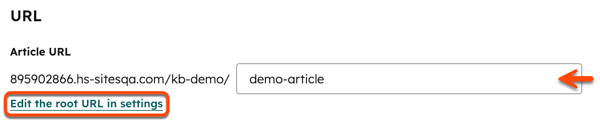
- For å tilpasse URL-en, skriv inn en ny URL-slug i feltet Artikkel-URL . For å redigere rot-URL-en for alle kunnskapsbaseartikler, klikk på Rediger rot-URL i innstillingene. Du blir omdirigert til innstillingssiden for kunnskapsbasen.
- For å angi språket for artikkelen, klikk på rullegardinmenyen Artikkelspråk og velg et språk. Les mer om hvordan du administrerer kunnskapsbaseartikler på flere språk.
- For å tilordne en kategori til artikkelen, klikk på rullegardinmenyen «Kategori» og velg en kategori. Hvis den valgte kategorien mangler oversettelser for et språk i kunnskapsbasen din, må du legge til de nødvendige oversettelsene før du lagrer. Les mer om bruk av kategorier og oversettelse av kategorinavn.
- For å tilordne en underkategori til artikkelen, klikk på rullegardinmenyen «Underkategori» og velg en underkategori.
- For å legge til en tag i artikkelen, klikk på rullegardinmenyen «Tags» og velg en tag, eller skriv inn en ny tag, og klikk deretter på «+ Legg til [navnet på den nye taggen din]»-tag. Å legge til tagger i en artikkel vil utvide søkeresultatene den vises i.
- Skriv inn en beskrivelse i feltet «Metabeskrivelse ». Denne beskrivelsen vises i søkeresultatene under artikkelens tittel.
- For å endre artikkelens synlighet, velg et alternativ i delen «Kontroller tilgang for målgruppen »:
- Offentlig: Velg dette alternativet for å gjøre artikkelens innhold tilgjengelig for alle besøkende.
- Medlemskap i tilgangsgruppe kreves: Velg dette alternativet for å kreve at besøkende registrerer seg for å se artikkelen. Les mer om hvordan du konfigurerer registrering for privat innhold.
- Enkel pålogging (SSO) kreves: Velg dette alternativet for å kreve at besøkende logger seg på med SSO-leverandøren din. Dette alternativet er kun tilgjengelig hvis SSO er konfigurert for domenet der kunnskapsbasen din er hostet. Les mer om hvordan du konfigurerer SSO for innholdet ditt.
- For å legge til et kodestykke i artikkelens head-HTML, skriver du inn kodest yk ket i feltet «Head HTML ».
- Når du er ferdig, klikker du på X øverst til høyre for å lukke innstillingene.
Forhåndsvis en kunnskapsbaseartikkel
- I HubSpot-kontoen din klikker du på Mer og navigerer deretter til Service > Kunnskapsbase. Hvis Mer ikke vises i kontoen din, navigerer du direkte til Service > Kunnskapsbase.
- Klikk på navnet på en artikkel.
- I redigeringsverktøyet klikker du på «Forhåndsvisning» øverst til høyre.
- For å forhåndsvise artikkelen på forskjellige enheter, klikk påmobilikonet ellernettbrettikonet . Som standard vil skrivebordsikonet være valgt.
- For å åpne forhåndsvisningen i en ny fane, klikk på «Åpne i en ny fane» øverst til høyre.
- For å dele forhåndsvisningen, klikk på «Kopier lenke» øverst til høyre. Forhåndsvisningen vil kun være synlig for andre HubSpot-brukere i kontoen.
- Når du er ferdig, klikker du på «Tilbake» øverst til venstre.
Publiser en kunnskapsbaseartikkel
Publiser en kunnskapsbaseartikkel for å gjøre artikkelen tilgjengelig. Du kan også planlegge publisering eller tilbaketrekking av en kunnskapsbaseartikkel til et senere tidspunkt.
Publiser en artikkel
- I HubSpot-kontoen din klikker du på Mer og navigerer deretter til Service > Kunnskapsbase. Hvis Mer ikke vises i kontoen din, navigerer du direkte til Service > Kunnskapsbase.
- Klikk på navnet på en artikkel.
- I redigeringsverktøyet klikker du på «Publiser » eller «Oppdater » øverst til høyre.
Planlegg publisering eller fjern publisering av en artikkel
- I HubSpot-kontoen din klikker du på Mer og navigerer deretter til Service > Kunnskapsbase. Hvis Mer ikke vises i kontoen din, navigerer du direkte til Service > Kunnskapsbase.
- Klikk på navnet på en artikkel
- I redigeringsverktøyet klikker du på rullegardinmenyen ved siden av Publiser og velger Planleggingsalternativer øverst til høyre.
- I dialogboksen klikker du på Planlegg publisering eller Planlegg oppdatering på fanen Planlegg publisering. Hvis du skal fjerne artikkelen fra publisering, klikker du på Planlegg fjerning fra publisering på fanen Planlegg fjerning fra publisering.
- Klikk på datofeltet og velg datoen da artikkelen skal publiseres eller fjernes fra publisering.
- Klikk på tidsfeltet og velg klokkeslettet da artikkelen skal publiseres eller fjernes fra publisering.
- Når du er ferdig, klikker du på Planlegg.
