
上次更新時間: 2026年6月26日


建立並自訂知識庫文章,以解答有關貴公司的常見問題。知識庫文章能協助訪客找到條理分明、可自行查閱的資訊,無需聯繫貴公司團隊。
開始之前
在建立和自訂知識庫文章之前,請先檢視相關要求與注意事項。
需要席位 必須擁有已指派的Service Hub席位,才能建立和自訂知識庫文章。
了解限制與注意事項
- 這些工具僅適用於已遷移的知識庫。進一步了解如何遷移您的知識庫。
- 若您的知識庫尚未進行遷移,請進一步了解如何建立及自訂舊版知識庫。
- 訂閱Service HubProfessional的帳戶可建立一個知識庫,最多可包含 2,000 篇文章。
- 訂閱Service HubEnterprise 的帳戶最多可建立 100 個知識庫,總文章數上限為 10,000 篇。
- 若某類別內所有文章的可見性皆設定為「需單一登入 (SSO)」 或「需具備存取群組成員資格」,則未登入的訪客將無法瀏覽該類別。
建立知識庫文章
- 在你的 HubSpot 帳戶中,點擊「更多」,然後前往「服務」 > 「知識庫」。如果你的帳戶中沒有顯示「更多」,請直接前往「服務」 > 「知識庫」。
- 在右上角,點擊「建立文章」。
- 在內容編輯器中,輸入標題和副標題。接著,撰寫文章正文。
- 在文章正文中,使用富文本工具列進行格式設定,並加入影片、連結和圖片等資源。進一步了解如何使用富文本工具列編輯內容。
請注意:某些樣式選項(例如顏色和字型)必須在知識庫主題中進行編輯。
自訂知識庫文章的設定
自訂文章的 URL 片段、語言、分類、標籤、元描述、可見性及 HTML 標頭。
- 在你的 HubSpot 帳戶中,點擊「更多」,然後前往「服務」 > 「知識庫」。如果你的帳戶中沒有顯示「更多」,請直接前往「服務」 > 「知識庫」。
- 點擊文章名稱。
- 在內容編輯器中,點擊右上角的「設定」。
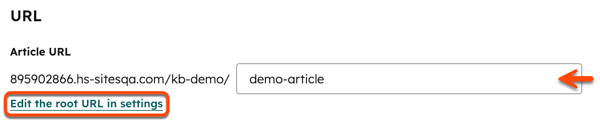
- 若要自訂網址,請在 「文章網址 」欄位中輸入 新的網址片段 。若要編輯所有知識庫文章的根網址,請在設定中點擊「編輯根網址」。系統將將您重定向至知識庫設定頁面。
- 若要設定文章的語言,請點擊「文章語言」下拉式 選單並選擇一種語言。進一步了解如何管理多語言知識庫文章。
- 若要為文章指派類別,請點擊「類別 」下拉式 選單並選擇一個類別。進一步了解如何在知識庫中使用類別。
- 若要為文章指派子類別,請點擊「子類別 」下拉式 選單並選擇一個子類別。進一步了解如何在知識庫中使用子類別。
- 若要為文章新增標籤,請點選「標籤」下拉式選單並選擇一個標籤,或直接輸入新標籤名稱,然後點選「+ 新增『[您的新標籤名稱]』標籤」。為文章新增標籤將擴大該文章出現在搜尋結果中的範圍。
- 在「元描述」欄位中,輸入一段描述。此描述將顯示於搜尋結果中文章標題下方。
- 若要變更文章的可見性,請在「控制受眾存取權限」區段中選擇一個選項:
- 公開:選取此選項可讓任何訪客瀏覽文章內容。
- 需具備存取群組成員資格:選取此選項,將要求訪客註冊後才能瀏覽文章。進一步了解如何為私人內容設定註冊機制。
- 需單一登入 (SSO):選取此選項,將要求訪客透過您的 SSO 服務供應商登入。此選項僅在您知識庫所託管的網域已設定 SSO 的情況下才可用。進一步了解如何為您的內容設定 SSO。
- 若要將程式碼片段新增至文章的 HTML 頁首,請在「HTML 頁首」欄位中 輸入程式碼片段。
- 完成後,請點擊右上角的X關閉設定視窗。
預覽知識庫文章
- 在你的 HubSpot 帳戶中,點擊「更多」,然後前往「服務」 > 「知識庫」。如果你的帳戶中沒有顯示「更多」,請直接前往「服務」 > 「知識庫」。
- 點擊文章名稱。
- 在編輯器中,點擊右上角的「預覽」。
- 若要預覽文章在不同裝置類型上的顯示效果,請點擊的行動裝置圖示或的平板電腦圖示。預設情況下, 的桌面電腦圖示將被選中。
- 若要在新分頁中開啟預覽,請點擊右上角的「 在新分頁中開啟」。
- 若要分享預覽,請點擊右上角的「複製連結」。預覽內容僅限該帳戶中的其他 HubSpot 使用者可見。
- 完成後,請點擊左上角的「返回」。
發佈知識庫文章
發佈知識庫文章以讓該文章上線。您也可以排程知識庫文章,以便在日後指定的日期和時間發佈或撤下。
發佈文章
- 在你的 HubSpot 帳戶中,點擊「更多」,然後前往「服務」 > 「知識庫」。如果你的帳戶中沒有顯示「更多」,請直接前往「服務」 > 「知識庫」。
- 點擊文章名稱。
- 在編輯器中,點擊右上角的「發佈」或「更新」。
排程發佈或取消發佈文章
- 在你的 HubSpot 帳戶中,點擊「更多」,然後前往「服務」 > 「知識庫」。如果你的帳戶中沒有顯示「更多」,請直接前往「服務」 > 「知識庫」。
- 點擊文章名稱
- 在編輯器中,點擊「發佈」旁邊的下拉式選單,並在右上角選擇「排程選項」。
- 在對話方塊中,於「排程發佈 」索引標籤上點擊「排程發佈」或 「排程更新」。若要取消發佈文章,請在「排程取消發佈」索引標籤上點擊「排程取消發佈」。
- 點擊日期欄位,並選擇文章將發布或撤下線的日期。
- 點擊時間欄位,並選擇文章將發布或取消發布的時間。
- 完成設定後,請點擊「排程」。
