
Laatst bijgewerkt: 10 augustus 2026
Beschikbaar met elk van de volgende abonnementen, behalve waar vermeld:
-
 Service Hub
Professional, Enterprise
Service Hub
Professional, Enterprise
-
 Vereiste seats
Maak kennisbankartikelen aan en pas deze aan om veelgestelde vragen over uw bedrijf te beantwoorden. Kennisbankartikelen helpen bezoekers om overzichtelijke informatie te vinden waarmee ze zelf een oplossing kunnen vinden, zonder contact op te nemen met uw team.
Voordat u aan de slag gaat
Bekijk de vereisten en aandachtspunten voordat u kennisbankartikelen maakt en aanpast.
Vereiste seats Er is een toegewezen Service Hub -licentie vereist om kennisbankartikelen aan te maken en aan te passen.
Machtigingen vereist Voor het maken en aanpassen van kennisbankartikelen is de machtiging 'Service Access' met de machtiging 'Kennisbankartikelen' vereist.
Beperkingen en aandachtspunten
- Deze tools zijn alleen beschikbaar voor gemigreerde kennisbanken. Lees meer over het migreren van uw kennisbank.
- Voor kennisbanken die nog niet zijn gemigreerd: lees meer over het maken en aanpassen van een verouderde kennisbank.
- Accounts met een Service Hub Professional -abonnement kunnen één kennisbank aanmaken, met maximaal 2.000 artikelen.
- Accounts met eenService Hub Enterprise-abonnement kunnen maximaal 100 kennisbanken aanmaken, met in totaal maximaal 10.000 artikelen.
- Bezoekers die niet zijn aangemeld, kunnen een categorie niet bekijken als voor alle artikelen binnen die categorie de zichtbaarheid is ingesteld op ‘Single sign-on (SSO) vereist’ of ‘Lidmaatschap van toegangsgroep vereist’.
Een kennisbankartikel aanmaken
- Klik in je HubSpot-account op Meer en navigeer vervolgens naar Service > Kennisdatabase. Als Meer niet in je account verschijnt, navigeer dan direct naar Service > Kennisdatabase.
- Klik rechtsboven op 'Artikel aanmaken'.
- Voer in de inhoudseditor een titel en ondertitel in. Schrijf vervolgens de hoofdtekst van het artikel.
- Pas opmaak toe en voeg media zoals video's, links en afbeeldingen toe met behulp van de rich text-werkbalk in de hoofdtekst van het artikel. Lees meer over het bewerken van inhoud met de rich text-werkbalk.
Let op: sommige opmaakopties, zoals kleuren en lettertypen, moeten in het kennisbankthema worden aangepast.
De instellingen van een kennisbankartikel aanpassen
Pas de URL-slug, taal, categorieën, tags, metabeschrijving, zichtbaarheid en HTML-head van het artikel aan.
- Klik in je HubSpot-account op Meer en navigeer vervolgens naar Service > Kennisdatabase. Als Meer niet in je account verschijnt, navigeer dan direct naar Service > Kennisdatabase.
- Klik op de naam van een artikel.
- Klik in de inhoudseditor rechtsboven op Instellingen.
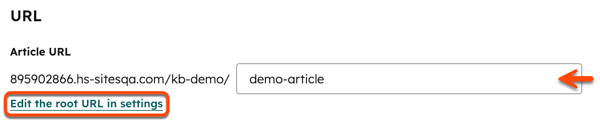
- Om de URL aan te passen, voert u een nieuwe URL-slug in het veld Artikel-URL in. Om de hoofd-URL voor alle kennisbankartikelen te bewerken, klikt u op De hoofd-URL bewerken in de instellingen. U wordt doorgestuurd naar de instellingenpagina van de kennisbank.
- Om de taal van het artikel in te stellen, klik je op het vervolgkeuzemenu ‘Taal van het artikel’ en selecteer je een taal. Lees meer over het beheren van kennisbankartikelen in meerdere talen.
- Om een categorie aan het artikel toe te wijzen, klik je op het vervolgkeuzemenu 'Categorie' en selecteer je een categorie. Als de geselecteerde categorie geen vertalingen bevat voor een van de talen in je kennisbank, voeg dan de benodigde vertalingen toe voordat je opslaat. Lees meer over het gebruik van categorieën en het vertalen van categorienamen.
- Om een subcategorie aan het artikel toe te wijzen, klik je op het vervolgkeuzemenu ‘Subcategorie’ en selecteer je een subcategorie.
- Om een tag aan het artikel toe te voegen, klik je op het vervolgkeuzemenu ‘Tags’ en selecteer je een tag, of typ je een nieuwe tag en klik je vervolgens op ‘+ Tag “[naam van je nieuwe tag]]’ toevoegen’. Door tags aan een artikel toe te voegen, worden de zoekresultaten waarin het artikel verschijnt uitgebreid.
- Voer in het veld 'Metabeschrijving' een beschrijving in. Deze beschrijving verschijnt in de zoekresultaten onder de titel van het artikel.
- Om de zichtbaarheid van het artikel te wijzigen, selecteert u een optie in het gedeelte Toegang voor doelgroep beheren:
- Openbaar: selecteer deze optie om de inhoud van het artikel beschikbaar te maken voor alle bezoekers.
- Lidmaatschap van een toegangsgroep vereist: selecteer deze optie om bezoekers te verplichten zich te registreren om het artikel te kunnen bekijken. Lees meer over het instellen van registratie voor besloten inhoud.
- Single sign-on (SSO) vereist: selecteer deze optie om bezoekers te verplichten in te loggen via uw SSO-provider. Deze optie is alleen beschikbaar als SSO is ingesteld voor het domein waarop uw kennisbank wordt gehost. Lees meer over het instellen van SSO voor uw inhoud.
- Om een codefragment toe te voegen aan de head-HTML van het artikel, voert u het codefragment in het veld ‘Head HTML’ in.
- Klik vervolgens op X rechtsboven om de instellingen te sluiten.
Een kennisbankartikel bekijken
- Klik in je HubSpot-account op Meer en navigeer vervolgens naar Service > Kennisdatabase. Als Meer niet in je account verschijnt, navigeer dan direct naar Service > Kennisdatabase.
- Klik op de naam van een artikel.
- Klik in de editor rechtsboven op 'Voorbeeld '.
- Om een voorbeeld van het artikel op verschillende soorten apparaten te bekijken, klikt u op hetmobiele pictogram of hettabletpictogram . Standaard is het desktoppictogram geselecteerd.
- Om het voorbeeld in een nieuw tabblad te openen, klik je rechtsboven op 'Openen in een nieuw tabblad '.
- Om het voorbeeld te delen, klik je rechtsboven op 'Link kopiëren '. Het voorbeeld is alleen zichtbaar voor andere HubSpot-gebruikers in het account.
- Klik linksboven op ‘Terug’ als je klaar bent.
Een kennisbankartikel publiceren
Publiceer een kennisbankartikel om het artikel live te zetten. Je kunt een kennisbankartikel ook inplannen om op een latere datum en tijdstip te publiceren of te verwijderen.
Een artikel publiceren
- Klik in je HubSpot-account op Meer en navigeer vervolgens naar Service > Kennisdatabase. Als Meer niet in je account verschijnt, navigeer dan direct naar Service > Kennisdatabase.
- Klik op de naam van een artikel.
- Klik in de editor rechtsboven op Publiceren of Bijwerken.
Plan het publiceren of verwijderen van een artikel
- Klik in je HubSpot-account op Meer en navigeer vervolgens naar Service > Kennisdatabase. Als Meer niet in je account verschijnt, navigeer dan direct naar Service > Kennisdatabase.
- Klik op de naam van een artikel
- Klik in de editor op het vervolgkeuzemenu naast Publiceren en selecteer rechtsboven de optie Planning.
- Klik in het dialoogvenster op 'Publicatie plannen' of 'Update plannen ' op het tabblad 'Publicatie plannen '. Als u het artikel wilt verwijderen, klikt u op 'Verwijdering plannen ' op het tabblad 'Verwijdering plannen '.
- Klik op het datumveld en selecteer de datum waarop het artikel wordt gepubliceerd of uit de publicatie wordt gehaald.
- Klik op het tijdveld en selecteer het tijdstip waarop het artikel wordt gepubliceerd of uit de publicatie wordt gehaald.
- Klik op 'Inplannen' als u klaar bent.
