
Última actualización: 28 de mayo de 2026
Disponible con cualquiera de las siguientes suscripciones, a no ser que se indique de otro modo:
-
 Sales Hub
Starter, Pro, Enterprise
Sales Hub
Starter, Pro, Enterprise
-
 Commerce Hub
Pro, Enterprise
Commerce Hub
Pro, Enterprise
-
 Se requieren licencias
Se requieren licencias Tanto una licencia de Commerce Hub como una licencia de Sales Hub son necesarias para migrar las plantillas de cotización.
Se requieren permisos Se requieren permisos de superadministrador o mánager de plan tillas de cotización para migrar plantillas de cotización.
Si es superadministrador, puede optar por incluir su cuenta en la versión beta de la herramienta de migración de plantillas de cotización .
Si utiliza plantillas de cotización heredadas, puede migrarlas a plantillas de cotización de Commerce Hub, evitando así la necesidad de crearlas desde cero. La herramienta de migración crea nuevas plantillas de cotización editables y genera un informe de migración que muestra qué contenidos y propiedades se han migrado correctamente.
Antes de empezar
Antes de empezar a trabajar con esta función, asegúrese de comprender perfectamente los requisitos y las limitaciones de la herramienta de migración de plantillas.
Comprender las limitaciones y consideraciones
- Algunos elementos de plantillas heredadas pueden requerir una revisión manual tras la migración.
- Es posible que algunas funciones heredadas no sean compatibles con las plantillas de cotización de Commerce Hub .
- Tras la migración, revise el informe de migración antes de utilizar la nueva plantilla en las cotizaciones.
Migrar una plantilla de cotización heredada
- En tu cuenta de HubSpot, haz clic en el icono de
Configuración en la barra de navegación superior. - En el menú de la barra lateral izquierda, en la sección Gestión de datos , haga clic en Objetos.
- En la página Objetos , haga clic en el menú desplegable Seleccionar un objeto y seleccione Cotizaciones.
- En la parte superior, haga clic en la pestaña Plantillas de cotización .
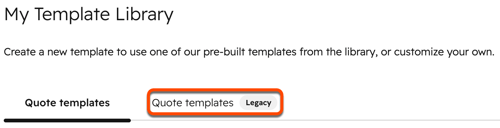
- En Mi biblioteca de plantillas, haga clic en la pestaña Plantillas de cotización (heredadas) .
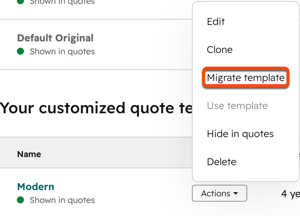
- En Sus plantillas de cotización personalizadas, pase el ratón por encima de una plantilla, haga clic en Acciones y seleccione Migrar plantilla.
- En el cuadro de diálogo, haga clic en Migrar.
- Una vez finalizada la migración, revise el informe de resumen de la migración en el cuadro de diálogo. El informe de migración incluye las siguientes categorías:
- Mapeado: contenido y propiedades migrados correctamente a la nueva plantilla.
- Necesita revisión: contenido que ha migrado correctamente pero que requiere actualizaciones manuales.
- No compatible: funcionalidad heredada que no está disponible en las plantillas de cotización.
- Haga clic en Abrir plantilla para revisar y editar la plantilla migrada. Revise todas las secciones migradas antes de publicar la plantilla. Presta especial atención a los siguientes puntos:
- Encabezamientos duplicados o contenido de marcador de posición obsoleto.
- Secciones marcadas como pendientes de revisión en el informe de migración.
- Secciones no compatibles que deben recrearse manualmente en el nuevo editor de plantillas.
- Diferencias de formato entre las plantillas heredadas y las migradas.
Pasos siguientes
- Conozca las diferencias entre las cotizaciones heredadas y las cotizaciones de Commerce Hub.
- Más información sobre la creación y el envío de cotizaciones.
