
Última actualización: 7 de abril de 2026
Disponible con cualquiera de las siguientes suscripciones, a no ser que se indique de otro modo:

En la visualización de la página de índice actualizada, cree registros desde las vistas de tabla y tablero. Introduzca valores de propiedad, añada asociaciones y transfiera actividades existentes durante la creación del registro.
Nota: este artículo se aplica a las cuentas Free y Starter creadas después del 30 de marzo de 2026. Si tienes una suscripción Professional o Enterprise , consulta el artículo Crear contactos.
Puede comprobar si este artículo se aplica a su cuenta comparando su tabla con la imagen siguiente. En tu cuenta de HubSpot, dirígete a CRM > Contactos.
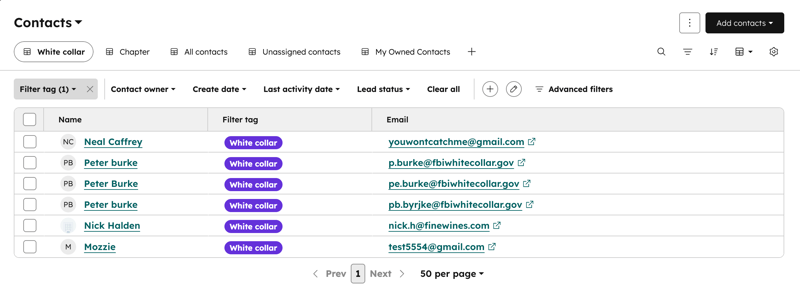
Crear registros en la vista de tabla actualizada
La suscripción es obligatoria Se requiere una suscripción a Marketing Hub Starter con contactos de marketing para establecer contactos como marketing.
[Inserte cualquier breve información de contexto o prerrequisito necesario antes de iniciar los pasos]
- Navegue hasta sus registros (por ejemplo, En tu cuenta de HubSpot, dirígete a CRM > Contactos.).
- En la parte superior derecha, haga clic en el menú desplegable Tipo de vista y seleccione Vista de tabla.
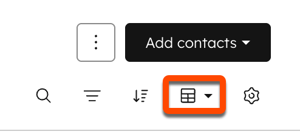
- En la parte superior derecha, haga clic en el menú desplegable Añadir [nombre del objeto] y, a continuación, seleccione Crear nuevo.
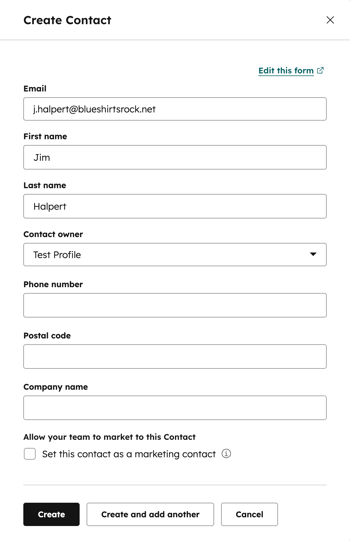
- En el panel, introduzca los valores de las propiedades del registro. Para los contactos, debe rellenar los campos Nombre y Apellidos o el campo Correo electrónico para editar campos adicionales.
Nota: se recomienda añadir contactos al CRM con una dirección de correo electrónico porque HubSpot utiliza la dirección de correo electrónico para desduplicar contactos y asociar automáticamente contactos con empresas.
- Si lo desea, configure ajustes adicionales:
- Si ha activado la configuración de privacidad de datos en su cuenta, seleccione las opciones que indican la base jurídica para el tratamiento de los datos del contacto.
- Si su cuenta tiene contactos de marketing, seleccione la casilla de verificación Establecer este contacto como contacto de marketing para establecer el contacto como Marketing. Si no lo seleccionas al crear el contacto, podrás establecerlo como de marketing más adelante.
- Haz clic en Crear.
Crear registros en la vista de tablero actualizada
[Inserte cualquier breve información de contexto o prerrequisito necesario antes de iniciar los pasos]
- Navegue hasta sus registros (por ejemplo, En tu cuenta de HubSpot, dirígete a CRM > Negocios.).
- En la parte superior derecha, haga clic en el menú desplegable de tipo de vista y seleccione Vista de tablero.

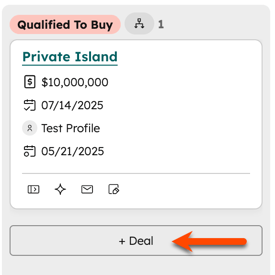
- Pase el ratón por encima del escenario en el que desea crear un registro y haga clic en Crear [registro].
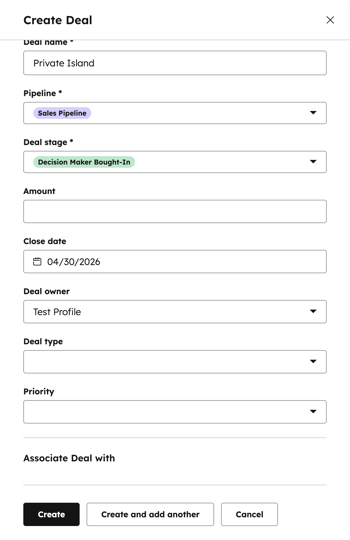
- En el panel, introduzca los valores de las propiedades del registro. Por defecto, las propiedades Pipeline y [Record]Stage o Ticket Status se introducen automáticamente.
- Si lo desea, configure ajustes adicionales:
- En la sección Asociar [registro] con, busque y seleccione los registros existentes con los que desee relacionar el nuevo registro. Para personalizar las asociaciones que aparecen, haga clic en Editar este formulario en la parte superior.
- Si ha creado un negocio, haga clic en el menú desplegable Añadir un elemento de pedido y busque un elemento de pedido. Más información sobre el uso de elementos de pedido con negocios.
- En función del registro, seleccione la casilla de verificación Añadir actividad de cronología para añadir las actividades registradas existentes del registro asociado al nuevo registro. Más información sobre el registro de actividades.
- Haz clic en Crear.
Pasos siguientes
Dependiendo del objeto, existen otras formas de crear registros en HubSpot:
- Importación: creación masiva de registros a partir de una hoja de cálculo. Más información sobre cómo importar registros.
- Envío de formularios: cuando un nuevo visitante rellena y envía un formulario de HubSpot, se creará automáticamente un registro de contacto para su dirección de correo electrónico en HubSpot. Dependiendo de la configuración del formulario, también se crearán empresas.
- Extensión chrome de HubSpot: cuando un usuario envía un correo electrónico rastreado y registrado a un prospecto, se crea automáticamente un contacto.
- Aplicación de integración: instala aplicaciones del mercado de HubSpot para crear registros desde otros sistemas.
