
Última actualización: 14 de enero de 2026
Disponible con cualquiera de las siguientes suscripciones, a no ser que se indique de otro modo:
-
 Marketing Hub
Pro, Enterprise
Marketing Hub
Pro, Enterprise
-
 Sales Hub
Pro, Enterprise
Sales Hub
Pro, Enterprise
-
 Service Hub
Pro, Enterprise
Service Hub
Pro, Enterprise
-
 Data Hub
Pro, Enterprise
Data Hub
Pro, Enterprise
-
 Content Hub
Pro, Enterprise
Content Hub
Pro, Enterprise
-
 Smart CRM
Pro, Enterprise
Smart CRM
Pro, Enterprise
-
 Commerce Hub
Pro, Enterprise
Commerce Hub
Pro, Enterprise
Agrega tarjetas personalizadas y multiobjeto informe directamente a CRM registros para que tus equipos puedan ver las métricas clave en contexto. Estas tarjetas de informes muestran datos agregados de múltiples objetos y fuentes externas, y pueden agregarse o configurarse al personalizar las vistas de páginas de registros de CRM.
Antes de empezar
Se requieren los siguientes permisos para agregar informes personalizados y de multiobjetos a registros de CRM:
- Debes tener permisos para Crear/poseer y Editar informes para permitir la personalización de tarjetas de informes.
- Debes tener todos los permisos de [objeto] para permitir la personalización de registros.
Agregar tarjeta de informe a la página de registro del CRM
Para agregar una tarjeta de informe a una página de registro de CRM:
- En tu cuenta de HubSpot, haz clic en el icono de
Configuración en la barra de navegación superior. - En la barra lateral izquierda, en Gestión de datos, selecciona Objetos. Selecciona un objeto (por ejemplo, Contactos, Negocios).
- En la parte superior, selecciona la pestaña Personalización de registros .
- Haz clic en Crear vista de equipo e introduce un nombre.
- En la columna central, coloca el cursor entre tarjetas y selecciona Agregar tarjeta.
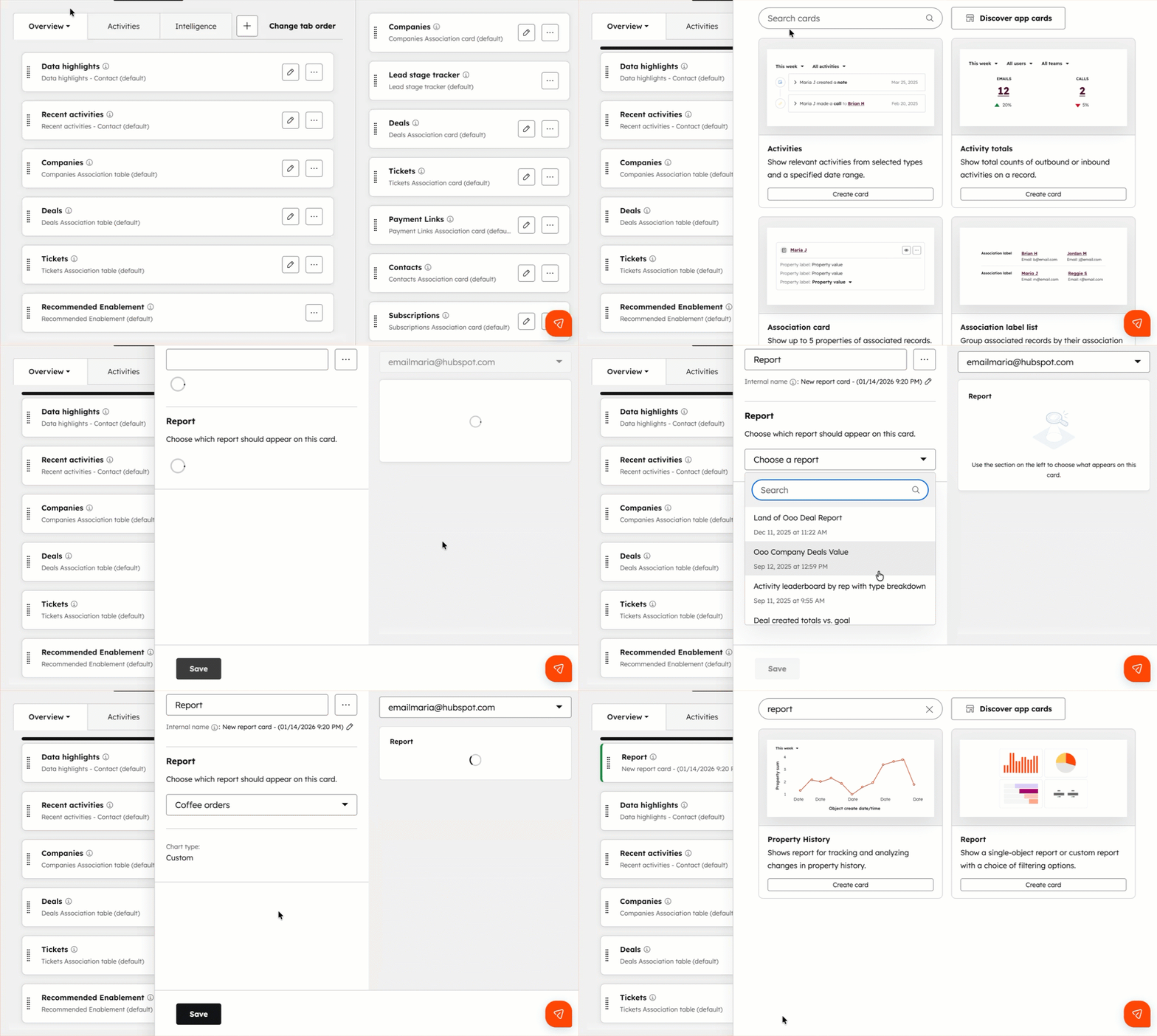
- En el panel derecho, busca Informe . A continuación, selecciona Crear tarjeta.
- Escribe el nombre de la tarjeta.
- Haz clic en el menú desplegable Informe y selecciona un valor personalizado o multiobjeto informe.
- Haz clic en el menú desplegable Filtrar informe por. Los filtros que aparecen variarán según el tipo de informe:
- Asociaciones: incluye datos de los registros asociados del registro que estás viendo.
- Asunto: incluye los datos del registro que estás viendo.
- Sin filtrar: incluye datos de todos los registros de ese objeto, independientemente del registro que estés viendo.
- Previsualiza la tarjeta de informes de la derecha. Usa el menú desplegable Vista preliminar para verlo como aparece en diferentes registros.
- Haz clic en Guardar.
- En la pantalla de personalización de registros, ahora verá una tarjeta de informe en la columna central.
- Continúa personalizando la visualización de tu registro.
- En la parte superior derecha, haz clic en Asignar equipos. En el cuadro de diálogo, selecciona los equipos que deseas agregar a esta visualización de página de registro. A continuación, haz clic en Listo.
- Cuando hayas terminado de personalizar la visualización del registro, haz clic en Guardar y salir.
Ver tarjeta de informe en un registro de CRM
Después de agregar una tarjeta de informe a una visualización de página de registro de CRM, sigue estos pasos para ver e interactuar con la tarjeta de informe:
- Navega hasta tus registros (por ejemplo, Contactos, Negocios).
- Haz clic en el nombre de un registro que desees revisar.
- La tarjeta de informe aparecerá ahora en la página del registro del CRM. Haz clic en la tarjeta de informes para profundizar en datos específicos. También puedes utilizar las acciones disponibles como Exportar datos no resumidos o Guardar informes.
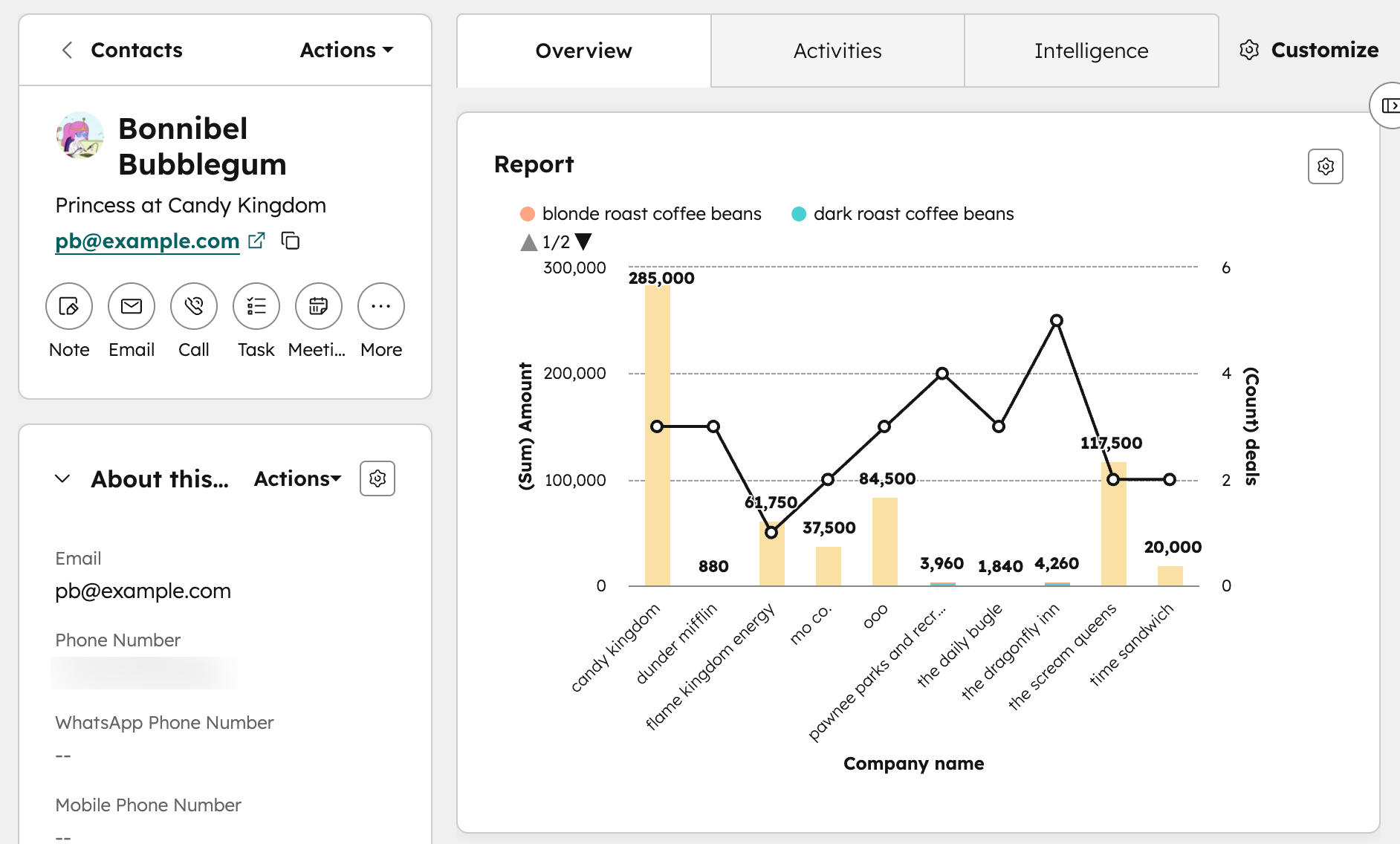
- Para editar la tarjeta de informes, haz clic en el icono de configuración situado en la parte superior derecha de la tarjeta. Volverás a la página de personalización de registros para continuar editando.
