
Última actualización: 6 de agosto de 2026
Disponible con cualquiera de las siguientes suscripciones, a no ser que se indique de otro modo:
-
 Marketing Hub
Enterprise
Marketing Hub
Enterprise
-
 Sales Hub
Enterprise
Sales Hub
Enterprise
-
 Service Hub
Enterprise
Service Hub
Enterprise
-
 Data Hub
Enterprise
Data Hub
Enterprise
-
 Content Hub
Enterprise
Content Hub
Enterprise
-
 Revenue Hub
Enterprise
Revenue Hub
Enterprise
Controle cuándo cambian los valores de los objetos y utilice los datos en listas, workflows e informes. Esto es útil para crear pistas de auditoría, como el seguimiento de verificaciones de registros.
Por ejemplo, imagina que mantienes un CRM donde los contactos deben ser "Verificados" antes de ser asignados a ventas. Al realizar un seguimiento de la is_verified propiedad, puedes registrar automáticamente quién ha verificado el registro y cuándo ha ocurrido exactamente, sin necesidad de introducir los datos manualmente.
Requisitos y limitaciones
Al crear eventos de cambio de propiedad, se aplican los siguientes límites:
- Puede crear hasta 25 eventos de cambio de propiedad por cuenta.
- Los eventos de cambio de propiedad cuentan para el límite total de ocurrencia de eventos de 30 millones por mes.
- Los eventos de cambio de propiedad no son recuperables una vez alcanzado el límite de 30 millones.
Crear un evento de cambio de propiedad
Se puede crear un evento de cambio de propiedad a través de Ajustes de Propiedad o Eventos personalizados.
Ajustes de Propiedad
- En tu cuenta de HubSpot, haz clic en el icono de
Configuración en la barra de navegación superior. - En la barra lateral izquierda, vaya a Propiedades.
- Haga clic en el menú desplegable Seleccionar un objeto y, a continuación, seleccione Propiedades [Objeto] para realizar un seguimiento de los cambios de una propiedad de ese objeto.
- En la esquina superior izquierda, utiliza los menús desplegables para filtrar por grupo de propiedades (por ejemplo,
is_verified), tipo de campo o el usuario que creó la propiedad. O introduzca el nombre de una propiedad en el cuadro de búsqueda para encontrar una propiedad específica.
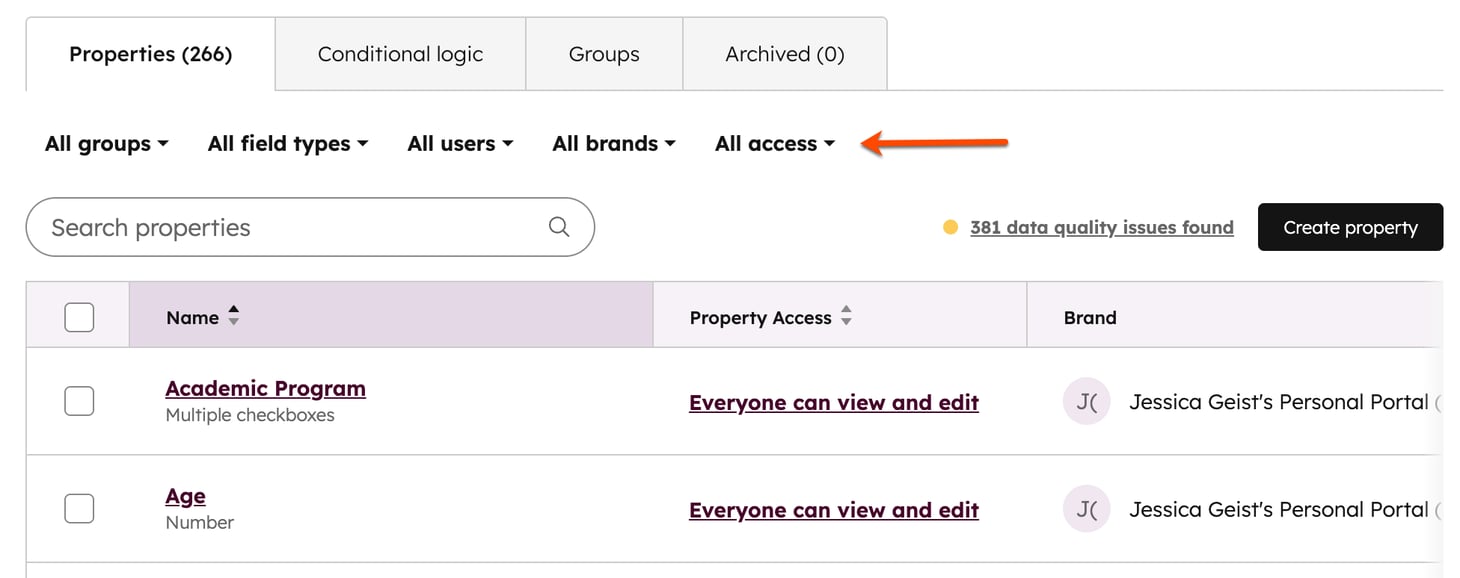
- Pase el ratón por encima de una propiedad y haga clic en Más. A continuación, seleccione Rastrear cambios.
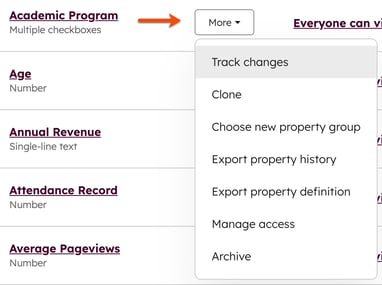
- Seleccione un operador.
- El operador determina cuándo debe seguirse el cambio de valor de la propiedad.
- Por ejemplo, si seleccionas la
Buying Rolepropiedad de contacto y el operador «es cualquiera de» , podrás ver todas las veces que la propiedad se actualizó con un valor concreto. Al seleccionar «Cualquiera de :Usuario final » , se muestran todas las instancias en las que la propiedad se ha establecido en «Usuario final».
- Haga clic en Crear evento.
Una vez creado el evento, revísalo, edítalo y analízalo en la herramienta de eventos personalizados . A partir de ahí, lleva un registro de cuántas veces se ha actualizado la propiedad con los valores que hayas elegido, junto con la fecha de cada actualización, el valor al que se ha actualizado y el usuario que ha realizado el cambio. También puedes filtrar por intervalo de fechas; por ejemplo, los casos de la última semana o del último mes.
Ten en cuenta que los eventos relacionados con cambios en la propiedad cuentan para tu límite mensual de ocurrencias.
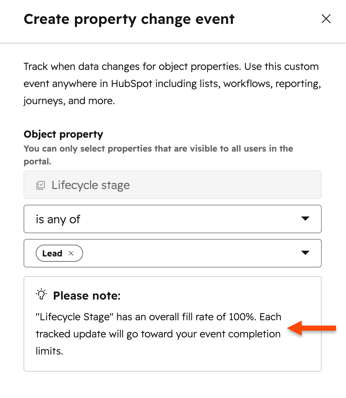
- Las propiedades con una tasa de cumplimentación elevada, como «etapa del ciclo de vida», pueden superar este límite más rápidamente, ya que cada actualización registrada cuenta para el total.
- Al crear un evento de cambio de propiedad, HubSpot muestra el porcentaje de tasa de cumplimentación de cada propiedad para ayudarte a tomar una decisión informada.
Eventos personalizados
- En tu cuenta de HubSpot, haz clic en Más y luego ve a Gestión de datos > Gestión de eventos. Si Más no aparece en tu cuenta, ve directamente a Gestión de datos > Gestión de eventos.
- En la parte superior derecha, haga clic en Crear un evento y, a continuación, en Crear un evento personalizado.
- Seleccione Seguimiento de cambios en objetos.
- Haz clic en Siguiente.
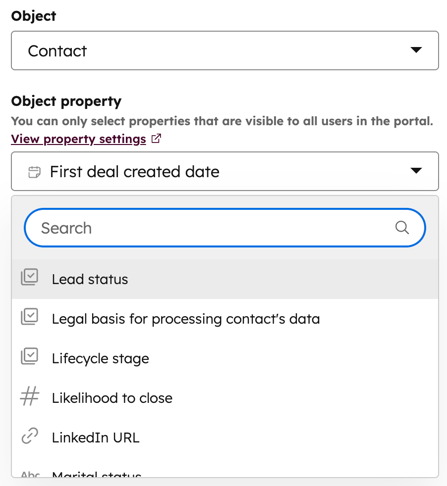
- Haga clic en los menús desplegables para seleccionar el Objeto y la Propiedad de Objeto que desea rastrear. Cuando el valor de la propiedad cambie, se desencadenará el evento de cambio.
- Selecciona unoperador.
- El operador determina cuándo debe seguirse el cambio de valor de la propiedad.
- Por ejemplo, si seleccionas la
Buying Rolepropiedad de contacto y el operador «es cualquiera de» , podrás ver todas las veces que la propiedad se actualizó con un valor concreto. Al seleccionar «Cualquiera de :Usuario final » , se muestran todas las instancias en las que la propiedad se ha establecido en «Usuario final».
- Haz clic en Siguiente.
- Introduce el nombre y la descripción del evento (opcional).
- Se crearán las propiedades predeterminadas del evento.
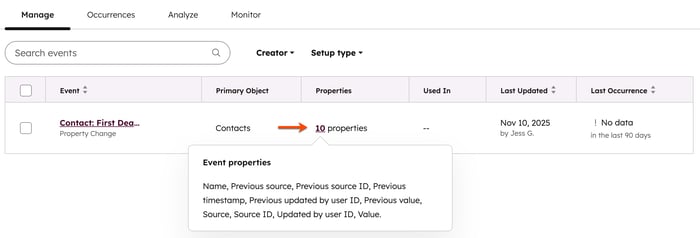
- Las propiedades con una tasa de cumplimentación elevada, como «etapa del ciclo de vida», pueden superar este límite más rápidamente, ya que cada actualización registrada cuenta para el total.
- Al crear un evento de cambio de propiedad, HubSpot muestra el porcentaje de tasa de cumplimentación de cada propiedad para ayudarte a tomar una decisión informada.
Caso de uso: Implementación del evento de cambio de propiedad
Una vez que hayas creado un evento de cambio de propiedad para is_verified, puedes elegir entre un método sin código o un método con código personalizado para marcar los detalles del editor.
Método sin código
Después de crear el evento:
- En tu cuenta de HubSpot, haz clic en Más y luego ve a Gestión de datos > Gestión de eventos. Si Más no aparece en tu cuenta, ve directamente a Gestión de datos > Gestión de eventos.
- Coloca el cursor sobre el evento. Haz clic en Acciones, luego selecciona Usar en. En el menú desplegable, selecciona Informes. HubSpot capta automáticamente:
- Marca de tiempo: cuándo cambió el valor
- Iniciador: el usuario o integración específica que realizó el cambio.
Método de código personalizado
Si necesitas almacenar el nombre del editor directamente en el registro de contacto para utilizarlo en integraciones externas, utiliza una acción de código personalizada en un workflow.
- Convierte tu marca de tiempo propiedad: las propiedades de fecha estándar de HubSpot solo admiten marcas de tiempo de medianoche. Para que se muestren los minutos y segundos con precisión, actualiza tu
verified_atpropiedad a través de la API:
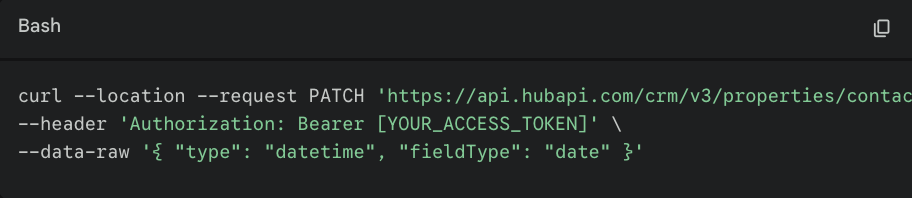
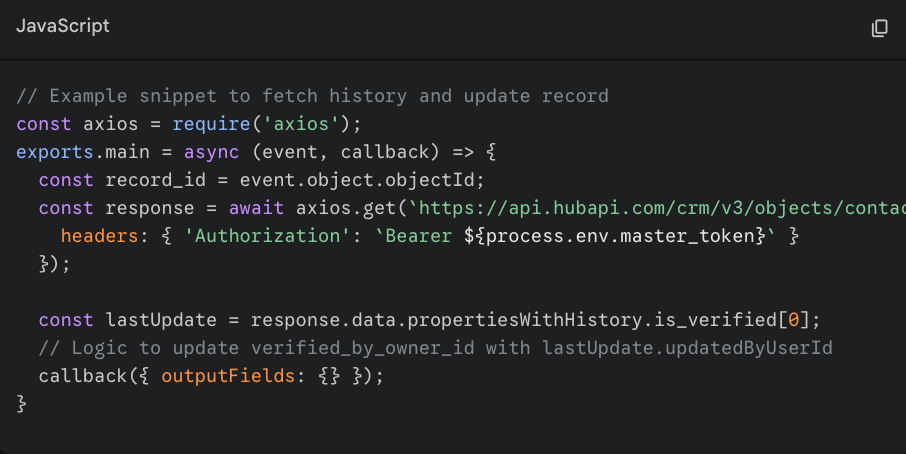
- Utiliza el código de workflow: Inscribir contactos cuando
is_verifiedse modifique. Utiliza este script para obtener elupdatedByUserIddel historial de la propiedad y marcar elverified_by_owner_id.
Utilizar datos de eventos de cambio de propiedad
Las propiedades predeterminadas generadas tras la creación de un evento de cambio de propiedad pueden utilizarse en listas, workflows e informes.
- En tu cuenta de HubSpot, haz clic en Más y luego ve a Gestión de datos > Gestión de eventos. Si Más no aparece en tu cuenta, ve directamente a Gestión de datos > Gestión de eventos.
- Pase el ratón por encima del evento y haga clic en Acciones. A continuación, seleccione Utilizar en. En las opciones, seleccione la herramienta en la que desea utilizar los datos del evento.
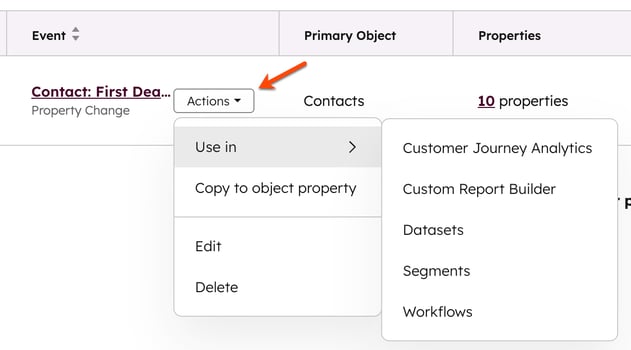
- Se le redireccionará a la herramienta seleccionada, donde podrá configurar su configuración.
