
Última actualización: 6 de enero de 2026
Disponible con cualquiera de las siguientes suscripciones, a no ser que se indique de otro modo:
-
 Sales Hub
Pro, Enterprise
Sales Hub
Pro, Enterprise
-
 Service Hub
Pro, Enterprise
Service Hub
Pro, Enterprise
Después de inscribir contactos en una secuencia, es posible que tenga que editar el orden de los pasos, la duración de los retrasos, las plantillas y tareas incluidas en la secuencia o el contenido de un correo electrónico programado.
El impacto de la edición de una secuencia activa depende de dónde se realicen las ediciones:
- Editar una secuencia activa en el editor de secuencias: los cambios en el orden de los pasos, retrasos o plantillas y tareas sólo se aplicarán a los contactos inscritos en la secuencia después de guardar los cambios. Los contactos ya inscritos deberán darse de baja y volver a inscribirse para seguir los pasos de la secuencia actualizada.
- Editar el contenido de un correo electrónico de secuencia: si actualiza el contenido de un correo electrónico de secuencia programada, los nuevos contactos y los contactos reinscritos recibirán el correo electrónico actualizado cuando lleguen a ese paso de la secuencia. Los contactos inscritos activamente en una secuencia no recibirán el correo electrónico editado a menos que se desinscriban manualmente y se vuelvan a inscribir en su siguiente paso programado.
Nota: si utiliza tokens de personalización en sus plantillas de correo electrónico, cualquier cambio realizado en los valores de propiedad del registro de contacto una vez inscrito el contacto no aparecerá en el correo electrónico. El token se completará con el valor de propiedad de contacto que estaba en el momento en que se inscribió el contacto. Para asegurarse de que el token se rellena con el valor de propiedad más actualizado, aprenda a editar un correo electrónico programado para un contacto individual.
Volver a inscribir contactos inscritos activamente en una secuencia actualizada
Para volver a inscribir un contacto activamente inscrito en la secuencia actualizada:
- Cancela la inscripción de los contactos activos y toma nota del siguiente paso programado en la secuencia.
- Inicie la inscripción de una nueva secuencia:
- En tu cuenta de HubSpot, ve a Ventas > Secuencias.
- Haz clic en el nombre de la secuencia.
- En la esquina superior derecha, haz clic en Inscribir.
- Seleccione la casilla de verificación situada junto al contacto que desea inscribir en la secuencia.
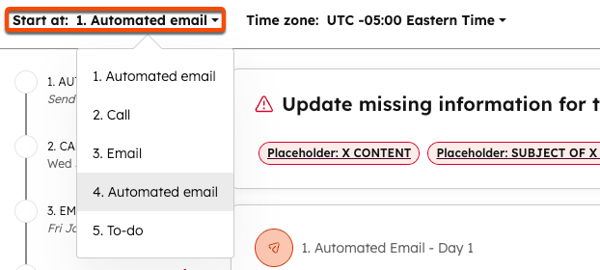
- Para seleccionar qué acción debe ejecutarse en primer lugar, en el cuadro emergente Secuencia de inscripción , haga clic en el menú desplegable Comenzar en y seleccione el paso programado a continuación.
-
- Haz clic en Iniciar secuencia.
Nota: los cambios no se aplicarán si utiliza la opciónVolver a inscribirse en la página de resumen de la secuencia.
Editar el contenido de un correo electrónico de secuencia programado
Puedes editar el contenido del siguiente correo electrónico programado en tu secuencia activa en la pestaña Programado de tu panel de secuencias o un correo electrónico de secuencias posterior al registro de contacto. Este método es útil si solo necesitas editar los correos electrónicos programados para unos contactos. El contacto recibirá el contenido actualizado de correo electrónico.
Nota: la edición de las fechas u horas de envío programadas en un correo electrónico de la secuencia puede afectar a las fechas u horas de envío programadas de los correos electrónicos posteriores de la secuencia. La herramienta de secuencias respeta los retrasos que se ajustaron al crear e inscribir el contacto en la secuencia.
- En tu cuenta de HubSpot, ve a Ventas > Secuencias.
- Haz clic en la pestaña Programado.
- La pestaña Programado solo muestra el siguiente correo electrónico que está programado para enviarse. No muestra recordatorios de las próximas tareas o correos electrónicos de secuencias que se programen como pasos posteriores. Coloca el cursor sobre el correo electrónico y haz clic en Editar.
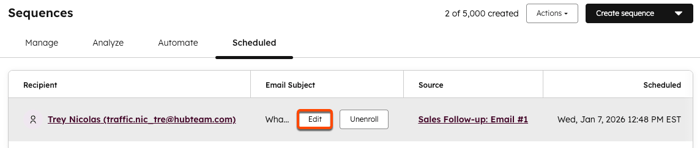
- En el cuadro de diálogo Editar inscripción, haz ediciones al correo de secuencias y luego haz clic en Guardar Cambios.
Si necesitas editar un correo electrónico de secuencia que esté programado como paso posterior en la secuencia, edita la secuencia activa desde el registro de contacto.
- En tu cuenta de HubSpot, dirígete a CRM > Contactos.
- Haz clic en el nombre de un contacto.
- En la Cronología del contacto, pase el ratón por encima de la actividad de secuencia, haga clic en el menú desplegable Acciones y seleccione Editar secuencia.
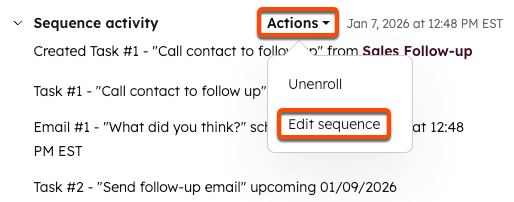
- En el cuadro de diálogo Editar inscripción, haz ediciones al correo de secuencias y luego haz clic en Guardar Cambios.
A continuación, el contacto seguirá la secuencia hasta que complete cada paso o se dé de baja.
