Última actualización: 3 de agosto de 2026
Disponible con cualquiera de las siguientes suscripciones, a no ser que se indique de otro modo:
-
 Marketing Hub
Pro, Enterprise
Marketing Hub
Pro, Enterprise
-
 Sales Hub
Pro, Enterprise
Sales Hub
Pro, Enterprise
-
 Service Hub
Pro, Enterprise
Service Hub
Pro, Enterprise
-
 Data Hub
Pro, Enterprise
Data Hub
Pro, Enterprise
-
 Smart CRM
Pro, Enterprise
Smart CRM
Pro, Enterprise
-
 Revenue Hub
Pro, Enterprise
Revenue Hub
Pro, Enterprise
Para ayudar a organizar tus workflows, HubSpot agregará workflows no utilizados a una pestaña separada en tu panel de workflows.
Si te has inscrito en la función «Limpieza de cuentas» (BETA), también puedes configurar tus ajustes para que se eliminen automáticamente los workflows que estén desactivados y no se hayan editado en los últimos 6 meses.
Se requieren permisos Para utilizar la herramienta de workflows se requieren permisos de «Superadministrador » o de «Workflows ».
Comprender la pestaña Workflows no utilizados
Un workflow aparecerá en la pestaña No utilizado si cumple alguna de las siguientes condiciones:- El workflow está desactivado.
- El workflow no ha ejecutado ninguna acción en los últimos 90 días.
Revise sus workflows no utilizados
Para ver workflows no utilizados:
- En tu cuenta de HubSpot, haz clic en Más y luego ve a Automatización > Workflows. Si Más no aparece en tu cuenta, ve directamente a Automatización > Workflows.
- En la parte superior del panel de workflows, haga clic en la pestaña No utilizados.
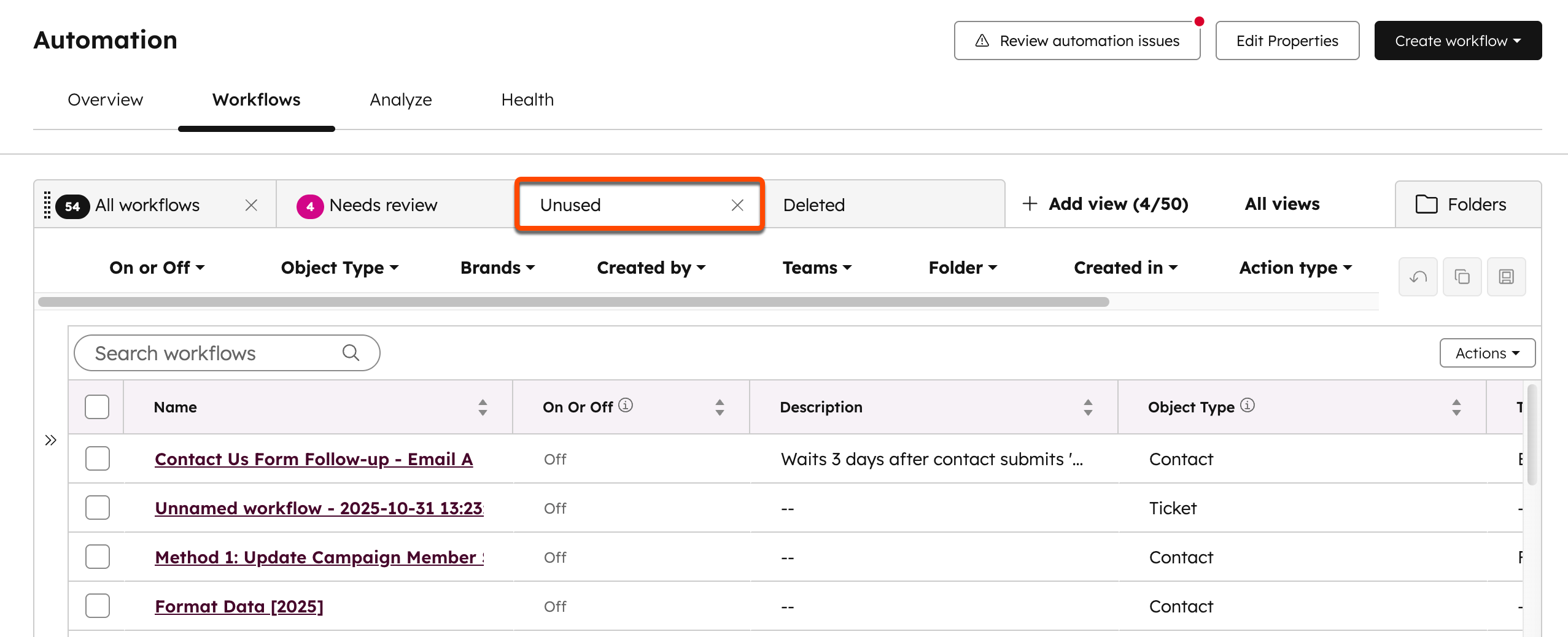
- Para actuar sobre sus workflows no utilizados:
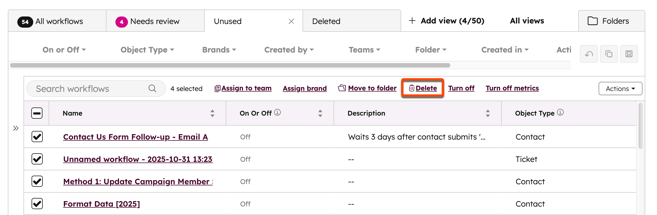
- Seleccione las casillas de verificación situadas junto a los workflows sobre los que desea actuar. Para seleccionar todos los workflows de una página, seleccione la casilla de verificación de la cabecera.
- En la parte superior, seleccione Asignar a equipo, Asignar marca, Mover a carpeta, Eliminar,Desactivar o Desactivar métricas. Esta acción se aplicará a todos los workflows seleccionados.
- Si no tiene permiso para actuar en uno de los workflows seleccionados, la acción aparecerá atenuada. Puede volver a seleccionar los workflows e intentarlo de nuevo.
- Los workflows eliminados pueden restaurarse en un plazo de 90 días desde su eliminación. Transcurridos 90 días, el workflow se eliminará definitivamente. Más información sobre cómo eliminar y restaurar workflows.