
Päivitetty viimeksi: 21 syyskuuta 2026
Saatavilla minkä tahansa seuraavan Tilauksen kanssa, paitsi jos toisin mainitaan:
-
 Marketing Hub
Professional, Enterprise
Marketing Hub
Professional, Enterprise
-
 Sales Hub
Professional, Enterprise
Sales Hub
Professional, Enterprise
-
 Service Hub
Professional, Enterprise
Service Hub
Professional, Enterprise
-
 Content Hub
Professional, Enterprise
Content Hub
Professional, Enterprise
-
 Revenue Hub
Professional, Enterprise
Revenue Hub
Professional, Enterprise
Ilmoitusprofiilien avulla voit yhtenäistää tavan, jolla käyttäjät saavat ilmoituksia koko HubSpot-tilillä. Voit luoda käyttäjille tilin oletusilmoitusprofiileja ja määrittää tiettyjä ilmoitusprofiileja esiasetuksiin, jotta käyttäjien ei tarvitse määrittää niitä erikseen.
Ilmoitusprofiilien avulla voit varmistaa, että käyttäjät saavat oikeat ilmoitukset oikeiden kanavien kautta, kuten sähköpostitse, kellon äänenä, ponnahdusikkunana, selaimessa tai liitetyissä sovelluksissa, ilman että jokaisen käyttäjän tarvitsee määrittää asetuksiaan erikseen.
Voit esimerkiksi luoda oletusilmoitusprofiilin kaikille käyttäjille ja määrittää sitten räätälöidymmän ilmoitusprofiilin myynti- tai tukitiimien esiasetuksille.
Ilmoitusprofiilien luomiseen ja hallintaan tarvitaan pääkäyttäjän oikeudet.
Luo tilin oletusilmoitusprofiili
Tilin oletusilmoitukset koskevat kaikkia käyttäjiä, joita ei ole sisällytetty profiiliin käyttöoikeusjoukon avulla. Oletusilmoitukset eivät koske käyttäjiä, jotka ovat päivittäneet omat ilmoitusasetuksensa. Jatkossa käyttäjät voivat päivittää omia ilmoitusasetuksiaan milloin tahansa, ja nämä muutokset ohittavat oletusilmoitukset.
-
Napsauta HubSpot-tilisi ylänavigointipalkin
asetuskuvaketta. -
Siirry vasemman sivupalkin valikosta kohtaan Tilin oletusasetukset.
-
Napsauta yläreunassa Ilmoitusprofiilit-välilehteä.
-
Voit luoda uuden profiilin napsauttamalla Luo ilmoitusprofiili.
-
Napsauta ilmoitustyypin vieressä olevaa kytkintä kytkeäksesi sen päälle tai pois päältä. Käyttäjät voivat vastaanottaa ilmoituksia sähköpostitse, kellon äänellä, ponnahdusikkunoilla, selaimessa ja muissa asennetuissa sovelluksissa (esim. Slack).
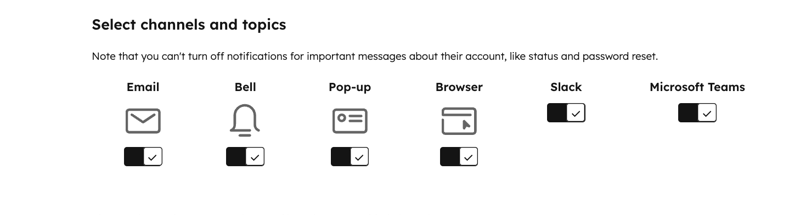
- Napsauta kutakin ilmoitusryhmää laajentaaksesi ne ja löytääksesi muokattavan ilmoituksen aiheen. Valitse ilmoituksen valintaruutu, jos haluat ottaa ilmoituksen käyttöön kyseisessä ilmoitusprofiilissa.
- Voit poistaakaikki ilmoitusvalinnat napsauttamalla Tyhjennä kaikki asetukset.
- Kun olet valmis, napsauta Tallenna.
Kaikille asiaan liittyville käyttäjille lähetetään sähköpostiviesti, kun olet tehnyt muutoksia tilin oletusilmoituksiin.
Lisää ilmoitusprofiileja esiasetukseen
Voit käyttää esiasetuksia määrittämään käyttäjien oletusasetukset heidän HubSpot-tileilleen, jotta käyttäjien ei tarvitse määrittää niitä erikseen. Tämä on hyödyllistä, jos otat uusia tiimin jäseniä mukaan ja haluat auttaa heitä pääsemään alkuun. Voit määrittää ilmoitusprofiilin esiasetukseen seuraavasti:
- Napsauta HubSpot-tilisi ylänavigointipalkin
asetuskuvaketta. - Siirry vasemman sivupalkin valikosta kohtaan Käyttäjät ja tiimit.
- Napsauta Esiasetukset -välilehteä.
- Napsauta olemassa olevan esiasetuksen nimeä tai luo uusi esiasetus.
- Napsauta yläreunassa Ilmoitukset -välilehteä.
- Napsauta Ilmoitusprofiili -pudotusvalikkoa ja valitse ilmoitusprofiili.
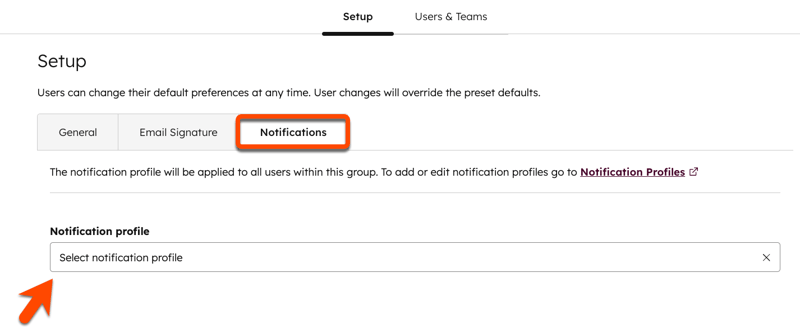
- Voit lisätä käyttäjiä esiasetukseesi siirtymällä editorin yläosassa olevaan Käyttäjät ja tiimit -välilehteen.
- Valitse käyttäjät tai tiimit avattavasta valikosta.
- Napsauta Tallenna esiasetus.
Hallitse ilmoitusprofiileja
Kun ilmoitusprofiilit on luotu, voit muokata, poistaa käytöstä, kopioida tai poistaa olemassa olevia ilmoitusprofiileja.
Huomaa: jos poistat profiilin käytöstä valmiissa asetuksessa, muokkaat tai poistat ilmoitusprofiilin, profiiliin aiemmin sisältyneet käyttäjät palaavat vastaanottamaan tilin oletusilmoituksia. Jos käyttäjät ovat päivittäneet omia ilmoitusasetuksiaan, heidän omat asetuksensa ohittavat edelleen oletusasetukset.
Ilmoitusprofiilien muokkaaminen tai poistaminen käytöstä
-
Napsauta HubSpot-tilisi ylänavigointipalkin
asetuskuvaketta. -
Siirry vasemman sivupalkin valikosta kohtaan Tilin oletusasetukset.
-
Napsauta yläosassa Ilmoitusprofiilit-välilehteä.
-
Profiilin muokkaaminen:
-
Vie hiiri taulukossa ilmoitusprofiilin päälle ja napsauta kynäkuvaketta muokataksesi profiilia.
-
Voit muuttaa kanavia, joista valtuusjoukko vastaanottaa ilmoituksia, kytkemällä kanavatyypinvieressä olevan kytkimen päälle tai pois päältä .
-
Voit muuttaa aiheita, joista käyttöoikeusjoukko saa ilmoituksia, valitsemalla tai poistamalla valintaruudut.
-
Kun olet valmis, napsauta Päivitä.
-
Napsauta ponnahdusikkunassa Päivitä ilmoitusprofiili.
-
-
Voit poistaa profiilin käytöstä esiasetuksessa seuraavasti:
-
Napsauta Ilmoitusprofiili -pudotusvalikkoa ja valitseilmoitusprofiili.
-
Napsauta Tallenna esiasetus. Tarkista muutokset oikeanpuoleisessa paneelissa ja napsauta Tallenna.
Ilmoitusprofiilien kloonaus
-
Napsauta HubSpot-tilisi ylänavigointipalkin
asetuskuvaketta. -
Siirry vasemman sivupalkin valikosta kohtaan Tilin oletusasetukset.
-
Napsauta yläreunassa Ilmoitusprofiilit-välilehteä.
-
Vie hiiri taulukossa ilmoitusprofiilin päälle ja napsauta kloonauskuvaketta ( ).
- Kirjoita uuden kloonatun ilmoitusprofiilin nimi kenttään Valitse nimi uudelle kloonatulle ilmoitusprofiilille.
-
Tee muutokset ja napsauta sitten Päivitä.
-
Napsauta valintaikkunassa Päivitä ilmoitusprofiili.
Ilmoitusprofiilien poistaminen
-
Napsauta HubSpot-tilisi ylänavigointipalkin
asetuskuvaketta. -
Siirry vasemmalla olevasta sivupalkin valikosta kohtaan Tilin oletusasetukset.
-
Napsauta yläreunassa Ilmoitusprofiilit-välilehteä.
-
Vie hiiri taulukossa ilmoitusprofiilin päälle ja napsautapoistokuvaketta( ).
-
Napsauta avautuvassa valintaikkunassa Poista profiili.
