
Päivitetty viimeksi: 13 toukokuuta 2026
Saatavilla minkä tahansa seuraavan Tilauksen kanssa, paitsi jos toisin mainitaan:
-
 Content Hub
Professional, Enterprise
Content Hub
Professional, Enterprise
Käytä HubSpotin tekoälyä Breezeä olemassa olevan sisällön muokkaamiseen eri muotoihin, kuten blogikirjoituksiin, sosiaalisen median päivityksiin, kuviin, tekstiviesteihin ja muihin.
Sisällön manuaalinen muokkaaminen voi vaatia tekstin uudelleenkirjoittamista, muotoilun muuttamista ja viestinnän mukauttamista kullekin kanavalle. Sisällön uudelleenmuokkaus auttaa vähentämään tätä työtä luomalla useita sisältöelementtejä yhdestä lähteestä.
Voit esimerkiksi muokata blogikirjoituksen podcast-jaksoksi asiakkaille, jotka haluavat kuunnella sisältöä.
Huomaa: voit hallita tekoälyominaisuuksien käyttöä tekoälyasetuksissasi ja määrittää, mitä tietoja jaetaan. Tutustu HubSpotin tekoälyn luottamusta koskeviin usein kysyttyihin kysymyksiin ja tekoälymallikortteihin saadaksesi yksityiskohtaista tietoa tekoälyn tietoturvaohjauksesta, tiedonkäytöstä ja vaatimustenmukaisuudesta.
Ennen kuin aloitat
Ennen kuin aloitat sisällön uudelleenkäytön sisällön uudelleenmuokkauksella, tutustu vaatimuksiin ja rajoituksiin.
Tutustu vaatimuksiin
- Superjärjestelmänvalvojan on kytkettävä AI-asetuksissa kytkin ”Anna käyttäjille pääsy generatiivisiin tekoälytyökaluihin ja -ominaisuuksiin”päälle.
Käyttöoikeudet edellytetään Sisällön uudelleenmuokkausoikeus vaaditaan uudelleenmuokattujen sisältöjen katseluun ja muokkaamiseen.
Käyttöoikeudet edellytetään Käyttäjä saattaa tarvita lisäoikeuksia muokatakseen tai julkaistakseen sisältöä kyseisessä työkalussa. Esimerkiksi blogikirjoituksen muokkaaminen laskeutumissivuksi edellyttää Muokkaa- ja Julkaise-oikeuksia, jotta laskeutumissivua voi jatkaa muokkaamista sisältöeditorissa.
Tilaus edellytetään Sosiaalisen median viestien luomiseen tarvitaan Marketing Hub Professional- tai Enterprise -tilaus. Marketing SMS tai SMS Shortcode -lisäosa tarvitaan tekstiviestien luomiseen.
Tutustu rajoituksiin ja huomioitaviin seikkoihin
- Sisällytä remixiin enintään kuusi alkuperäistä sisältöä.
- Sisältöremix luo kerralla enintään kuusi resurssia kaikista sisältötyypeistä. Kun olet saavuttanut tämän rajan, napsauta resurssin alla olevaa + Lisää- kuvaketta luodaksesi enintään kuusi lisäresurssia.
- Voit parantaa sisältösi suorituskykyä tekoälypohjaisissa kokemuksissa oppimalla, miten sisältöä optimoidaan ja brändin näkyvyyttä parannetaan tekoälylle.
- Tutustu tiedostojen lataamisen rajoituksiin lähtösisältönä:
Sisällön muokkaaminen
Muokkaa sisältöä luodaksesi uutta sisältöä olemassa olevasta lähteestä.
- Siirry HubSpot-tililläsi kohtaan Sisältö > Uudelleenmiksaus.
- Napsauta Content Remix -kotisivulla oikeassa yläkulmassa olevaa Aloita sekoittaminen ( ) tai valitse aloitussisältö kohdasta .
- Napsauta muokkauskuvaketta ja kirjoitaremixin nimisivun yläosaan.
- Napsauta keskimmäisessä ruudussa Lisää sisältöä.
- Valitse vasemmasta paneelista vaihtoehto lähtökohdaksi:
- Valitse olemassa olevasta sisällöstä: napsauta Sisältötyyppi -pudotusvalikkoa ja valitse vaihtoehto (esim. Blogikirjoitukset tai Laskeutumissivut). Napsauta sitten Lisää sisältöä -pudotusvalikkoa ja valitse olemassa oleva sisältö.
- Aloita uudesta tekstistä: liitä tai kirjoita teksti.
- Lataa uusi asiakirjatiedosto: napsautaLataa tiedosto ladataksesitiedoston tietokoneeltasi taiSelaa tiedostonhallintaa valitaksesi tiedoston tiedostotyökalusta.
- Aloita Google Drive -tiedostosta: käytäGoogle Drive -tiedostoa (BETA).
- Napsauta Valitse Google-tili -pudotusvalikkoa ja valitse liitetty tili.
- Napsauta Avaa asiakirjan valinta.
- Valitse valintaikkunassa asiakirja ja napsauta sitten Valitse.
- Aloita URL-osoitteesta: kirjoita ulkoisesti isännöidyn, aktiivisen sivun URL-osoite.
- Napsauta Lisää sisältöä.
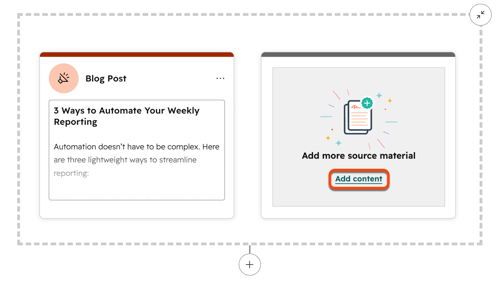
- Voit lisätä lisää aloitussisältöä napsauttamalla Lisää sisältöä Lisää lähdemateriaalia -ruudussa. Valitse oikeanpuoleisesta paneelista lisäsisältö (esim. Yhteystiedot tai Video). Voit lisätä aloitussisältöksi enintään kuusi sisältökappaletta.
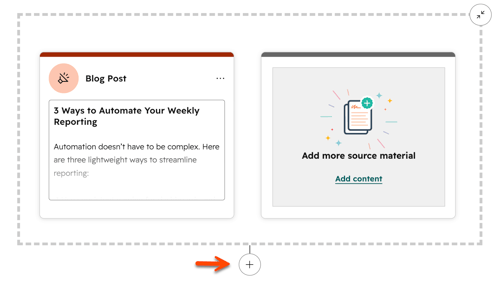
- Voit luoda uusia resursseja aloitussisällön perusteella napsauttamalla aloitussisällön alla olevaa +Lisää-kuvaketta .
- Valitse vasemmassa paneelissa sen sisältötyypin vieressä oleva valintaruutu, josta haluat luoda resurssin.
- Voit luoda lisää saman sisältötyypin resursseja käyttämälläylös- ja . Voit luoda enintään kuusi resurssia kaikista sisältötyypeistä.
- NapsautaSeuraava.
- Mukauta resurssien attribuutteja. Napsauta sitten Luo.
- Voit luoda lisää resursseja napsauttamalla luodun resurssin alla olevaa + Lisää-painikettaja toistamalla prosessin.
- Kun uusi resurssi on luotu, napsauta sen esikatselua.
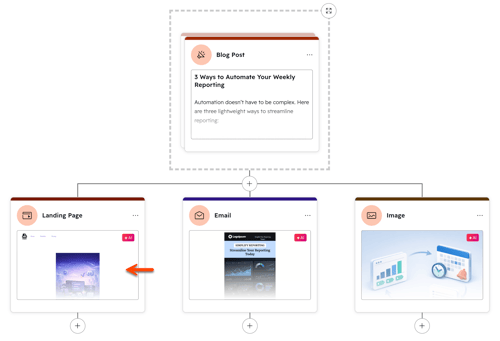
- Tarkista resurssin tiedot oikeanpuoleisessa paneelissa. Jatka luodun resurssin muokkaamista napsauttamalla Tallenna ja muokkaa sovelluksessa. Tämä lisää luodun resurssin vastaavaan muokkaustyökaluun (esim. sisältöeditoriin), jossa voit muokata ja julkaista sen.
Hallitse luotuja resursseja
Kun olet luonut uusia resursseja, voit tarkistaa, päivittää tai poistaa niitä.
Muokkaa sisältöä suoraan
Luodut resurssit voivat tuottaa sisältöä, joka vastaa hyvin toivottua lopputulosta, mutta vaatii pieniä muutoksia. Sen sijaan, että muokkaisit sisältöä kyseisessä editorissa tai luot resurssin uudelleen,
voit
tehdä muutokset suoraan tekstiin remixissä.
Huomaa: tämä ominaisuus on yhteensopiva vain blogikirjoitusten, mainosten, sosiaalisen median julkaisujen, vapaamuotoisten sisältöjen ja tekstiviestien kanssa.
- Siirry HubSpot-tililläsi kohtaan Sisältö > Uudelleenmiksaus.
- Napsauta Content Remix -kotisivulla Aloita remixaus tai valitse aloitusmateriaali. Voit muokata olemassa olevaa remixia napsauttamallaHallitse-välilehteä ja valitsemalla remixin nimen.
- Valitse remixissämuokkauskuvake ( ) luodusta aineistosta.
- Kirjoita tekstiin haluamasi teksti.
- Kun olet valmis, napsauta luodun aineiston esikatselua.
- Napsauta oikeanpuoleisessa paneelissaTallenna ja muokkaa sovelluksessataiNäytä editorissa jatkaaksesi sisällön julkaisemista.
Käytä joukkotoimintoja
Tallenna, luo uudelleen tai poista luotuja resursseja joukkona.
- Siirry HubSpot-tililläsi kohtaan Sisältö > Uudelleenmiksaus.
- Napsauta Content Remix -kotisivulla Aloita remixaus luodaksesi uuden sisältöremixin tai Hallitse-välilehteä muokataksesi olemassa olevaa sisältöremixiä.
- Valitse remixissä kunkin resurssin vieressä oleva valintaruutu, jos haluat sisällyttää sen joukkotoimintoon. Jos haluat sisällyttää kaikki luodut resurssit, napsauta oikeassa yläkulmassa olevaa Valitse kaikki -painiketta.
- Napsauta Joukko-toiminnot-pudotusvalikkoa. Valitse sitten jokin seuraavista:
- Poista: mukana olevat resurssit poistetaan joukkotoiminnolla.
- Luo uudelleen: mukana olevat resurssit luodaan uudelleen.
- Tallenna: mukana olevat resurssit tallennetaan muokattaviksi niiden omissa muokkaustyökaluissa.
- Kun resurssi on luotu uudelleen tai tallennettu, napsauta sen esikatselua.
- Napsauta oikeanpuoleisessa paneelissa Tallenna ja muokkaa sovelluksessa tai Näytä editorissa jatkaaksesi sisällön muokkaamista.
Tallenna
remix malliksi
Tallenna sisältöremix malliksi. Sisältöremix-mallien avulla voit luoda uudelleenkäytettäviä malleja sisällön uudelleenkäyttöä ja jakelua varten.
- Siirry HubSpot-tililläsi kohtaan Sisältö > Uudelleenmiksaus.
- Napsauta Sisällön remix-kotisivulla Aloita remixaus tai valitse aloitussisältösi. Voit muokata olemassa olevaa remixiä napsauttamallaHallitse-välilehteä ja valitsemalla sisällön remixin nimen.
- Kun olet mukauttanut remixisi, napsauta oikeassa yläkulmassa Tallenna malliksi.
- Kirjoita valintaikkunaan mallinnimi jakuvaus ja napsauta sittenTallenna.
- Voit käyttää tallennettuja malleja Content Remixin kotisivun Tallennetut mallit-välilehdestä.
Remixien poistaminen
- Siirry HubSpot-tililläsi kohtaan Sisältö > Uudelleenmiksaus.
- Napsauta Content Remixin kotisivulla Hallitse-välilehteä .
- Voit poistaa yksittäisiä remixeja viemällä hiirenremixin päälle ja napsauttamalla Poista.
- Voit poistaa useita remixejä kerralla valitsemalla poistettavien remixien vieressä olevan valintaruudun ja napsauttamalla sitten Poista.
Ymmärrä sisältöattribuutteja
Määritä erityiset attribuuttit jokaiselle luomallesi sisältötyypille. Määritä esimerkiksi sivun malli ennen aloitussivun luomista.
