Päivitetty viimeksi: 23 tammikuuta 2026
Saatavilla minkä tahansa seuraavan Tilauksen kanssa, paitsi jos toisin mainitaan:
-
 Marketing Hub
Professional, Enterprise
Marketing Hub
Professional, Enterprise
Kampanjat-työkalussa voit luoda kampanjan tyhjästä tai käyttää kampanjamallia, jonka avulla voit tehdä yhteistyötä tiimisi kanssa ja joka opastaa sinua.
Kampanjamalli tarjoaa dokumentoidut vaiheet vaikuttavien, toistettavien markkinointikampanjoiden luomiseen. Voit myös käyttää näitä vaiheita kampanjan luomisprosessien seuraamiseen.
Kampanjan määrittäminen
Voit luoda kampanjoita kampanjamallista:
- Siirry HubSpot-tililläsi kohtaan Markkinointi > Kampanjat.
- Napsauta oikeassa yläkulmassa Luo kampanja.
- Valitse oikeassa paneelissa Aloita mallista. Valitse sitten Seuraava.
- Kampanjamallien kirjastosta:
- Vasemman sivupalkin valikossa voit suodattaa jonkin seuraavista:
- Kaikki mallit: Näytä kaikki tämän HubSpot-tilin kampanjamallit.
- Built by HubSpot: suodattaa HubSpotin luomat kampanjamallit. Yleisesti käytettyjä malleja ovat esimerkiksi sähköpostin tiputuskampanjat, henkilökohtaiset promootiokampanjat, uudelleen sitouttamiskampanjat ja muut.
- Tallennetut mallit: suodattaa tallennetut mukautetut kampanjamallit.
- Vasemman sivupalkin valikossa voit suodattaa jonkin seuraavista:
-
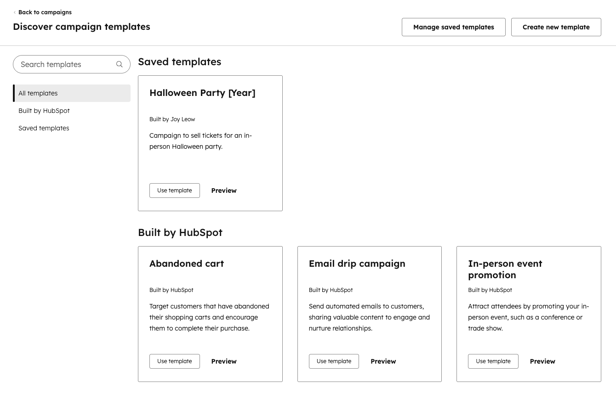
- Valitse kampanjasi tavoitteita vastaava malli. Jos haluat käyttää mallia, valitse Käytä mallia.
- Valitse kampanjasi tavoitteita vastaava malli. Jos haluat käyttää mallia, valitse Käytä mallia.
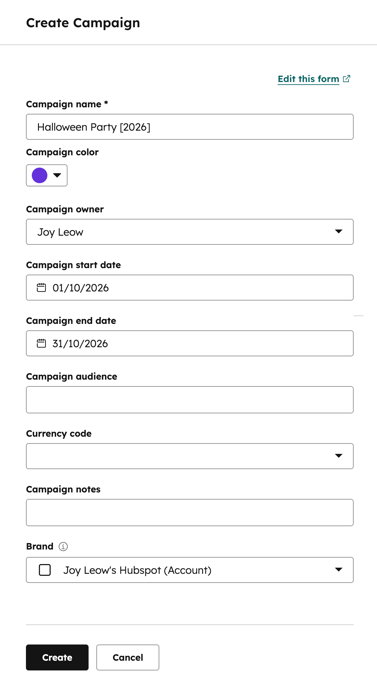
- Määritä kampanja oikeassa paneelissa. Voit myös määrittää lomakkeessa näkyvät kampanjan ominaisuudet. Oletusarvoisesti seuraavat ominaisuudet näytetään:
- Kampanjan nimi: Tämän tulisi olla yksilöllinen nimi, jonka muut HubSpot-tilisi käyttäjät ymmärtävät helposti.
- Kampanjan väri: valitse kampanjan väri kampanjoiden järjestämistä ja priorisointia varten. Kaikki kampanjaan liitetyt tehtävät näkyvät valitulla värillä markkinointikalenterissasi.
- Brändi: Jos sinulla on Brändit-lisäosa, voit myös valita brändin.
-
- Kampanjan omistaja: määritä kampanjallesi kampanjan omistaja.
- Kampanjan alkamispäivä: määritä kampanjasi alkamispäivä. Päivämäärä näkyy markkinointikalenterissasi.
- Kampanjan päättymispäivä: määritä kampanjasi päättymispäivä. Nämä päivämäärät näkyvät markkinointikalenterissasi yhdessä aloituspäivän kanssa.
-
- Kampanjan tavoite: Käytä tavoitetta kampanjan tavoitteen tiivistämiseen. Voit muokata erityisiä tavoitteita, kuten yhteydenottojen tai istuntojen määrää, kun olet luonut kampanjan.
- Kampanjan yleisö: Määritä yleisö, jotta tiimisi ymmärtää, kenelle kampanjasi on suunnattu.
- Valuuttakoodi: valitse kampanjabudjetin valuutta. Lue, miten voit lisätä ja muokata tilisi valuuttoja.
- Kampanjabudjetti: määritä budjetti, jotta voit seurata kampanjan kustannuksia.
-
- Kampanjan muistiinpanot: Lisää muistiinpanoja, jotta voit seurata muita tärkeitä kampanjan yksityiskohtia.
- Napsauta alareunassa Luo.
Kampanjan vaiheiden hallinta
Vaiheiden avulla sinun ja tiimisi on helppo pysyä kärryillä kampanjan työstämisen aikana. Voit lisätä tietoja ja ohjeita ja liittää kampanjaan varoja tarkoituksenmukaisessa järjestyksessä.
Kun määrittelet vaiheita, kampanjan tietosivulta tai omaisuuserän editorista tapahtuva omaisuuserän liittäminenei luo automaattisesti vaihetta. Askel on luotava manuaalisesti kampanjamallieditorissa.
Kampanjan vaiheiden hallinta:
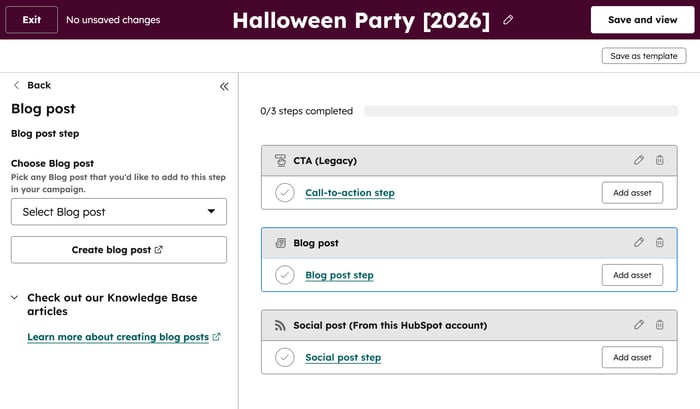
- Voit lisätä uuden askeleen napsauttamalla vasemmasta paneelista askeleen ja vetämällä sen editoriin.
- Voit järjestää vaiheiden järjestystä uudelleen napsauttamalla ja vetämällä vaiheen haluttuun kohtaan editorissa.
- Voit muokata askelta:
- Napsauta askeleen kohdalla -kynäkuvaketta.
- Vasemmassa paneelissa voit muokata vaiheen nimeä, vaiheen kuvausta ja vaiheen tyyppiä.
- Voit liittää omaisuuserän vaiheeseen tai muuttaa siihen liittyvää omaisuuserää:
- Napsauta askeleessa Add asset (Lisää omaisuuserä) -painiketta.
- Jos haluat lisätä olemassa olevan omaisuuserän, napsauta vasemmanpuoleisessa paneelissa Choose [asset] (Valitse [omaisuuserä] ) -pudotusvalikkoa.
- Uuden omaisuuserän lisääminen:
- Napsauta Create [asset] (Luo [asset]). Tämä ohjaa sinut omaisuuserän kojelautaan.
- Kun olet luonut uuden omaisuuserän, valitse omaisuuserä Choose [asset] -pudotusvalikosta.
- Voit poistaa omaisuuserän vaiheesta:
- Napsauta X-merkkiä omaisuuserän nimen vieressä.
- Valitse valintaikkunassa Poista.
- Voit saattaa vaiheen loppuun napsauttamalla vaiheen vasemmalla puolella olevaa valintamerkkiä. Kun vaihe on suoritettu loppuun, edistymispalkki näkyy vastaavasti.
- Voit poistaa vaiheen:
- Napsauta askeleen vieressä olevaa roskakorikuvaketta.
- Napsauta valintaikkunassa Delete (Poista).
Kampanjamallin käyttäminen
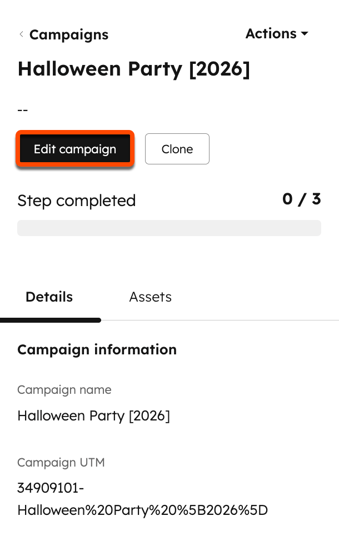
Kun olet luonut kampanjan, pääset kampanjamalliin kampanjan tiedot-sivulla. Kampanjamallin käyttäminen:- Siirry HubSpot-tililläsi kohtaan Markkinointi > Kampanjat.
- Napsauta kampanjan nimeä.
- Pääset kampanjamalliin valitsemalla vasemmassa yläkulmassa Muokkaa kampanjaa.
Tallenna mukautetut kampanjamallit
Voit käyttää olemassa olevasta kampanjamallista aiemmin luotuja kampanjoita tallentaaksesi ne uudeksi, mukautetuksi kampanjamalliksi. Olemassa olevan kampanjan tallentaminen kampanjamalliksi:
- Siirry HubSpot-tililläsi kohtaan Markkinointi > Kampanjat.
- Napsauta kampanjan nimeä.
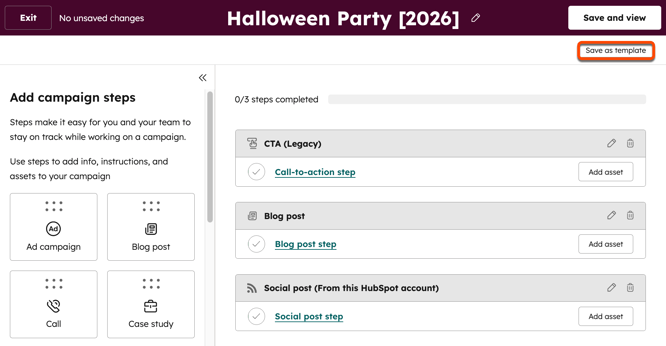
- Valitse vasemmassa yläkulmassa Muokkaa kampanjaa.
- Napsauta kampanjaeditorissa oikeassa yläkulmassa Tallenna mallina .
- Kirjoita valintaikkunaan kampanjamallin nimi. Napsauta sitten Tallenna.
Mukautettujen kampanjamallien hallinta
Voit tarkastella tallennettuja malleja:
- Siirry HubSpot-tililläsi kohtaan Markkinointi > Kampanjat.
- Valitse oikeassa yläkulmassa Luo kampanja > Aloita mallista.
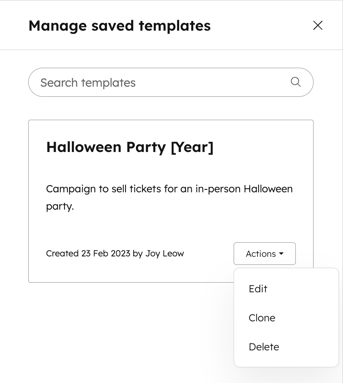
- Valitse oikeassa yläkulmassa Hallitse tallennettuja malleja.
- Tarkastele ja hallitse tallennettuja kampanjamalleja oikeassa paneelissa. Kussakin tallennetussa kampanjamallissa:
- Jos haluat muokata olemassa olevaa mallia, napsauta Toiminnot ja valitse sitten Muokkaa.
- Voit kloonata olemassa olevan mallin:
- Napsauta Toiminnot ja valitse sitten Kloonaa.
- Kirjoita valintaikkunaan uuden kampanjamallin nimi. Valitse sitten Kloonaa kampanjamalli.
-
- Olemassa olevan mallin poistaminen:
- Valitse Toiminnot ja valitse sitten Poista.
- Valitse valintaikkunassa Poista. Poistettuja malleja ei voi palauttaa.
- Olemassa olevan mallin poistaminen:
Kampanjan resurssien hallinta
Kaikki varat eivät vaadi vaihetta. Vaiheet kertovat kampanjan luomisprosessin miten ja miksi, kun taas varat ovat kosketuspisteitä, joiden kanssa asiakkaasi ovat vuorovaikutuksessa, kuten sähköpostit, lomakkeet ja muut. Vaiheen lisäämisen sijaan voit lisätä varoja myös kampanjan tietosivulla.
- Siirry HubSpot-tililläsi kohtaan Markkinointi > Kampanjat.
- Napsauta kampanjan nimeä.
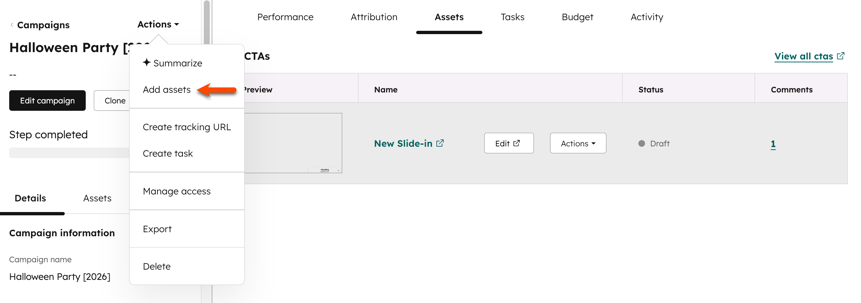
- Jos haluat liittää omaisuuserän manuaalisesti kampanjaan, valitse vasemmalla ylhäällä Toiminnot ja valitse sitten Lisää omaisuuseriä. Huomioi seuraavat seikat:
- Tämä ei luo automaattisesti uutta vaihetta omaisuuserälle kampanjamallieditorissa.
- Jos haluat järjestää kaikki omaisuuserät kampanjamallieditorissa, lisää malliin uusi vaihe. Lisää sitten omaisuuserä vaiheeseen.
- Jos haluat hallita kaikkia liitettyjä omaisuuseriä, mukaan lukien kampanjaeditorin vaiheen kautta tai kampanjan tietosivulta lisätyt omaisuuserät, napsauta Omaisuuserät-välilehteä.