Päivitetty viimeksi: 11 toukokuuta 2026
Saatavilla minkä tahansa seuraavan Tilauksen kanssa, paitsi jos toisin mainitaan:
-
 Content Hub
Starter, Professional, Enterprise
Content Hub
Starter, Professional, Enterprise
Generoi kuvia HubSpotin tekoälyn Breezen avulla blogikirjoituksia, verkkosivusto- ja aloitussivuja, sähköposteja ja sosiaalisia viestejä varten. Kuvia luodessasi voit käyttää olemassa olevia kuvatiedostoja viitteenä ja syöttää kehotteita monimutkaisten, yksityiskohtaisten kuvien luomiseksi.
Kuvan luomisen jälkeen voit jatkaa muokkausta Adobe Expressillä, tallentaa kuvan tiedostotyökaluun tai lisätä sen suoraan sisältöön.
Huomaa: voit hallita tekoälyominaisuuksien käyttöä tekoälyasetuksissasi ja määrittää, mitä tietoja jaetaan. Tutustu HubSpotin tekoälyn luottamusta koskeviin usein kysyttyihin kysymyksiin ja tekoälymallikortteihin saadaksesi yksityiskohtaista tietoa tekoälyn tietoturvaohjauksesta, tiedonkäytöstä ja vaatimustenmukaisuudesta.
Ennen kuin aloitat
-
Jotta voit luoda kuvia, sinun on otettava käyttöön Anna käyttäjille pääsy generatiivisiin tekoälytyökaluihin ja -ominaisuuksiin -asetus. Lue lisää tekoälyasetusten hallinnasta.
- Ennen kuin voit käyttää organisaatiosi tuotemerkkiä kuvia luodessasi, sinun on määritettävä tuotemerkkisi identiteetti.
Kuvien tuottaminen sisältöä varten
Tilaus edellytetään Content Hub Professional- tai Enterprise-tilaus vaaditaan, jotta voit käyttää brändi-identiteettiä kuvia luodessasi ja hallinnoidessasi.
Voit luoda kuvia tekoälyn avulla blogikirjoituksia, verkkosivusto- ja aloitussivuja, sähköposteja ja sosiaalisia viestejä varten:
- Siirry HubSpot-tililläsi siihen omaisuuserään, johon haluat lisätä kuvan.
- Lisää kuva sisältöön.
- Valitse oikeassa paneelissa Generate with AI.
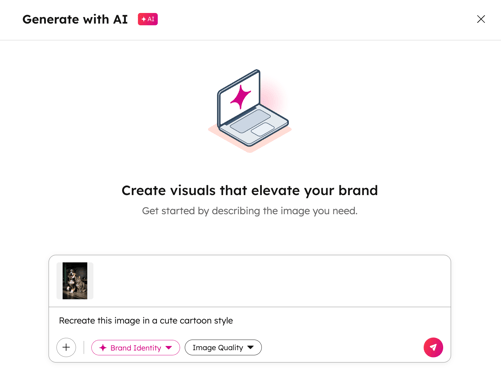
- Määritä kuva valintaikkunassa:
- Kirjoita tekstikenttään kuvan kehote.
- Jos haluat käyttää viitekuvaa uutta kuvaa luodessasi, napsauta + lisää -kuvaketta.
- Jos haluat käyttää uutta kuvaa, valitse Lataa kuva.
- Jos haluat käyttää tiedostotyökalun olemassa olevaa kuvaa, valitse Selaa kuvia ja valitse olemassa oleva kuva.
- Jos haluat käyttää yrityksesi tuotemerkkiä, valitse tuotemerkin identiteetti. Napsauta valintaikkunassa Brand Identity-kytkintä kytkeäksesi sen päälle.
- Voit hallita kuvan laatua valitsemalla Kuvan laatu ja valitsemalla laatutason.
- Kun olet määrittänyt kuvan tiedot, napsauta oikeassa alakulmassa olevaa lähetä -kuvaketta.
- Kuvan luomisen jälkeen:
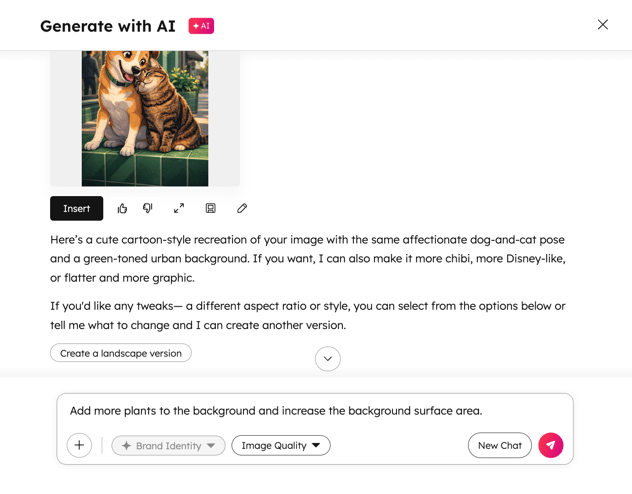
- Jos haluat käyttää kuvaa, valitse Lisää.
- Voit antaa palautetta luodusta kuvasta:
- Jos kuva vastasi odotuksiasi, napsauta peukut ylös -kuvaketta.
- Jos kuva ei vastannut odotuksiasi, napsauta peukalo alas -kuvaketta.
- Voit tarkastella kuvaa kokonaisuudessaan napsauttamalla laajenna-kuvaketta. Voit rajata kuvaa napsauttamalla crop-kuvaketta.
- Jos haluat käyttää kuvaa myöhemmin, voit tallentaa kuvan tiedostotyökaluun napsauttamalla tallenna-kuvaketta.
- Jos haluat muokata kuvaa Adobe Expressillä, napsauta muokkauskuvaketta. Lisätietoja kuvien muokkaamisesta Adobe Expressillä HubSpotissa.
- Jos haluat muokata luotua kuvaa edelleen, kirjoita uusi kehote tekstikenttään. Napsauta sitten lähetä-kuvaketta. Voit esimerkiksi haluta lisätä enemmän taustaa tai muuttaa kuvan tyyliä.