
Päivitetty viimeksi: 17 maaliskuuta 2026
Saatavilla minkä tahansa seuraavan Tilauksen kanssa, paitsi jos toisin mainitaan:

Määritä oletusmaksulinkkiasetukset, joita sovelletaan aina, kun käyttäjä luo maksulinkin HubSpot-tilillesi. Voit esimerkiksi luoda automaattisesti uusia tarjouksia, mukauttaa kassasivun tekstiä ja sallia ostajien käyttää alennuskoodeja. Voit päivittää yksittäisiä maksulinkkiasetuksia, kun luot tai muokkaat maksulinkkejä.
Ennen maksujen keräämistä sinun on määritettävä jokin seuraavista maksujen käsittelytavoista:
- HubSpot-maksut: HubSpotin maksujenkäsittelyvaihtoehto, joka on käytettävissä Yhdysvalloissa, Kanadassa tai Yhdistyneessä kuningaskunnassa sijaitseville yrityksille. Saatavana Starter-, Professional- tai Enterprise-tilien kanssa.
- Stripe maksujenkäsittelyvaihtoehtona: käytä Stripeä maksujenkäsittelyyn HubSpotissa. Saatavilla kansainvälisesti joitakin poikkeuksia lukuun ottamatta. Stripe-maksujen käsittely on saatavilla kaikille tilauksille.
Määritä oletusmaksulinkkiasetukset
Käyttöoikeudet edellytetään Maksulinkkiasetusten määrittäminen edellyttää Super Admin -oikeuksia.
- Napsauta HubSpot-tilisi ylänavigointipalkin asetuskuvaketta.
- Siirry vasemmanpuoleisessa sivupalkissa kohtaan Kohteet > Maksulinkit.
- Jos haluat luoda uuden sopimuksen jokaiselle maksulinkillä tehdylle ostokselle, vaihda kohdassa Sopimukset Salli maksulinkkien luoda uusia sopimuksia -kytkin päälle. Lisätietoja siitä , miten maksulinkit luovat ja yhdistävät kauppoja.
- Napsauta Deal pipeline -pudotusvalikkoa ja valitse pipeline, johon diili lisätään.
- Napsauta avattavaa Deal stage (Kaupan vaihe ) -valikkoa ja valitse kaupan vaihe, jossa kaupan pitäisi olla maksulinkkiostoksen jälkeen (esim. Closed won).
- Jos haluat lisätä tekstiä loppusumman alapuolelle kassasivulla, kirjoita tekstiruutu-kohtaan teksti. Esimerkiksi Jaa seuraavat vaiheet, joita ostajien tulisi odottaa maksun jälkeen. Voit syöttää enintään 5 000 merkkiä. Käytä ylhäällä olevia rikkaan tekstin vaihtoehtoja muokataksesi fonttia, säätääksesi fonttikokoa, muotoillaksesi tekstiä tai lisätäksesi linkin, kuvan, hymiön tai pätkän.
- Jos haluat sallia ostajien käyttää alennuskoodeja maksulinkkeihin, kytke kohdassa Alennuskoodit päälle Salli ostajien käyttää mitä tahansa aktiivista alennuskoodia -kytkin.
- Jos haluat lisätä kenttiä, joiden avulla voit kerätä ostajilta lisätietoja heidän tehdessään ostoksen, valitse Yhteystiedot-kohdassa:
- Lisää yhteystieto-ominaisuus valitsemalla Yhteystieto-ominaisuus. Voit lisätä oletus- tai mukautettuja ominaisuuksia, mutta vain Yhteystiedot-ominaisuusryhmän ominaisuuksia voi lisätä. Napsauta Add contact property -pudotusvalikkoa ja valitse ominaisuus. Napsauta Tallenna.
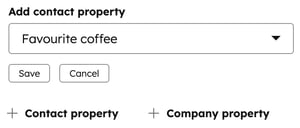
- Lisää yritysominaisuus valitsemalla + Yritysominaisuus. Voit lisätä oletus- tai mukautettuja ominaisuuksia. Napsauta Add company property -pudotusvalikkoa ja valitse ominaisuus. Napsauta Tallenna.
- Jos haluat muokata ominaisuuden merkintää ja ohjetekstiä, napsauta ominaisuuden vieressä olevaa -kynäkuvaketta, päivitä merkintä ja ohjeteksti ja napsauta sitten Tallenna.
- Lisää yhteystieto-ominaisuus valitsemalla Yhteystieto-ominaisuus. Voit lisätä oletus- tai mukautettuja ominaisuuksia, mutta vain Yhteystiedot-ominaisuusryhmän ominaisuuksia voi lisätä. Napsauta Add contact property -pudotusvalikkoa ja valitse ominaisuus. Napsauta Tallenna.
-
- Jos haluat vaatia ostajia syöttämään arvon, valitse ominaisuuden vieressä oleva Pakollinen-valintaruutu .
- Jos haluat järjestää lomakkeen ominaisuudet uudelleen, napsauta ominaisuuden nimen vieressä olevaa vetokahvaa , jotta voit vetää ja pudottaa sen toiseen paikkaan.
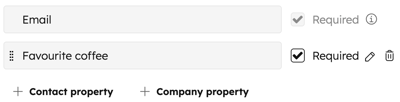
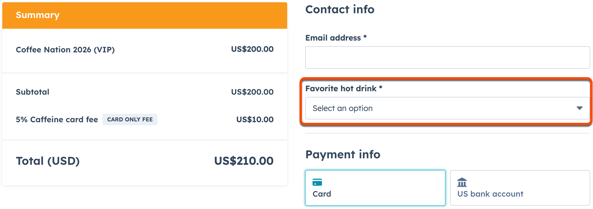
- Ominaisuudet näkyvät sähköpostiosoitekentän alapuolella kassalla.
- Voit määrittää oletusarvoiset laskutus- ja toimitusvaihtoehdot valitsemalla Laskutus- ja toimitustiedot-kohdassa Kassan asetukset. Oletusmaksutavat voidaan määrittää maksuasetuksissa.
- Valitse Vahvistussivu-kohdassa, mihin ostajat ohjataan maksun jälkeen:
- Jos haluat näyttää tilauksen yhteenvedon, valitse Näytä vakiosivu, jossa on tilauksen tiedot.
- Jos haluat ohjata toiselle sivulle, valitse Ohjaa toiselle sivulle. Napsauta pudotusvalikkoa Please select or add a link (Valitse tai lisää linkki ) ja valitse sivu HubSpot-sisällöstäsi. Jos haluat määrittää määränpääksi ulkoisen linkin, napsauta Valitse tai lisää linkki -pudotusvalikkoa ja valitse Lisää ulkoinen linkki. Kirjoita URL-osoite valintaikkunaan ja napsauta sitten Lisää.
- Napsauta Tallenna vasemmalla alhaalla.
Kun olet tallentanut muutokset, uudet maksulinkit käyttävät oletusasetuksia. Voit muuttaa asetuksia, kun luot tai muokkaat yksittäisiä maksulinkkejä.
Seuraavat vaiheet
- Luo ja hallitse maksulinkkejä, jotta voit aloittaa maksujen keräämisen ostajilta.
- Lisää maksulinkkejä sisältöösi, kuten sivuille ja markkinointisähköposteihin.
- Hallitse maksuja, mukaan lukien palautusten ja kuittien antaminen.
