
Päivitetty viimeksi: 2 syyskuuta 2026
Saatavilla minkä tahansa seuraavan Tilauksen kanssa, paitsi jos toisin mainitaan:

Luo tietueita sekä taulukko- että taulunäkymässä hakemistosivunäkymässä. Syötä ominaisuusarvot, lisää yhteyksiä ja siirrä olemassa olevia toimintoja tietueen luomisen yhteydessä.
Luo tietueita taulukkonäkymässä
Tilaus edellytetään Jotta yhteystiedot voidaan määrittää markkinointiyhteystiedoiksi, tarvitaan Marketing Hub Starter -tilaus, joka sisältää markkinointiyhteystietoja.
- Siirry tietueisiisi (esim. Napsauta HubSpot-tilissäsi Lisää ja siirry sitten kohtaan CRM > Yhteystiedot. Jos Lisää-kohtaa ei näy tilissäsi, siirry suoraan kohtaan CRM > Yhteystiedot.).
- Napsauta oikeassa yläkulmassa näkymätyypin avattavaa valikkoa ja valitse Taulukkonäkymä.
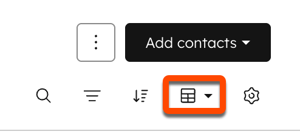
- Napsauta oikeassa yläkulmassa [objektin nimi] -pudotusvalikkoa ja valitse sitten Luo uusi.
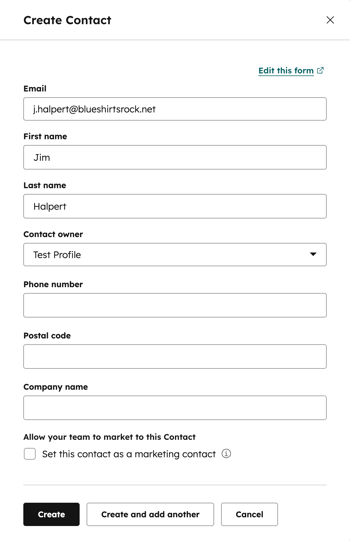
- Syötä paneeliin tietueen ominaisuusarvot. Yhteystietojen osalta sinun on täytettävä Etunimi- ja Sukunimi-kentät tai Sähköposti-kenttä, jotta voit muokata muita kenttiä.
Huomaa: on suositeltavaa lisätä yhteystiedot CRM:ään sähköpostiosoitteen avulla, koska HubSpot käyttää sähköpostiosoitetta yhteystietojen päällekkäisyyksien poistamiseen ja yhteystietojen automaattiseen liittämiseen yrityksiin.
- Määritä tarvittaessa lisäasetukset:
- Jos olet ottanut tietosuoja-asetukset käyttöön tililläsi, valitse vaihtoehdot, jotka ilmaisevat yhteystiedon käsittelyn oikeusperustan.
- Jos tililläsi on markkinointiyhteystietoja, valitse Määritä tämä yhteystieto markkinointiyhteystiedoksi -valintaruutu, jotta yhteystieto määritetään markkinointiyhteystiedoksi. Jos et valitse tätä yhteystietoa luodessasi, voit määrittää sen markkinointiyhteystiedoksi myöhemmin.
- Napsauta Luo.
Luo tietueita taulunäkymässä
- Siirry tietueisiisi (esim. Napsauta HubSpot-tilissäsi Lisää ja siirry sitten kohtaan CRM > Kaupat. Jos Lisää-kohtaa ei näy tilissäsi, siirry suoraan kohtaan CRM > Kaupat.).
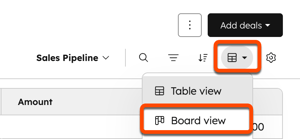
- Napsauta oikeassa yläkulmassa näkymätyypin pudotusvalikkoa ja valitse Taulunäkymä.
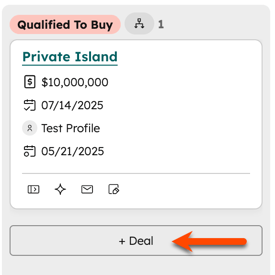
- Vie hiiri sen vaiheen päälle, johon haluat luoda tietueen, ja napsauta sitten Luo [tietue].
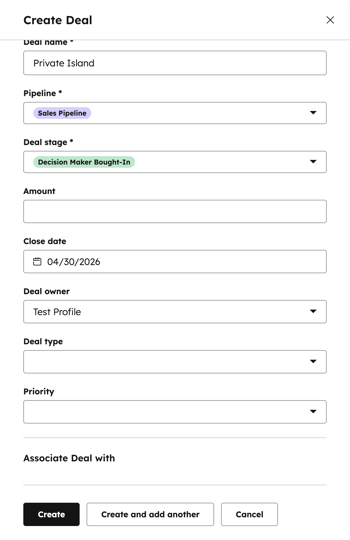
- Syötä paneeliin tietueen ominaisuusarvot. Oletusarvoisesti ominaisuudet Pipeline ja [Tietueen]Vaihe tai Tiketin tila täytetään automaattisesti.
- Määritä tarvittaessa lisäasetukset:
- Etsi ja valitse [tietueen] liitä-osiosta olemassa olevat tietueet, joihin haluat uuden tietueen liittää. Voit mukauttaa näkyviä liitoksia napsauttamalla yläreunassa olevaa Muokkaa tätä lomaketta -painiketta.
- Jos olet luonut kaupan, napsauta Lisää rivikohtainen kohde -pudotusvalikkoa ja etsi rivikohtainen kohde. Lue lisää rivikohtaisten kohteiden käytöstä kaupoissa.
- Tietueesta riippuen valitse Lisää aikajanan tapahtuma -valintaruutu, jos haluat lisätä liitetyn tietueen olemassa olevat kirjatut tapahtumat uuteen tietueeseen. Lue lisää tapahtumien kirjaamisesta.
- Napsauta Luo.
Seuraavat vaiheet
Objektista riippuen HubSpotissa on myös muita tapoja luoda tietueita:
- Tuonti: luo tietueita joukkotuonnilla taulukkolaskentaohjelmasta. Lue lisää tietueiden tuonnista.
- Lomakkeen lähetys: kun uusi kävijä täyttää ja lähettää HubSpot-lomakkeen, hänen sähköpostiosoitteestaan luodaan automaattisesti yhteystietue HubSpotissa. Lomakkeen asetuksista riippuen myös yritystietueita luodaan.
- HubSpot-Chrome-laajennus: kun käyttäjä lähettää seurattavan ja kirjattavan sähköpostin potentiaaliselle asiakkaalle, yhteystieto luodaan automaattisesti.
- Integraatiosovellus: asenna sovelluksia HubSpot-markkinapaikasta tietueiden luomiseen muista järjestelmistä.
