
Päivitetty viimeksi: 7 toukokuuta 2026
Saatavilla minkä tahansa seuraavan Tilauksen kanssa, paitsi jos toisin mainitaan:

Objektien hakusivuilla voit määrittää HubSpotin määrittämien ja mukautettujen objektien esitystavan sekä näytettävät tietueet. Näkymätyyppien avulla voit esittää tietueesi kontekstuaalisesti (esim. Gantt-kaaviona tai tauluna). Näkymävälilehtien avulla voit suodattaa tietueita ominaisuusarvon perusteella (esim. viimeksi luodut yhteystiedot) ja hallita niiden osajoukkoa.
Lue lisää näkymävälilehtien määrittämisestä.
Ennen kuin aloitat
Jotta voit käyttää alla lueteltuja ominaisuuksia, sinun on oltava käyttäjä tilillä, joka on rekisteröityFlexible CRM Views -beetaversioon.
Huomaa:
- Jos tilisi on luotu 30. maaliskuuta 2026 jälkeen ja sillä on Free-tai Starter-tilaus, katso sen sijaan päivitettyä kalenterinäkymää koskeva artikkeli.
- Jos tilisi käyttää kunkin objektin yksilöllisiä nimiä (esim. tili yrityksen sijaan), huomaa, että tässä artikkelissa viitataan objekteihin niiden HubSpot-oletusnimillä.
Hallitse näkymätyyppejä
Vaihda näkymätyyppiä sen mukaan, miten haluat visualisoida tietueesi. Käytä esimerkiksi taulukkoa tarkastellaksesi omistamiasi kontakteja aikajärjestyksessä viimeisen vuorovaikutuksen päivämäärän mukaan.
Näkymätyypin vaihtaminen:
- Siirry tietueisiisi (esim. Siirry HubSpot-tililläsi kohtaan CRM > Yhteystiedot.).
- Napsauta näkymätyyppipainiketta ja valitse sitten näkymätyyppi:
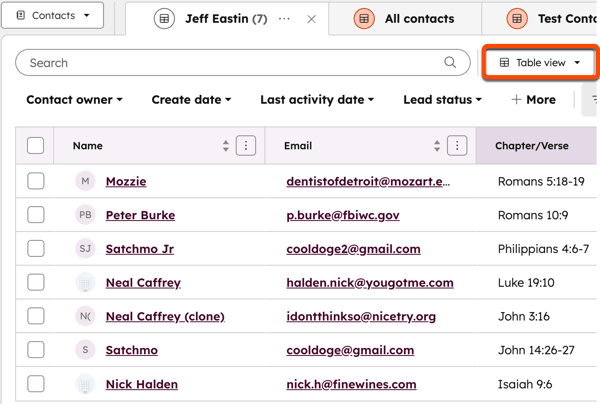
- Taulukkonäkymä: sarakkeiden ja rivien asettelu. Sarakkeet ovat ominaisuuksia ja rivit niiden arvoja.
- Taulunäkymä: korttipohjainen asettelu, joka on järjestetty myyntiputken vaiheiden mukaan.
- Raporttinäkymä: yhden objektin raporttiasettelu, jossa on useita näyttövaihtoehtoja.
- Kalenterinäkymä: aikajärjestyksessä järjestetty asettelu.
- Gantt: aikajananäkymä, jossa datapisteet edustavat tietueita ja tehtäviä.
Käytä taulukkonäkymää
Hallitse tietueita ja muokkaa ominaisuusarvoja joukkokäsittelynä taulukkonäkymässä. Voit esimerkiksi käyttää Määrittämättömät tietueet -välilehteä näyttämään kaikki tietueet, joilla ei ole omistajaa, valita useita tietueita ja määrittää niille omistajat joukkokäsittelynä.
Taulukkonäkymän määrittäminen:
- Siirry tietueisiisi (esim. Siirry HubSpot-tililläsi kohtaan CRM > Kaupat.).
- Valitse näkymävälilehti.
- Napsauta näkymätyyppipainiketta ja valitse sitten Taulukkonäkymä.
- Napsauta näkymätyyppipainikkeen vieressä olevaa kuvaketta, jolloin mukautuspaneeli avautuu.

- Määritä oikean paneelin asetukset seuraavasti:
- Sivutus: määritä taulukkonäkymässä näytettävien tietueiden oletusmäärä. Tämä koskee kaikkien objektien taulukkonäkymää.
- Rivin korkeus: määritä taulukkonäkymässä näytettävien rivien oletuskorkeus. Tämä koskee kaikkien objektien taulukkonäkymää.
- Zebra-raidoitus: määritä vuorotteleva rivien raidoitus.
Ehdollinen korostus
Ehdollisen korostuksen määrittäminen:
- Siirry tietueisiisi (esim. Siirry HubSpot-tililläsi kohtaan CRM > Kaupat.).
- Valitse näkymä-välilehti.
- Napsauta näkymätyyppipainiketta ja valitse sitten Taulukkonäkymä.
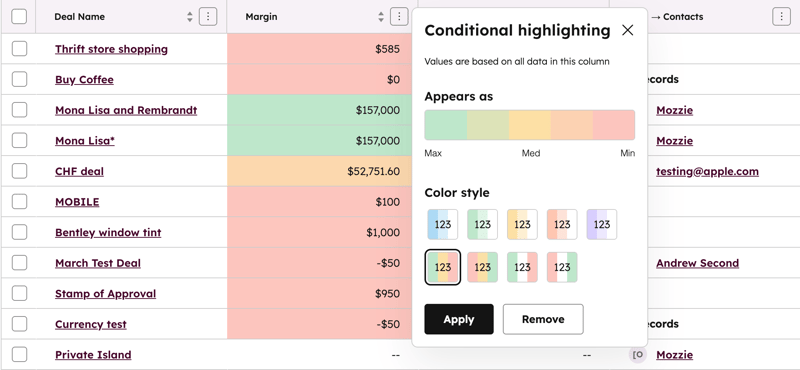
- Napsauta numerotyyppisen ominaisuuden sarakkeessa (esim. Summa kaupan hakemistosivulla) kolmea pystysuoraa pistettä esittävää kuvaketta ja valitseLisää ehdollinen korostus.
- Valitse ponnahdusikkunassa värityyli.
- Napsauta Käytä.
 Ehdollisen korostuksen muokkaaminen tai poistaminen:
- Siirry tietueisiisi.
- Valitse näkymä-välilehti.
- Napsauta näkymätyyppipainiketta ja valitse sitten Taulukkonäkymä.
- Napsauta numerotyyppisen ominaisuuden sarakkeessa (esim. Summa kaupan hakemistosivulla) kolmea pystysuoraa pistettä esittävää kuvaketta ja valitse Muokkaa ehdollista korostusta.
- Valitse ponnahdusikkunassa värityyli.
- Napsauta Käytä.
- Jos haluat poistaa korostuksen, napsautaPoista.
Lue lisää taulukkonäkymän sarakkeiden mukauttamisesta tai tietueiden joukkokäsittelystä.
Käytä taulunäkymää
Voit hallita tietueita ja muokata ominaisuusarvoja taulukorttinäkymässä. Tässä näkymässä voit visualisoida tietosi putken vaiheiden mukaan. Yhteyshenkilöiden ja yritysten kohdalla tämä on Elinkaaren vaihe -ominaisuus. Näet erilaisia suodatinvaihtoehtoja sen mukaan, mitä objektia katselet.
Taulunäkymän mukauttaminen:- Siirry tietueisiisi (esim. Siirry HubSpot-tililläsi kohtaan CRM > Kaupat.).
- Valitse näkymävälilehti.
- Napsauta näkymätyyppipainiketta ja valitse sitten Taulunäkymä.
- Napsauta näkymätyyppipainikkeen vieressä olevaa kuvaketta, jolloin mukautuspaneeli avautuu.
- Oikeassa paneelissa:
- Napsauta Sarakeryhmät -pudotusvalikkoa ja valitse sitten ominaisuus. Voit käyttää pudotusvalikko-, yksittäinen valintaruutu- ja valintanappi -kenttätyyppejä.
- Napsauta Näytä sarakkeet -pudotusvalikkoa ja valitse sitten taululle näkyvät vaihtoehdot (esim. näytä/piilota käyttäjät, jos käytät Omistaja-ominaisuutta ).
- Napsauta Kortin asetukset -osiossa Muokkaa -pudotusvalikkoa ja valitse sitten vaihtoehto, jolla voit mukauttaa taulun korttien näyttöä.
Käytä raporttinäkymää
Voit visualisoida tietueesi raporttinäkymän avulla. Voit määrittää raportin kaavion, ominaisuudet, ulottuvuudet, vertailun ja lajittelun. Haluat esimerkiksi nähdä pylväskaavion näkymä-välilehden yhteyshenkilöistä ryhmiteltynä elinkaaren vaiheiden mukaan ja verrattuna edelliseen vuoteen.
Oletusarvoisesti raportti näyttää vaakasuuntaisen pylväskaavion, jonka x-akselilla on [object]-ominaisuuden lukumäärä (esim. kontaktien lukumäärä) yhteenvetona myyntiputken mukaan (esim. kontaktien tai yritysten elinkaaren vaihe ).
Raporttinäkymän mukauttaminen:
- Siirry tietueisiisi (esim. Siirry HubSpot-tililläsi kohtaan CRM > Yritykset.).
- Valitse näkymä-välilehti.
- Napsauta näkymätyyppipainiketta ja valitse sitten Raporttinäkymä.
- Napsauta näkymätyyppipainikkeen vieressä olevaa kuvaketta, jolloin mukautuspaneeli avautuu.
- Kaaviot- välilehdessä voit mukauttaa seuraavia asetuksia:
- Kaavion tyyppi: valitse visuaalinen näyttötyyppi (esim. vaakapalkki, KPI, viiva).
- Ominaisuus: valitse raportin avaintietopiste ja aggregointi, kuten Summa. Voit lisätä enintään neljä kokonaisominaisuutta.
- Ulottuvuus: valitse ominaisuus, jonka mukaan tiedot ryhmitellään. Esimerkiksi sinulla on vaakapalkkikaavio, joka näyttää kauppojen lukumäärän. Valitse ulottuvuudeksi Kaupan vaihe, jotta se näkyy y-akselilla.
- Erittely: valitse ominaisuus, jonkamukaan raportin erittely värikoodataan.
- Lisäasetukset -välilehdessä voit mukauttaa seuraavia asetuksia:
- Verrattuna: valitse vertailukausi (esim. tämä vuosi verrattuna viime vuoteen).
- Lajittele: valitse ominaisuus tai ulottuvuus, jonkamukaan raportti lajitellaan.
Käytä kalenterinäkymää
Voit tarkastella tietueita päivä-, viikko- tai kuukausimuodossa päivämääräominaisuuden perusteella. Voit esimerkiksi määrittää kalenterin näyttämään yhteystiedot ryhmiteltynäSeuraava toiminta -ominaisuudenmukaan, jotta näet tulevat yhteydenotot.
Kalenterinäkymän käyttäminen:
- Siirry tietueisiisi (esim. Siirry HubSpot-tililläsi kohtaan CRM > Yhteystiedot.).
- Valitse näkymävälilehti.
- Napsauta näkymätyyppipainiketta ja valitse sitten Kalenterinäkymä.
- Napsauta näkymätyyppipainikkeen vieressä olevaa kuvaketta avataksesi kalenterin asetuspaneelin.
- Napsauta Kalenterin asetukset -pudotusvalikkoa ja valitse ominaisuus.
- NapsautaViikonloput- kytkintä, jos haluat ottaa viikonloppujen näyttämisen kalenterissa käyttöön tai poistaa sen käytöstä.
- Kun olet valmis, napsautaX-painiketta.
- Jos käytät mukautettua näkymävälilehteä, napsauta Tallennatallentaaksesi muutokset.
- Taulukon yläosassa voit hallita seuraavia asetuksia:
- Kalenterin zoomaus: napsauta Kuukausi-pudotusvalikkoa ja valitseaikaväli (esim. päivä, viikko).
- Kalenterin navigointi: napsauta menneisyyden tai tulevaisuuden nuolia navigoidaksesi aikayksiköittäin (esim. jos viikko on valittuna, siirry eteenpäin yhden viikon). NapsautaTänään keskittääksesi näkymän tämän päivän päivämäärään.
- Napsauta sulkemisikonia piilottaaksesi vasemman sivupalkin.
- Napsauta kalenterissa olevan tietueen nimeä avataksesi sen oikealla olevassa esikatselupaneelissa.
Käytä Gantt-näkymää
Tilaus edellytetään Gantt-näkymän käyttäminen edellyttää Starter-,Professional- tai Enterprise-tilausta.
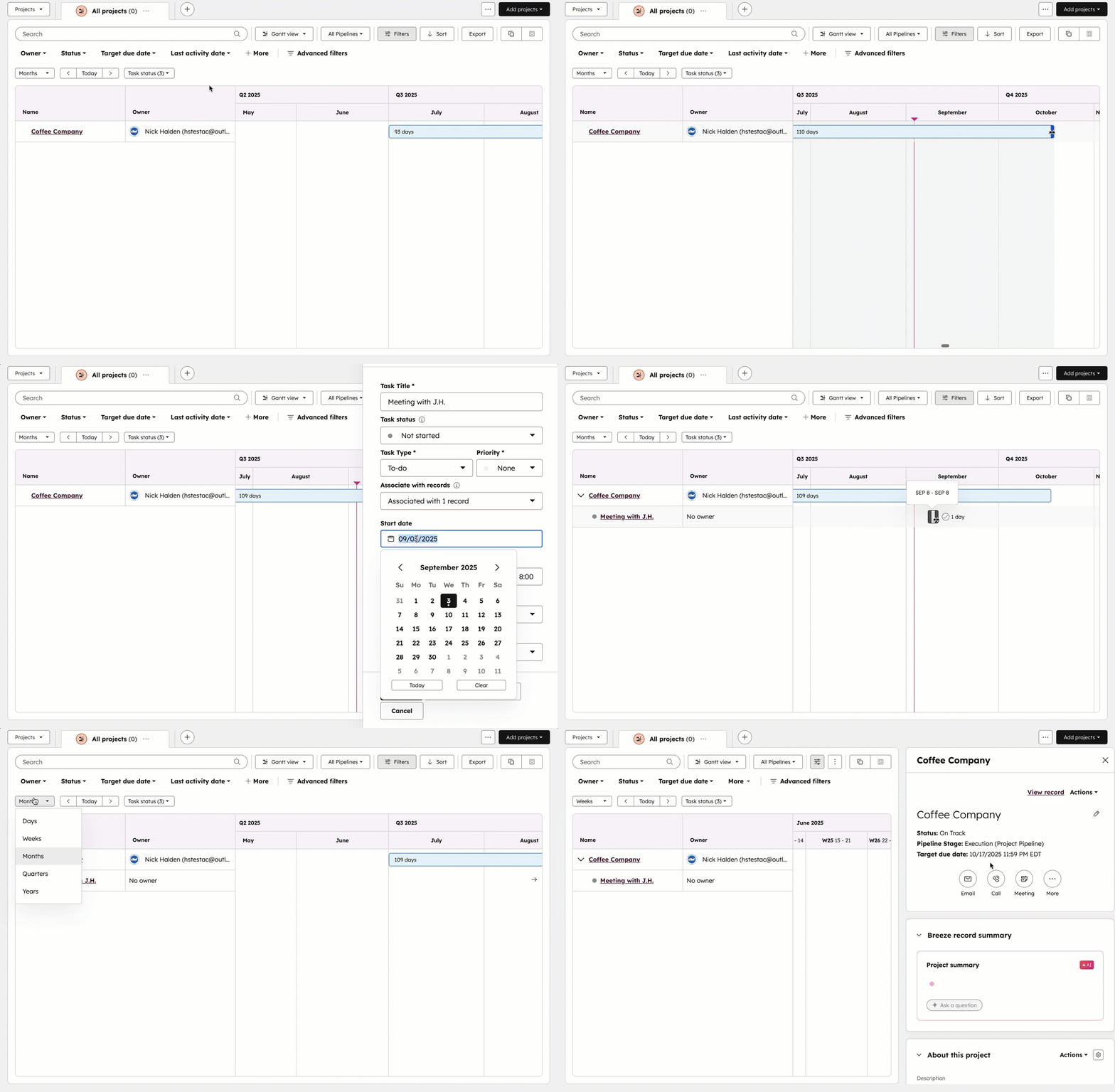
Gantt-näkymän avulla voit tarkastella projektien, kauppojen ja palvelutietueiden aikajanoja sekä niihin liittyviä tehtäviä. Voit esimerkiksi tarkastella, kuinka kauan kaupat ovat olleet avoimia niiden luomis- ja sulkemispäivämäärien perusteella.
Gantt-näkymän käyttäminen:
- Siirry projekteihin, kauppoihin tai palveluihin:
- Siirry HubSpot-tililläsi kohtaan CRM > Projektit.
- Siirry HubSpot-tililläsi kohtaan CRM > Kaupat.
- Siirry HubSpot-tililläsi kohtaan CRM > Palvelut.
- Napsauta näkymä tyyppipainiketta ja valitse sitten Gantt-näkymä.
- Taulukon yläosassa voit hallita seuraavia asetuksia:
- Aikajanan zoomaus: napsautapäivämäärän avattavaa valikkoa ja valitse sittenarvo, jolla säädät aikajanan laajuutta (esim. päivät, viikot, kuukaudet).
- Aikajanan navigointi: napsauta nuolta (historia ) taioikeaa nuolta (tulevaisuus ) vierittääksesi aikajanaa vaakasuunnassa. Voit käyttää myös näppäimistön nuolinäppäimiä tai ohjauslevyä. NapsautaTänään keskittääksesi näkymän tämän päivän päivämäärään.
- Tehtäväsuodattimet: napsautaTehtävän tila -pudotusvalikkoa ja valitse sittenvaihtoehdot, jotta aikajanalla näkyvät vain tietyt tehtävät (esim. näytä vain käynnissä olevat tehtävät).
- Vie hiiri tietueen nimen päälle ja napsauta plus-kuvaketta lisätäksesi tehtävän. Tehtävä näkyy automaattisesti aikajanalla.
- Vie hiiri tietueen nimen päälle ja napsauta sitten laajennuskuvaketta, jotta siihen liittyvät tehtävät tulevat näkyviin. Jos tehtävät ovat jo näkyvissä, napsauta avattavaa , jotta niihin liittyvät tehtävät piilotetaan.
- Vie hiiri tehtävän päälle ja napsauta sitten valmiskuvaketta, jotta tehtävä merkitään valmiiksi.
- Vie hiiri aikajanan palkin päälle ja napsauta ja vedä päätepistettä muuttaaksesi aloitus- tai lopetuspäivämäärää. Muutokset tallennetaan automaattisesti.
- Napsauta aikajanan palkkia avataksesi tietueen tai tehtävän esikatselupalkissa.
Hallitse näkymävälilehtiä
Objekti-sivulla voit tarkastella ja suodattaa sen tietueita näkymävälilehtien avulla. HubSpot tarjoaa oletusarvoisia suodatettuja näkymiä (esim. Omat [tietueet], Markkinointikontaktit, Tämän kuun uudet kaupat), ja voit myös luoda mukautettuja näkymiä omilla suodattimillasi. Tallenna mukautetut näkymät, jotta suodattimesi säilyvät, kun palaat välilehdelle myöhemmin.Määritä näkymävälilehti alusta alkaen
Voit luoda näkymävälilehden seuraavasti:
- Siirry tietueisiisi (esim. Siirry HubSpot-tililläsi kohtaan CRM > Yhteystiedot.)
- Napsauta + lisää-kuvaketta ja valitse sitten Luo uusi näkymä.
- Valitse näkymän tyyppi (esim. taulukko).
- Kirjoita nimi ja napsauta sittenvahvistuskuvaketta.
- Määritä pikasuodattimet, jos haluat.
- Määritä tarvittaessalisäsuodattimet.
- Napsauta olemassa olevassa sarakkeessa kolmea pystysuoraa pistettä kuvaketta lajitellaksesi, lukitaksesi tai lisätäksesi sarakkeen.
- Kun olet valmis, napsauta Tallenna.
Muokkaa, kloonaa tai poista olemassa oleva näkymävälilehti
Kun olet luonut näkymävälilehden, voit muokata sitä sekä suorittaa muita toimintoja, kuten nimetä sen uudelleen tai hallita käytettyjä suodattimia.
Käyttöoikeudet edellytetään Näkymävälilehden poistaminen edellyttää näkymävälilehden luoneen käyttäjän tai pääkäyttäjän oikeuksia.
Käytettyjen suodattimien muokkaaminen:
- Siirry tietueisiisi (esim. Siirry HubSpot-tililläsi kohtaan CRM > Projektit.).
- Napsauta näkymävälilehteä, jota haluat muokata.
- Napsauta Suodattimet, jotta pikasuodatin- ja lisäsuodatinvaihtoehdot tulevat näkyviin. Lue, miten voit mukauttaa näkyviä pikasuodattimia.
- Napsauta Lisäsuodattimet. Voit käyttää myös taulukon yläpuolella olevia pikasuodattimia (esim. Yhteyshenkilön omistaja).
- Napsauta oikeanpuoleisessa paneelissa Muokkaa suodattimia ja määritä haluamasi suodattimet.
- Napsauta oikeassa yläkulmassa olevaa X-painiketta.
- Kun olet valmis, napsauta Tallenna.
Näkymän välilehden muokkaaminen:
- Siirry tietueisiisi (esim. Siirry HubSpot-tililläsi kohtaan CRM > Yhteystiedot.).
- Napsauta näkymä-välilehteä, jota haluat muokata.
- Napsauta näkymä-välilehdessä valikkokuvaketta, jossa on kolme pystysuoraa pistettä. Näet seuraavat vaihtoehdot:
- Nimeä uudelleen
- Kloonaa
- Hallitse jakamista
- Poista
- Napsauta ja vedä järjestääksesi välilehdet uudelleen.
- Napsauta taulukon yläpuolella Muokkaa sarakkeita, jos haluat lisätä tai poistaa sarakkeita kerralla.
- Kun olet valmis, napsauta Tallenna.
Näkymävälilehden kloonaus tai poistaminen:
- Siirry tietueisiisi (esim. Siirry HubSpot-tililläsi kohtaan CRM > Yhteystiedot.).
- Napsauta näkymävälilehteä, jota haluat muokata.
- Napsauta näkymä-välilehdessä kolmea pystysuoraa pistettä kuvaketta ja valitse Kopioi tai Poista. Jos valitset Poista, vahvista valinta valintaikkunassa.
Oletusnäkymän asettaminen
Määritä näkymä, joka avautuu oletuksena, kun siirryt kyseisen objektin hakemistosivulle. Oletusasetus koskee vain omaa profiiliasi. Lue, miten asetat oletusnäkymän uusille käyttäjille.
Oletusnäkymän asettaminen:
- Siirry tietueisiisi (esim. Siirry HubSpot-tililläsi kohtaan CRM > Kaupat.).
- Napsauta ja vedä haluamasi näkymävälilehti vasempaan reunaan.
- Jos haluamasi näkymä on piilotettu:
- Napsauta + lisää-kuvaketta ja valitseLisää näkymä.
- Valitse ponnahdusikkunassa haluamasi näkymä ja napsautaLisää.
- Napsauta ja vedä haluamasi näkymän välilehti vasempaan reunaan.
