
Päivitetty viimeksi: 30 toukokuuta 2026

Käytä myyntianalyysiraportteja myyntitiimisi suorituskyvyn seuraamiseen ja myyntiputken nykytilan ymmärtämiseen. Muokkaa valmiita raportteja, jotka tarjoavat kattavan yleiskuvan tiimisi edistymisestä ja odotettavissa olevista myyntituloksista.
Kun olet mukauttanut raportin, voit tallentaa sen tai lisätä sen koontinäyttöön.
Myyntiraportin tarkastelu, valinta ja tallentaminen
Myyntiraportin tallentaminen:
- Siirry HubSpot-tililläsi kohtaan Raportointi > Raportit.
- Napsauta vasemmassa sivupalkin valikossa Myynti.
- Valitse Pika-vastaus siirtyäksesi kysymyksiisi parhaiten vastaavaan raporttiin.
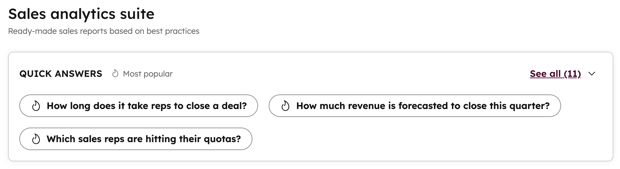
- Voit tarkastella kaikkia tiettyyn aihealueeseen liittyviä raportteja napsauttamalla vasemmassa sivupalkissa aihetta, jota haluat analysoida.
- Valitse Pika-vastaus siirtyäksesi kysymyksiisi parhaiten vastaavaan raporttiin.
- Valitse raportti, jota haluat käyttää. Lisätietoja näistä raporteista on alla.
- Raportin esikatselu näkyy keskipaneelissa.
- Yhteensopivien raporttien kohdalla voit napsauttaaAjan kuluessa / Yhteensä -kytkintä ja muuttaa visualisointia niin, että se näyttää joko pylväsdiagrammin tai aikajaksoittain jaotellun pylväsdiagrammin.
- Voit lukea lisää valitsemastasi raporttityypistä, mukaan lukien sen kuvaus ja ominaisuudet, siirtymällä oikean paneelin Tietoja tästä raportista -välilehdelle .
- Voit suodattaa tietojasi oikean paneelin Suodattimet-välilehden avattavista valikoista. Nämä vaihtelevat valitsemasi raportin mukaan, mutta niihin kuuluvat:
- Päivämääräväli: suodattaa tämän päivämäärän sisällä olevat tietueet niiden ominaisuusarvojen perusteella. Käytetty päivämääräominaisuus ilmoitetaan.
- Ryhmittele: jakaa tietueet niiden omistajien tai omistajien tiimien perusteella.
- Valitse edustajat: suodattaa tietueet niiden omistajien perusteella.
- Valitse tiimit: suodattaatietueet omistajien tiimien perusteella.
- Pipeline: suodattaa tietueet niiden kauppaputken perusteella.
- Voit lisätä raporttiin lisää suodattimia napsauttamallaLisää suodatin ja valitsemalla suodatuskriteerit.
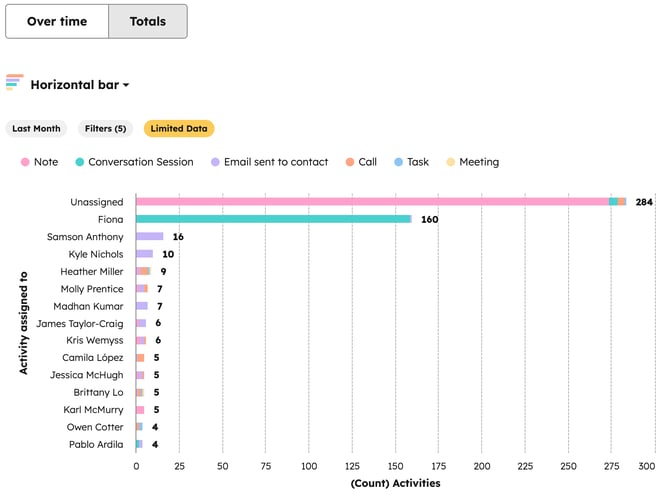
- Voit jakaa mukautetun raportin muiden käyttäjien kanssa napsauttamalla keskipaneelin Toiminnot-pudotus valikkoa ja valitsemalla Kopioi raportin URL-osoite. Voit jakaa tämän raportin kaikille käyttäjille, joilla on pääsy myyntiraportteihin .
- Kun olet mukauttanut raportin, napsauta Tallenna raporttitallentaaksesi sen raporttiluetteloositai lisätäksesi sen koontinäyttöön.
- Opi viemään raportti.
Myyntiraporttien tyypit
Toiminnot ja liidit
- Puhelujen tulokset: tämä raportti näyttää käyttäjiesi tai tiimiesi soittamat puhelut ja niiden tulokset.
- Chatit: tämä raportti näyttää käyttäjä- tai tiimikohtaisen live-chatin tai Facebook Messengerin chat-keskustelujen määrän.
- Suoritetut toiminnot: tämä raportti näyttää käyttäjiesi suorittamat toiminnot. Toimintoihin kuuluvat puhelut, kokoukset, tehtävät, sähköpostit ja muistiinpanot. Kokoukset ja tehtävät, joita ei ole merkitty suoritetuiksi, jätetään raportista pois.
Huomaa: kun suodatat aktiviteetteja päivämäärän mukaan,tehtävät sisällytetään niiden eräpäivän perusteella, ei luomis- tai valmistumispäivän perusteella.
- Sähköpostitilastot: tämä raportti seuraa henkilökohtaisten sähköpostien avaus-, klikkaus- ja vastausprosentteja. Nämä mittarit osoittavat myyntitiimisi tehokkuuden ja antavat tietoa lähettämisen maineen parantamisesta.
- Liidien suppilo: tämäraportti seuraa aikaa, joka kuluu ensimmäisestä yhteydenotosta kaupan syntymiseen. Tätä voidaan käyttää liidien konversioasteiden analysointiin liidien hoitostrategioiden optimoimiseksi. Käytä Liidit-välilehteä seuraamaan, miten tiimisi hallinnoi liidien etenemistä ja konversiota. Käytä Liidien polku -välilehteä visualisoimaan, miten liidit etenevät vaiheiden läpi.
- Voit mukauttaa Lead journey -välilehdessä näkyviä vaiheita siirtymällä oikean paneelin Filters -välilehteen ja napsauttamalla Stages-kohdan vieressä olevaa kynäkuvaketta.

- Valitse valintaikkunassa Elinkaaren vaiheiden vieressä olevat valintaruudut , jotta ne sisällytetään raporttiin.
- Voit muuttaa vaiheiden järjestystä napsauttamalla ja vetämällä vaihetta uuteen paikkaan.
- Jos haluat sisällyttää liidien polkuraporttiin tietueita, jotka eivät ole käyneet läpi kaikkia vaiheita, valitse Valinnainen-valintaruutu.
- Kun olet muokannut vaiheet, napsauta Käytä.
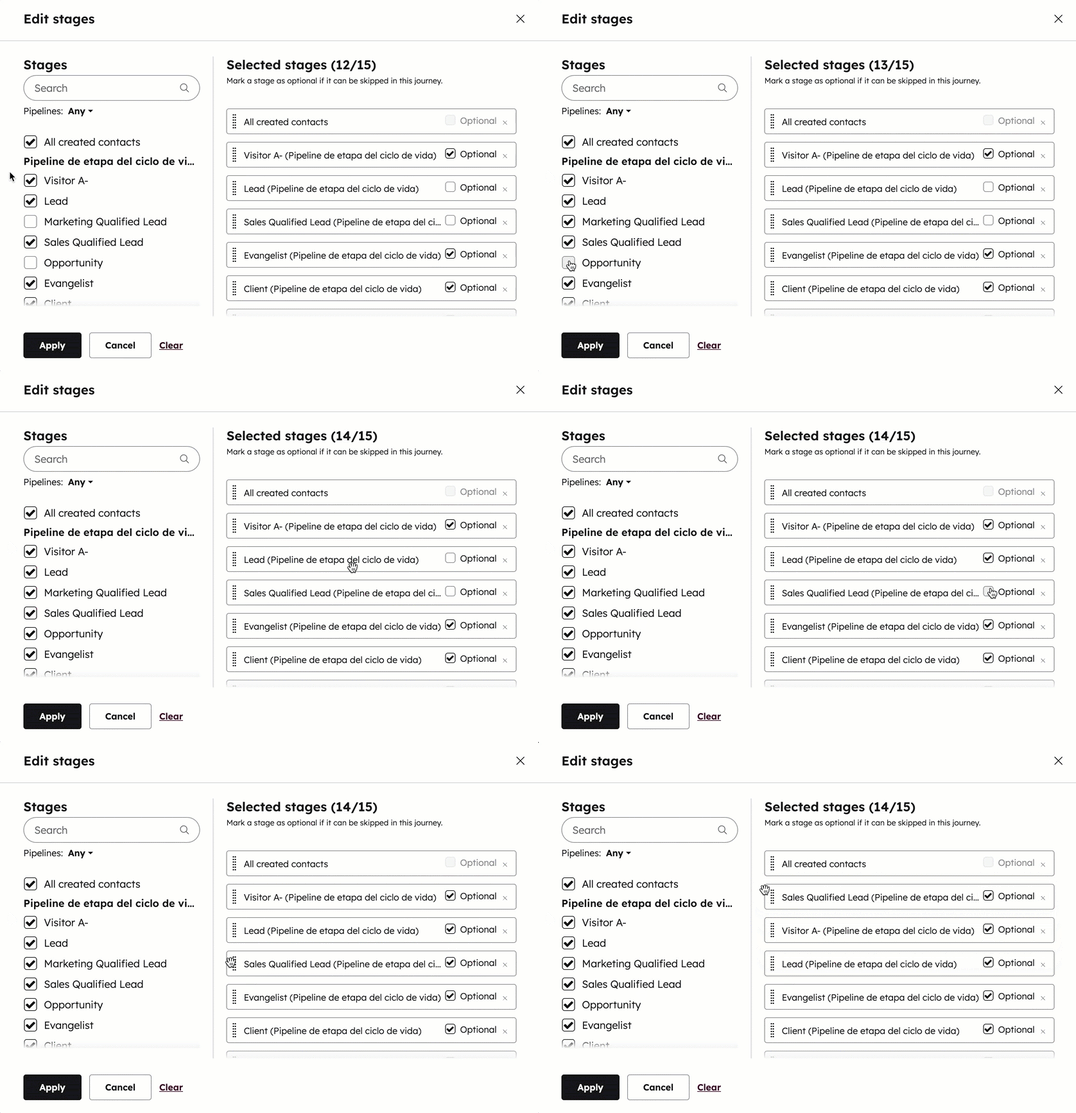
- Voit mukauttaa Lead journey -välilehdessä näkyviä vaiheita siirtymällä oikean paneelin Filters -välilehteen ja napsauttamalla Stages-kohdan vieressä olevaa kynäkuvaketta.
- Liidien vastausaika: tämäraportti näyttää ajan, joka kuluu siitä, kun kontakti on osoitettu käyttäjälle, siihen, kun käyttäjä on ollut yhteydessä kontaktiin. Tähän sisältyy sähköpostin lähettäminen, puhelun soittaminen, chatin käyttö, tehtävän merkitseminen käynnissä olevaksi tai valmiiksi sekä kokouksen alkamisaika. Jos kontakti osoitetaan uudelle käyttäjälle, tämä aika nollautuu. Sen jälkeen lasketaan aika siitä, kun kontakti osoitettiin uudelle käyttäjälle, siihen, kun uusi käyttäjä otti yhteyttä kontaktiin. Käytettävissä olevat ominaisuudet ovat:
- Ensimmäisen vuorovaikutuksen päivämäärä: Päivämäärä, jolloin nykyinen kontaktin omistaja oli ensimmäisen kerran vuorovaikutuksessa kontaktin kanssa.
- Ensimmäisen vuorovaikutuksen tyyppi: Nykyisen kontaktin omistajan ensimmäisen vuorovaikutuksen objektityyppi.
- Ensimmäisen vuorovaikutuksen kuvaus: Kuvaus nykyisen kontaktin omistajan ensimmäisestä vuorovaikutuksesta kontaktin kanssa.
- Liidin vastausaika: Aika, jonka nykyiseltä omistajalta kesti ensimmäisen kelpoisuustarkistuksen tekeminen (ms).
- Ensimmäisen vuorovaikutuksen tunnus: Nykyisen kontaktin omistajan ensimmäisen vuorovaikutuksen objektitunnus.
- Kokousten tulokset: tämäraportti näyttää kokousten lukumäärän tuloksittain.
- Prospektointitoimet: tämä on kokoelma myyntitoimintaraportteja. Käytä yläreunan välilehtiä nähdäksesi suorituskyky- ja tehokkuustiedot sekvensseistä, tapaamisista, puheluista ja tehtävistä.
- Suoritetut tehtävät: tämä raportti näyttää luotujen tehtävien määrän jaoteltuna tehtävän tilan (eli Aloittamaton tai Suoritettu) ja käyttäjän tai tiimin mukaan.
- Tiimin toiminta: tämä raportti näyttää tiimin toimintaan liittyvät mittarit myyntiputkien rakentamisen aikana. Mittareita ovat:
- Liidit:
- Rekisteröityjen liidien lukumäärä
- Avoimet liidit
- Keskimääräinen aika ensimmäiseen yhteydenottoon
- Keskimääräinen aika tapaamisen varaamiseen
- Keskimääräinen yhteydenottojen määrä liidiä kohti
- Tapaamiset:
- Varattujen tapaamisten määrä
- Tapaamisten toteutumisaste
- Puhelut:
- Soitetut puhelut
- Yhdistetyt puhelut
- Sähköpostit:
- Toimitetut sähköpostit
- Avausprosentti
- Klikkausprosentti
- Liidit:
- Tiimin toiminnan aikajana: tämä raportti esittää tiimisi suorittamat toimet aikajärjestyksessä. Toimiin kuuluvat kirjatut tehtävät, sähköpostit, kokoukset ja puhelut.
Kaupat
- Keskimääräinen kaupan koko: tämä raportti näyttää kaupan omistajakohtaisen tai tiimikohtaisen keskimääräisen kaupan arvon.
- Uudet: sopimukset, jotka on luotu raportin ajanjaksolla.
- Ei muutoksia: sopimukset , joihin ei tullut muutoksia raportin ajanjaksolla.
- Summa pienentynyt: kaupat , joiden summa on pienentynyt raportin ajanjakson aikana.
- Summa kasvanut: kaupat , joiden summa on kasvanut
raportin ajanjakson aikana. - Vaihe edennyt: kaupat , jotka siirtyivät uuteen myyntiputken vaiheeseen, jonka todennäköisyys oli suurempi raportointijakson aikana.
- Vaihe siirtynyt taaksepäin: kaupat, jotka siirtyivät uuteen myyntiputken vaiheeseen, jonka todennäköisyys laski raportointijakson aikana.
- Ennuste siirtynyt eteenpäin: kaupat , joissa ennustekategoria on siirtynyt eteenpäin raportointijakson aikana.
- Ennuste siirtynyt taaksepäin: kaupat , joissa ennustekategoria siirtyi taaksepäin raportointijakson aikana.
- Sulkemispäivä siirretty: kaupat, joiden sulkemispäivä oli raportin ajanjakson sisällä, mutta jotka siirrettiin raportin ajanjakson ulkopuolelle ja tämä muutos tapahtui raportin ajanjakson aikana.
- Sulkemispäivä aikaistettu: kaupat , joiden sulkemispäivä oli raportointijakson ulkopuolella, mutta jotka siirrettiin raportointijakson sisälle ja tämä muutos tapahtui raportointijakson aikana.Kaupan muutoshistoria: tämä raportti näyttää kauppojen vaiheisiin, summiin ja sulkemispäiviin tehdyt muutokset. Se näyttää myös luodut kaupat. Voit käyttää tätä raporttia tarkastellaksesi kauppoja, jotka täyttävät sulkemispäivän aikataulun, ja nähdäksesi kaupan muutokset, jotka tapahtuivat raportointijakson aikana.
- Luodut kaupat: tämä raportti näyttää luotujen kauppojen määrän käyttäjää tai tiimiä kohden.
- Kauppaputki: Kauppaputkiraportit näyttävät valitsemasi putken kauppavaiheissa olevien kauppojen lukumäärän. Tähän sisältyy ohitusten lukumäärä, kun kauppa ei noudata tyypillistä kauppavaiheiden kronologiaa, konversioprosentit ja kussakin kauppavaiheessa vietetty aika.
- Kauppavaiheet- välilehdessä voit tarkastella raporttia kaupoista, jotka ovat edenneet mihin tahansa putken vaiheeseen riippumatta siitä, ovatko ne edenneet vaiheiden läpi järjestyksessä. Voit myös tarkastella ohitusten määrää ja kumulatiivisia konversioita.
- Sales HubEnterprise -käyttäjät voivat mukauttaa raporttia edelleen napsauttamalla Toiminnot > Mukauta.
- Kaupan menetyssyyt: tämä raportti näyttää suljetun menetetyn vaiheen kauppojen lukumäärän ja vastaavan arvon kunkin kaupan Suljettu menetetty syy -ominaisuudessa kauppojen omistajittain tai tiimeittäin.
- Kaupan myyntiputken vesiputous: tulojen muutokset kaupan myyntiputkessa kahden ajanjakson välillä, luokiteltuna kaupan summan ja sulkemispäivän perusteella. Kun kaupan sulkemispäivä otetaan huomioon, raportti käyttää päivämäärää, jolloin kauppa siirrettiin voitetun/häviön myyntiputken vaiheeseen, tai Close date -ominaisuutta, jos kauppa on avoimessa vaiheessa jasulkemispäivä on tulevaisuudessa. Kaupat luokitellaan johonkin seuraavista luokista:
- Luotu: putkistomuutosjakson aikana luotujen kauppojen kokonaissumma.
- Siirretty: valitulta sulkemispäiväajanjaksolta toiselle sulkemispäiväajanjaksolle siirrettyjen kauppojen kokonaissumma. Kauppa näkyy tässä luokassa myös, jos sen sulkemispäivä on raportin päivämäärävälin sisällä eikä sitä ole siirretty suljettuun vaiheeseen sen loppuun mennessä.
- Siirretty: valitulle sulkemispäiväajanjaksolle toisesta sulkemispäiväajanjaksosta siirrettyjen kauppojen kokonaissumma.
- Vähentynyt: valitun sulkemispäiväjakson kauppojen summien nettovähennys.
- Kasvaneet: valitun sulkemispäiväjakson kauppojen summien nettolisäys
- Hävinneet: valitun sulkemispäiväjakson aikana menetettyjen kauppojen kokonaissumma.
- Voitetut: valitun sulkemispäiväjakson aikana voitetuista kaupoista saatava kokonaissumma
- Kaupan siirtoprosentti: tämä raportti näyttää niiden kauppojen lukumäärän, joiden sulkemispäivä on muuttunut omistajan, tiimin tai kaupan vaiheen mukaan. Jotta kauppa näkyy kohdassa Sulkemispäivä siirretty, kaupan sulkemispäivän on siirryttävä valitun ajanjakson sisältä valitun ajanjakson ulkopuolelle. Tämäei olesama asia kuinSulkemispäivä siirretty -tiedot, jotka näkyvät Kaupan muutoshistoria -raportissa.Kaupan siirtoprosentti keskittyyvain sulkemispäivään.
- Kaupan nopeus: tämä raportti näyttää keskimääräisen päivien lukumäärän, jonka kaupat kestävät päättyä käyttäjä- tai tiimikohtaisesti. Huomioon otetaan ne kaupat, joiden päättymispäivä on valitsemallasi ajanjaksolla.
- Voitot ja tappiot: raportti näyttää voittujen ja hävittyjen kauppojen määrän käyttäjä- tai tiimikohtaisesti.
- Myynnin nopeus: tämä raportti näyttää, kuinka kauan kestää sulkea ja voittaa kauppoja. Katso prosenttiosuus kaupoista, jotka muuttuvat suljetuiksi voitetuiksi kaupoiksi, sekä kauppojesi keskimääräinen summa.
- Kaupan vaiheessa vietetty aika: tämä raportti näyttää keskimääräisen ajan, jonka kaupat viettävät vaiheessa, ryhmiteltynä edustajan tai tiimin mukaan. Raporttiin sisällytetään vain kaupat, joilla on sulkemispäivämäärä valitulla ajanjaksolla ja jotka ovat valitussa myyntiputkessa.
Ennuste ja liikevaihto
- Kaupan tuotto lähteittäin: tämä raportti näyttää kaupan kokonaissumman omistajan tai tiimin mukaan jaoteltuna kaupan alkuperäisen lähteen mukaan.
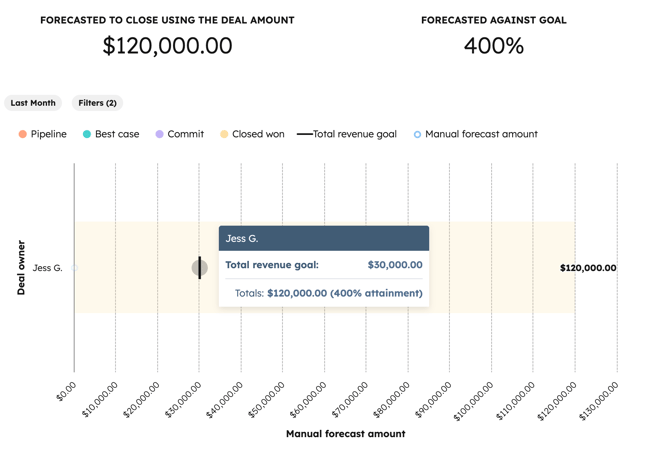
- Ennustekategoria: kauppojesi ennustetut tulot ennustekategorioittain, laskettuna kaupan summan perusteella.
- Kaavioon ilmestyy sininen ennustepiste, joka perustuu ennustetyökalussa manuaalisesti asetettuihin ennusteisiin. Voit viedä hiiren pisteen päälle nähdäksesi manuaalisesti ennustetun summan raportin ajanjaksolle. Jos raportin ajanjaksolle ei ole asetettu ennusteita, arvo on 0.
- Historialliset tilannekuvat:
- Tämä raportti näyttää tiettynä ajankohtana tehtyjen kauppojen lukumäärän luokittain (esim. kaupan vaihe, summa) valitsemasi välilehden mukaan.
- Jos haluat eritellä tämän raportin kaupan vaiheen, summan tai ennustekategorian mukaan, napsauta oikean paneelin Suodattimet-välilehdessä olevaa Eritä -pudotusvalikkoa .
- Kiintiön saavuttaminen: tämä raportti näyttää edustajiesi kaupoista saadun kokonaistulon suhteessa heille asetettuihin tavoitteisiin.
- Tämä raportti näyttää edustajiesi kaupoista saadun kokonaistulon suhteessa heille asetettuihin tavoitteisiin.
-
- Voit tarkastella tavoitteiden saavuttamisen edistymistä ajan mittaan siirtymällä Suodattimet -välilehdelle oikeassa paneelissa ja napsauta Ryhmitä -pudotusvalikkoon. Valitse Päättymispäiväja napsauta sitten Vertaa -pudotusvalikosta ja valitse, miten haluat tarkastella tavoitetta.
- Painotettu ennustekategoria: kauppojesi ennustetut tulot ennustekategorioittain, laskettuna kunkin kaupan painotetun summan perusteella. Opi määrität ennustepainotukset ennusteasetuksissasi.
- Painotettu myyntiputken ennuste: jokaiselle valitsemasi ajanjakson kaupan osalta HubSpot ottaa Amount-ominaisuuden arvon ja kertoo sen todennäköisyydellä, joka perustuu kaupan vaiheeseen. HubSpot laskee näiden arvojen summan myyntiedustajan tai tiimin mukaan sen mukaan, mitä olet valinnut Group by -pudotusvalikosta.
Esimerkkiraportti: Kaupan riskipisteet
Tämä raportti esittää kauppojen lasketun riskipisteytyksen. Tästä voi olla hyötyä, jos haluat selvittää, mitkä kaupat ovat suurimmassa riskissä, jotta voit ohjata tiimiäsi paremmin ja raportoida johdolle.
Ensin sinun on luotava tietojoukko:
- Siirry HubSpot-tililläsi kohtaan Tietojen hallinta > Datasetit.
- NapsautaLuo tietojoukko.
- NapsautaHubSpot-tietolähteiden allaKauppoja. Lisää muita objekteja, kuten Yritykset tai Toiminnot, jos riskitekijät riippuvat niistä.
- NapsautaJatka.
- Napsauta oikeanpuoleisessa paneelissaSarakkeet -välilehteä.
- Napsauta + Luo uusi sarake.
- Napsauta laajentaaksesiKaavat-kohdan. Valitse sittenLuo mukautettu kaava (Lisäasetukset).
- Luot tietojoukkoon useita laskettuja ominaisuuksia, jotka toimivat lopullisen riskipisteytyksesi osina. Kun olet luonut mukautetun kaavan, sinun on napsautettavaTallenna ( ), ennen kuin voit luoda uuden:
- Kaupan ikä päivinä riskissä: tämä kaava laskee päivien lukumäärän kaupan luontipäivän ja tämän päivän välillä, jos kaupan vaihe ei ole Suljettu voitto tai Suljettu tappio. Muussa tapauksessa pisteet ovat 0:
- Kaupan ikä päivinä riskissä: tämä kaava laskee päivien lukumäärän kaupan luontipäivän ja tämän päivän välillä, jos kaupan vaihe ei ole Suljettu voitto tai Suljettu tappio. Muussa tapauksessa pisteet ovat 0:
IF(
[DEAL.dealstage] != "closedwon" AND [DEAL.dealstage] != "closedlost",
DATEDIFF("DAY", [DEAL.createdate], NOW()),
0
)
-
- 14 päivää ilman toimintaa -pisteet: tämä kaava laskee, että jos aika viimeisimmän muistiinpanon päivityksestä (tai viimeisimmän toimintapäivän ominaisuudesta) on yli 14 päivää, lisätään 10 riskipistettä.
IF(
DATEDIFF("DAY", [DEAL.notes_last_updated], NOW()) > 14,
10,
0
)
-
- Siirron määrä -pisteet: tämä kaava laskee, että jos sulkemispäivää on siirretty kolme kertaa tai useammin, lisätään 20 riskipistettä.
- Siirron määrä -pisteet: tämä kaava laskee, että jos sulkemispäivää on siirretty kolme kertaa tai useammin, lisätään 20 riskipistettä.
IF( [DEAL.deal_push_count] >= 3,
20,
0
)
-
- Painotettu riskipistemäärä: Tämä kaava yhdistää riskitekijät painotuksen avulla luodakseen lopullisen, yhdistelmäpistemäärän.
[Deal Age Days at Risk] * 0.1 + [14 Days Without Activity Score] * 2 + [Push Count Score] * 1
- Tarkista tietojoukko. Napsauta sittenKäytä- pudotusvalikkoa ja valitseRaportti.
- Kirjoita tietojoukonnimi ja kuvaus ja napsauta sittenTallenna.
- Mukautetun raportin luontityökalu avautuu, ja voit luoda raportin, joka visualisoi riskipisteidensumman ajan kuluessa neljännesvuosittain eriteltynä.
- Kaaviotyyppi: valitse pylväskaavio.
- X-akseli: vedä Sulkemispäivä-kenttäKaupat- ominaisuuksista. Aseta taajuudeksiNeljännesvuosittain.
- Y-akseli: vedä laskettu kenttä, Painotettu riskipisteet, tietojoukosta. Varmista, että aggregointi on asetettuSummaksi, jotta kaikkien kyseisellä vuosineljänneksellä päättyvien kauppojen riskipisteet lasketaan yhteen.
- Erittely: vedä Sulkemispäivä uudelleen ja aseta taajuudeksi Neljännesvuosittain. Tämä pinottaa neljännesvuosittaiset pylväät.
- Lisää suodattimia raporttiisi. Tässä on muutamia esimerkkejä siitä, miten voit suodattaa raporttiasi:
- Kaupan vaihe: suodata mukaan vainavoimet kaupat (pois lukien suljetut voitetut/hävinneet), jos haluat raportin näyttävän nykyisen myyntiputken riskin.
- Sulkemispäivä: aseta sulkemispäivä suodattamaan haluamasi aikajänne (esim. Kaikki ajat, Tänä vuonna)
- Kaupan summa: suodata kaupan summan ylittäen tietyn rajan (esim. summa on yli 3 000).
- NapsautaTallenna raportti oikeassa yläkulmassa.
