Päivitetty viimeksi: 5 joulukuuta 2025
Saatavilla minkä tahansa seuraavan Tilauksen kanssa, paitsi jos toisin mainitaan:

Luo verkkosivusto ja aloitussivut sivustollesi, jotta voit rakentaa verkkoläsnäoloa ja edistää markkinointipyrkimyksiäsi. Luo yksilöllisiä aloitussivuja Breeze by HubSpot -ohjelmalla antamalla kehote, jossa kuvataan sivun tarkoitus, kävijöiden tavoite ja ihanteellinen asiakasprofiili (ICP).
Mukauta sivujen sisältöä ja asetuksia sekä optimoi sivut hakukoneita varten ja varmista, että sisältösi saavuttaa oikean yleisö.
Huomaa: Vältä arkaluonteisten tietojen jakamista tekoälyominaisuuksien käyttöön otetuissa tietosisällöissäsi, mukaan lukien kehotukset. Ylläpitäjät voivat määrittää generatiiviset tekoälyominaisuudet tili. Lisätietoja siitä, miten HubSpotin tekoäly käyttää tietojasi tarjotakseen luotettavaa tekoälyä, jonka avulla sinä hallitset tietojasi, saat HubSpotin tekoäly Trust FAQ:sta.
Ennen kuin aloitat
Ennen kuin aloitat työskentelyn tämän ominaisuuden kanssa, varmista, että ymmärrät täysin, mitä toimenpiteitä on toteutettava etukäteen, sekä ominaisuuden rajoitukset ja sen käytön mahdolliset seuraukset.
Vaatimusten ymmärtäminen
- Varmista, että sinulla on Muokkaa-oikeudet sille sivutyypille, jonka haluat luoda. Julkaistaksesi sivuja tarvitset myös Julkaise-oikeuden.
Rajoitusten ja näkökohtien ymmärtäminen
- Varmista, että verkkotunnus on yhdistetty HubSpotiin julkaisemista varten. Jos käytät HubSpotin ilmaisia työkaluja, tili sisältää HubSpot-brändätyn verkkotunnus, joka on valmis julkaistavaksi.
- Ymmärrä eri tyyppiset mallipohja:
- Teemamallit tukevat vedä ja pudota -muokkausominaisuuksia , ainutlaatuisia teemamoduuleja ja muokattavaa teeman muotoilua.
- Mukautetut mallit luodaan suunnittelun hallinta joko ulkoasueditorissa tai mukautetun koodin avulla. Vedä ja pudota -muokkausominaisuudet ovat käytettävissä vain mukautetuissa malleissa, joissa on vedä ja pudota -alueet.
Luo sivuja
Luo sivuja käyttämällä aktiivisen teeman malleja sisältöeditorissa. Voit myös vaihtaa sivun teemaa, muokata teemaa tai käyttää muita malleja.
-
Siirry sisältöön:
- Verkkosivusto: Siirry HubSpot-tililläsi kohtaan Sisältö > Verkkosivuston sivu.
- Laskeutumissivut: Siirry HubSpot-tililläsi kohtaan Sisältö > Aloitussivut.
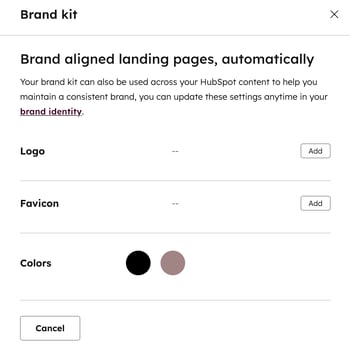
- Jos haluat yhdenmukaistaa sivut brändi kanssa, valitse sivun yläreunasta Set up Brändi Kit .
- Napsauta valintaikkunassa Logon, Favicon ja Värien vieressä olevaa Lisää-painiketta .
- Valitse Save (Tallenna), jos haluat ottaa muutokset käyttöön kunkin vaihtoehdon osalta.
- Kun olet valmis, sulkeminen valintaikkuna napsauttamalla X . Lisätietoja yritys brändäys mukauttamisesta .
- Valitse oikeassa yläkulmassa Luo tai Luo aloitussivu. , jos sinulla on jo olemassa olevia sivuja. Jos sinulla ei ole olemassa olevia sivuja, valitse Aloita tai Aloita alusta.
- Jos sinulla on olemassa olevia sivuja, sinut ohjataan Valitse mallipohja -sivulle .
- Jos luot sivuja ensimmäistä kertaa, sinut ohjataan Valitse teema -sivulle ennen mallipohja valitsemista. Valitse teema viemällä hiiren kursori teeman päälle ja valitsemalla Aseta aktiiviseksi teemaksi.
- Valitse mallipohja -sivulla voit tehdä seuraavat toimet:
-
- Voit vaihtaa teemaa napsauttamalla teeman nimeä vasemmassa yläkulmassa olevan Haku-kentän alapuolella (esim. Teema: Elevate).
- Valitse Teemat-sivulla teemakortin kohdalla Aseta aktiiviseksi teemaksi .
- Sinut ohjataan takaisin Valitse mallipohja -sivulle .
- Voit esikatsella teemaa napsauttamalla teeman nimeä Haku-kentän alapuolella (esim. Teema: Elevate).
- Napsauta Teemat-sivulla teemakortin esikatselua .
- Napsauta esikatselussa Mallipohja ) -pudotusvalikkoa ja valitse mallipohja, jonka avulla voit tarkastella teemaa.
- Kun olet saanut teeman esikatselun valmiiksi, valitse oikeassa yläkulmassa Aseta aktiiviseksi teemaksi tai vasemmassa yläkulmassa Takaisin .
- Voit vaihtaa teemaa napsauttamalla teeman nimeä vasemmassa yläkulmassa olevan Haku-kentän alapuolella (esim. Teema: Elevate).
-
- Voit esikatsella mallipohja napsauttamalla esikatselukortin mallipohja -painiketta.
- Jos haluat käyttää aktiivisen teeman mallipohja, napsauta Käytä mallipohja. Jos olet luomassa aloitussivu, voit valita mallipohja valinnan jälkeen Muokkaa manuaalisesti tai Luo tekoälyn avulla.
- Jos haluat käyttää mallipohja, joka ei ole osa teemaa, valitse vasemmanpuoleisesta valikosta Muu .
- Sisältöeditorissa käytettävissä olevat muokkausvaihtoehdot riippuvat sivun mallipohja ja käytetyistä moduuleista. Lue lisää sivujen muokkaamisesta teemamallien avulla, useita sivuja kattavasta globaalista sisällöstä , raahaa ja pudota -alueista sekä teksti- ja kuvamoduuleista .
Luo aloitussivuja Breeze avulla
Breeze by HubSpotin avulla voit luoda tavoitteidesi mukaan räätälöityjä aloitussivuja. Kirjoita sivusi tarkoitusta koskeva kehote, ja agentti luo sisältöehdotuksia, mukaan lukien kopiot, kuvat, automaattiset lomakkeet ja kokous.
Tilaus edellytetään Aloitussivujen luominen Breeze avulla edellyttää Content Hub Professional- tai tilaus .
- Siirry HubSpot-tililläsi kohtaan Sisältö > Aloitussivut.
- Kohdista sivut brändi mukaisesti .
- Napsauta oikeassa yläkulmassa Luo aloitussivu.
- Jos sinulla on olemassa olevia sivuja, sinut ohjataan Valitse mallipohja -sivulle .
- Jos luot sivuja ensimmäistä kertaa, sinut ohjataan Valitse teema -sivulle ennen mallipohja valitsemista. Valitse teema viemällä hiiren kursori teeman päälle ja valitsemalla Aseta aktiiviseksi teemaksi.
- Valitse mallipohja.
- Kun mallipohja on valittu, valitse oikeassa yläkulmassa Generate with AI . Sinut ohjataan Generate content -sivulle.
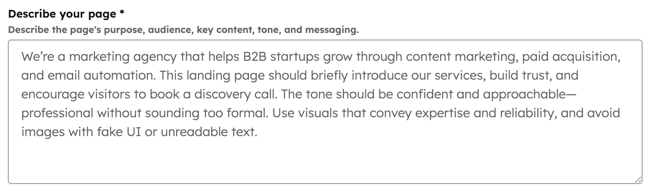
- Kirjoita Tietoja sivusta -osioon teksti , joka kuvaa aloitussivu. Sisällytä aloitussivu tarkoitus, yleisö, keskeinen sisältö, sävy ja viestit. Lue lisää tämän esimerkin avulla.
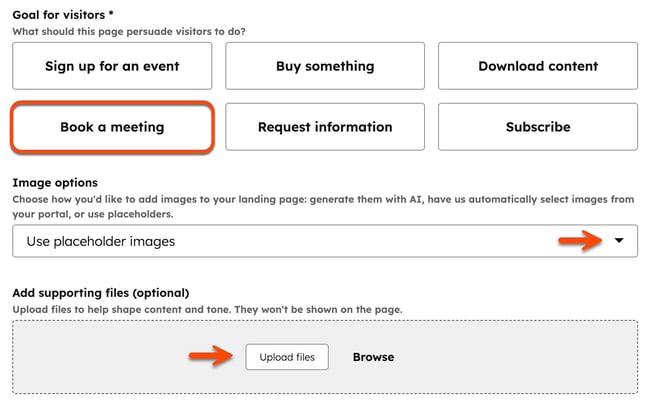
- Napsauta Vierailijoiden Tavoite -kentän vaihtoehtoa (esim. Varaa kokous ) .
- Napsauta Kuva-asetukset-pudotusvalikkoa ja valitse vaihtoehto (esim. Käytä paikannuskuvia).
- Voit lisätä tukitiedostoja valitsemalla Lataa tiedostoja lisätäksesi tiedoston laitteeltasi tai valitsemalla tiedoston tiedostotyökalusta Selaa . Voit lisätä enintään viisi tiedostoa, kuten kuvia, videoita tai transkriptejä, parantaaksesi aloitussivujesi sisältöä.
- Napsauta Yritys Toimiala-pudotusvalikkoa ja valitse sisältösi toimiala .
- Napsauta Yleisö Sisällön kieli -pudotusvalikkoa ja valitse sisällön kieli .
- Napsauta Ihanteellinen asiakasprofiili (ICP) -pudotusvalikkoa ja valitse ihanneasiakas. Jos haluat hallita ihanteellisia asiakasprofiileja (ICP), napsauta painiketta asetuskuvaketta ja valitse Manage.
- Napsauta avattavaa Verkkotunnus ) -valikkoa ja valitse verkkotunnus, jossa aloitussivu julkaistaan.
- Viimeisessä osassa (valinnainen) saatetaan tarvita lisätietoja valitun vierailijakentän Tavoite perusteella. Jos esimerkiksi valitsit tavoite Varaa kokous , napsauta Kokouslinkki ja valitse kokouslinkki.
- Kun olet valmis, valitse oikeassa yläkulmassa Generate with Breeze .
- Kun Breeze on luonut aloitussivu, sinut ohjataan sisältöeditoriin , jossa voit jatkaa sivun mukauttamista.
Esimerkki: Breeze tuotetun aloitussivu luominen
Voit luoda aloitussivu Breeze avulla seuraavan esimerkin avulla:
- Siirry HubSpot-tililläsi kohtaan Sisältö > Aloitussivut.
- Valitse Luo aloitussivu.
- Valitse mallipohja valinta -sivulla Käytä mallipohja. Napsauta sitten oikeassa yläkulmassa Generate with AI .
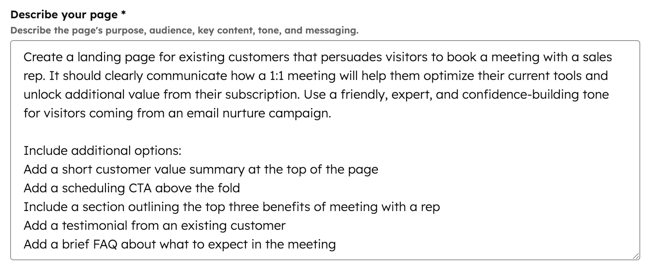
- Kirjoita sivulla Generate content (Luo sisältöä ) Describe your page (Kuvaa sivua ) -kenttään seuraava teksti :
Luo nykyisille asiakkaille aloitussivu, joka saa kävijät varaamaan kokous myyntiedustajan kanssa. Siinä olisi selkeästi kerrottava, miten 1: kokous auttaa heitä optimoimaan nykyisiä työkalujaan ja saamaan lisäarvoa tilaus. Käytä ystävällistä, asiantuntevaa ja luottamusta herättävää sävyä sähköpostin kampanja tuleville kävijöille.
Lisää lisävaihtoehtoja:
Lisää lyhyt yhteenveto asiakkaan arvosta sivun yläosaan.
Lisää CTA taitoksen yläpuolella.
Lisää osio, jossa hahmotellaan kolme tärkeintä etua, joita kokous edustajan kanssa tuo.
Lisää suosittelutodistus nykyiseltä asiakkaalta.
Lisää lyhyt usein kysytty kysymys siitä, mitä kokous voi odottaa.
- Napsauta Varaa kokous -vaihtoehtoa Vierailijoiden Tavoite -kentässä.
- Napsauta Kuva-asetukset-pudotusvalikkoa ja valitse vaihtoehto (esim. Käytä paikannuskuvia).
- Valitse Yritys Toimiala-kenttään SaaS .
- Napsauta Yleisö Ihanteellinen asiakasprofiili (ICP) -pudotusvalikkoa ja valitse ihanneasiakas.
- Napsauta avattavaa Verkkotunnus ) -valikkoa ja valitse verkkotunnus.
- Napsauta Kokousten tiedot (valinnainen) -osiossa Kokouslinkki ja valitse kokouslinkki.
- Kun olet valmis, valitse oikeassa yläkulmassa Generate with Breeze .
- Kun Breeze on luonut aloitussivu, sinut ohjataan sisältöeditoriin , jossa voit jatkaa sivun mukauttamista.
Sivun asetusten mukauttaminen
Kun olet muokannut sivun sisältöä, voit muokata sivun ominaisuuksia, kuten URL-osoitetta, metakuvausta ja kieltä.
Mukauta sivun perusasetuksia
Mukauta sivun asetuksia, mukaan lukien sisäisen sivun nimi, sivun otsikko, sivun URL-osoite ja metakuvaus. Voit myös liittää sivun kampanja.
Tilaus edellytetään Sivun liittää kampanja edellyttää Marketing Hub Professional- tai tilaus.
-
Siirry sisältöön:
- Verkkosivusto: Siirry HubSpot-tililläsi kohtaan Sisältö > Verkkosivuston sivu.
- Laskeutumissivut: Siirry HubSpot-tililläsi kohtaan Sisältö > Aloitussivut.
- Napsauta sivusi nimeä .
- Napsauta sisältöeditorissa oikeassa yläkulmassa olevaa kohtaa Asetukset .
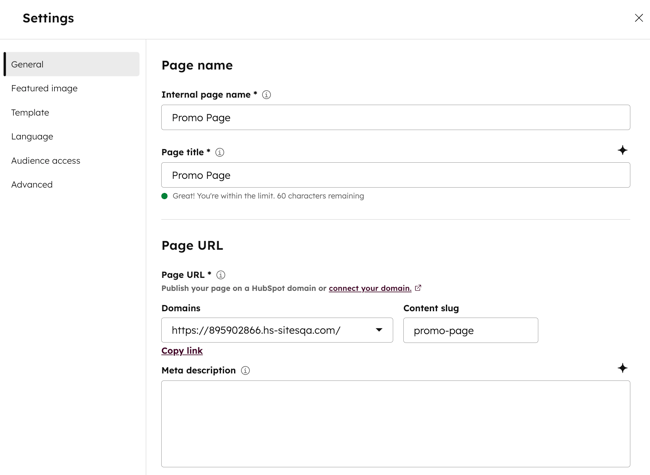
- Kirjoita valintaikkunassa sisäinen nimi Sisäinen sivun nimi -kenttään. Tämä nimi ei näy vierailijoille.
- Kirjoita Sivun otsikko -kenttään sivun ulkoinen nimi . Tämä nimi näkyy kävijän selaimen yläreunassa olevassa välilehdessä, kun sivu latautuu.
- Napsauta Sivun URL-osassa Domains (Verkkotunnukset ) -pudotusvalikkoa ja valitse verkkotunnus, jossa sivusi isännöidään. Kirjoita sitten tunnus Content tunnus -kenttään . Lisätietoja sivun URL-osoitteen muokkaamisesta.
- Kirjoita Meta description -kenttään sivun sisällön kuvaus , joka näytetään hakutuloksissa. Jos haluat parantaa kuvausta tekoälyn avulla, napsauta Breeze. Lisätietoja metakuvausten luomisesta Breeze.
- Sivun liittää kampanja:
-
- Jos haluat liittää sivusi olemassa olevaan kampanja, napsauta Kampanja ja valitse kampanja.
- Jos haluat liittää sivusi ensimmäiseen kampanja tai uuteen kampanja, napsauta Kampanja ja valitse Luo kampanja. Jatka sitten kampanja perustamista .
Aseta esitelty kuva
Voit lisätä esitelty kuva, joka sisällytetään, kun sivu jaetaan sosiaalinen mediassa:
-
Siirry sisältöön:
- Verkkosivusto: Siirry HubSpot-tililläsi kohtaan Sisältö > Verkkosivuston sivu.
- Laskeutumissivut: Siirry HubSpot-tililläsi kohtaan Sisältö > Aloitussivut.
- Napsauta sivusi nimeä .
- Napsauta sisältöeditorissa oikeassa yläkulmassa olevaa kohtaa Asetukset .
- Valitse valintaikkunassa vasemmanpuoleisesta valikosta Esitelty kuva.
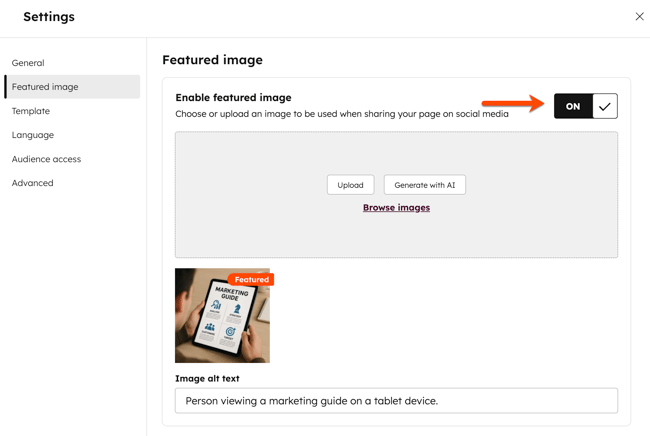
- Kytke Enabledfeatured image -kytkin päälle.
- Valitse Lataa kuva tietokoneeltasi valitsemalla Lataa tai valitse kuva tiedostotyökalusta valitsemalla Selaa kuvia .
- Voit lisätä saavutettavuutta kirjoittamalla kuvan kuvauksen Kuvan alt-teksti -kenttään .
Sivun mallipohja muuttaminen
-
Siirry sisältöön:
- Verkkosivusto: Siirry HubSpot-tililläsi kohtaan Sisältö > Verkkosivuston sivu.
- Laskeutumissivut: Siirry HubSpot-tililläsi kohtaan Sisältö > Aloitussivut.
- Napsauta sivusi nimeä .
- Napsauta sisältöeditorissa oikeassa yläkulmassa olevaa kohtaa Asetukset .
- Valitse valintaikkunassa vasemmanpuoleisesta valikosta Mallipohja.
- Voit valita toisen mallipohja valitsemalla Käytä eri mallipohja. Jos vaihdat julkaistun sivun mallipohja, varmista, että napsautat Päivitä, jotta kaikki julkaisemattomat muutokset otetaan käyttöön. Muuten nämä muutokset saattavat menetetty, kun vaihdat mallipohja.
- Valitse mallipohja sivulla Valitse mallipohja .
- Voit vaihtaa teemaa napsauttamalla avattavaa Teema-valikkoa ja valitsemalla Muuta teemaa.
- Valitse uusi teema Valitse teema -sivulla.
- Jos haluat käyttää HubSpot Markkinapaikka teemaa, valitse Näytä teemat Markkinapaikka. Lisätietoja teemojen asentamisesta HubSpot Markkinapaikka -palvelusta .
- Jos haluat nähdä, miltä sivusi näyttää uuden mallipohja kanssa, valitse Esikatselu. Napsauta sitten Käytä mallipohja viimeistelläksesi mallipohja vaihtamisen tai Takaisin valitaksesi toisen mallipohja.
Sivun kielen asettaminen
-
Siirry sisältöön:
- Verkkosivusto: Siirry HubSpot-tililläsi kohtaan Sisältö > Verkkosivuston sivu.
- Laskeutumissivut: Siirry HubSpot-tililläsi kohtaan Sisältö > Aloitussivut.
- Napsauta sivusi nimeä .
- Napsauta sisältöeditorissa oikeassa yläkulmassa olevaa Asetukset-painiketta .
- Valitse valintaikkunassa vasemmanpuoleisesta valikosta Kieli.
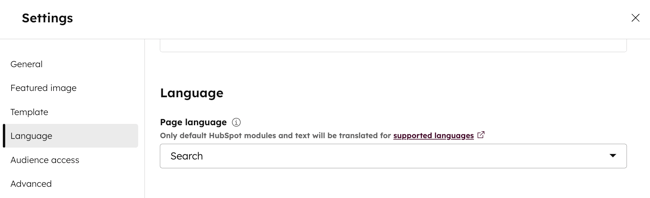
- Napsauta Sivun kieli -pudotusvalikkoa ja valitse kieli. Lisätietoja monikielisten sivujen hallinnasta.
Sivun näkyvyyden asettaminen
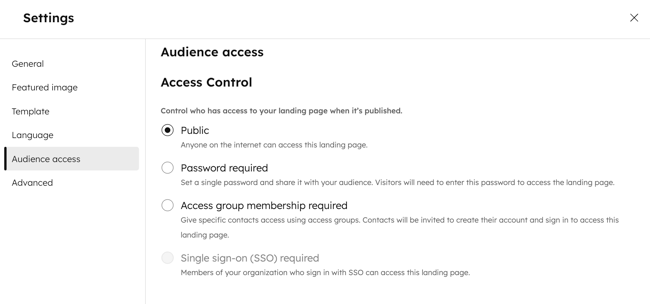
Voit määrittää sivun näkyvyyden sivun asetusten Yleisö pääsy -valikossa.
-
Siirry sisältöön:
- Verkkosivusto: Siirry HubSpot-tililläsi kohtaan Sisältö > Verkkosivuston sivu.
- Laskeutumissivut: Siirry HubSpot-tililläsi kohtaan Sisältö > Aloitussivut.
- Napsauta sivusi nimeä .
- Napsauta sisältöeditorissa oikeassa yläkulmassa olevaa kohtaa Asetukset .
- Valitse valintaikkunassa vasemmanpuoleisesta valikosta Yleisö access.
- Valitse Access control (Pääsynvalvonta ) -osiossa yleisö pääsy -vaihtoehto:
- Valitse Julkinen , jos haluat, että sivun sisältö on kaikkien kävijöiden käytettävissä.
- Valitse Password required ( Salasana vaaditaan ), jos haluat lisätä salasanan , jota vierailijat tarvitsevat päästäkseen sivun sisältöön.
- Content Hub Enterprise tili voit myös valita Käyttöoikeusryhmä jäsenyys required, jolloin vierailijoiden on rekisteröidyttävä sivustollesi voidakseen tarkastella tätä sisältöä.
- Content Hub Enterprise tili voit valita Kertakirjautuminen (kertakirjautuminen) required , jos haluat vaatia kävijöitä kirjautumaan sisään identiteetin tarjoajan, kuten Googlen tai Ocktan, kautta.
Sivun lisäasetusten asettaminen
Voit asettaa sivulle lisäasetuksia, kuten tehdä sivusta dynaamisen sivun, lisätä otsikko- tai alatunnisteen html-koodinpätkiä. Voit myös hallita sivun eri tyylitauluja.
-
Siirry sisältöön:
- Verkkosivusto: Siirry HubSpot-tililläsi kohtaan Sisältö > Verkkosivuston sivu.
- Laskeutumissivut: Siirry HubSpot-tililläsi kohtaan Sisältö > Aloitussivut.
- Napsauta sivusi nimeä .
- Napsauta sisältöeditorissa oikeassa yläkulmassa olevaa kohtaa Asetukset .
- Valitse valintaikkunassa vasemmanpuoleisesta valikosta Lisäasetukset.
- Jos haluat tehdä tästä sivusta dynaamisen sivun, napsauta valintaikkunan Tietolähde-pudotusvalikkoa ja valitse HubDB tai ominaisuus. Lisätietoja dynaamisten sivujen kanssa työskentelystä.
- Jos haluat lisätä koodinpätkiä sivun otsikkoon tai alatunnisteeseen, kirjoita koodinpätkä otsikon HTML- tai alatunnisteen HTML-kenttään . Jos haluat lisätä koodinpätkiä kaikille verkkotunnus sivuille , siirry verkkosivusto asetuksiin.
- Jos haluat lisätä mukautetun kanoninen URL, kirjoita URL-osoite Mukauta kanoninen URL -kenttään . Lisätietoja kanonisten URL-osoitteiden käytöstä.
- Sivuun liitettyjen erityyppisten tyylitaulujen hallinta:
- Verkkotunnus tyylitiedostot: Nämä tyylitiedostot liitetään kaikkiin yhden verkkotunnus sivuihin verkkosivusto asetuksissa. Jos haluat poistaa verkkotunnus tyylilomakkeet käytöstä tietyllä sivulla, napsauta pudotusvalikkoa ja valitse Disabled (Ei käytössä). Lisätietoja verkkotunnus tyylitaulujen kanssa työskentelystä.
- Mallipohja Stylesheets: Nämä tyylitiedostot asetetaan sivun mallipohja mukaan. Jos haluat poistaa mallipohja käytöstä tietyllä sivulla, napsauta pudotusvalikkoa ja valitse Disabled (Ei käytössä). Tämä osio ei näy sivuilla, jotka käyttävät teemamalleja.
- Sivun tyylitiedostot: nämä tyylitiedostot koskevat vain tätä sivua. Jos haluat liittää sivun tyylitaulukon, napsauta pudotusvalikkoa Liitä tyylitaulukko ja valitse tyylitaulukko. Jos myös verkkotunnus ja mallipohja tyylitauluja käytetään, niiden muotoilu on etusijalla.
Sivujen optimointi hakukoneita varten
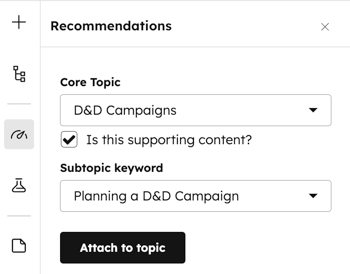
Sivupalkkieditorin Optimoi-osiossa voit tarkastella sivun SEO tai liittää sen aiheeseen.
-
Siirry sisältöön:
- Verkkosivusto: Siirry HubSpot-tililläsi kohtaan Sisältö > Verkkosivuston sivu.
- Laskeutumissivut: Siirry HubSpot-tililläsi kohtaan Sisältö > Aloitussivut.
- Napsauta sivusi nimeä .
- Napsauta sisältöeditorissa Optimoi-kuvaketta vasemmassa sivupalkissa.
- Sisällön liittäminen aiheeseen:
- Jos haluat lisätä olemassa olevan aiheen, napsauta pudotusvalikkoa Ydinaihe ja valitse sivusi aihe .
- Voit luoda uuden aiheen napsauttamalla ydinaihe-pudotusvalikkoa ja valitsemalla Lisää ydinaihe. Kirjoita valintaikkunassa aihe ja valitse sitten Tallenna
- Sivun liittäminen alaotsikon avainsanaan:
- Valitse valintaruutu Onko tämä tukisisältöä?
- Napsauta pudotusvalikkoa Alateeman avainsana ja valitse alateeman avainsana
- Voit luoda uuden avainsanan napsauttamalla alasvetovalikosta Alateema-avainsana ja valitsemalla Lisää alateema-avainsana. Kirjoita valintaikkunaan alaotsikon avainsana ja napsauta sitten Tallenna.
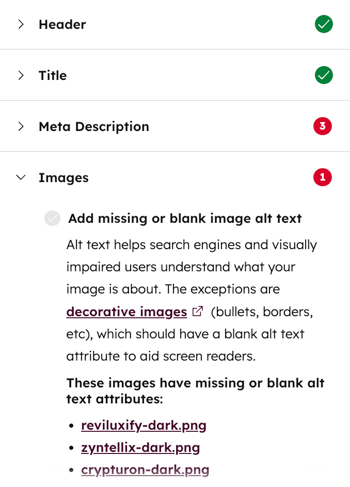
- Jos haluat tarkastella epätäydellisiä SEO, napsauta punaisella ympyrällä merkittyä luokkaa . Jokaisessa täytetyssä suosituksessa on vihreä rasti. Jokaisessa keskeneräisessä suosituksessa on harmaa rasti. Lue lisää SEO kanssa työskentelystä.
Esikatselusivut
Ennen sivun julkaisemista voit esikatsella sitä eri laitetyypeillä ja testata älykäs sisältö ja personointia. Esikatselulinkit on suunniteltu jaettavaksi sisäisesti tili muiden käyttäjien kanssa; niiden jakamista ulkopuolisille vierailijoille ei suositella.
-
Siirry sisältöön:
- Verkkosivusto: Siirry HubSpot-tililläsi kohtaan Sisältö > Verkkosivuston sivu.
- Laskeutumissivut: Siirry HubSpot-tililläsi kohtaan Sisältö > Aloitussivut.
- Napsauta sivusi nimeä .
- Napsauta sisältöeditorissa oikeassa yläkulmassa olevaa Preview (Esikatselu ) -painiketta.
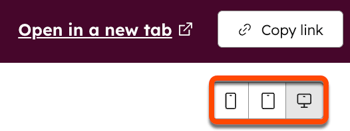
- Jos haluat nähdä koko sivun esikatselun, napsauta oikeassa yläkulmassa olevaa Avaa uuteen välilehteen -painiketta. Jos haluat jakaa tämän esikatselusivun tili käyttäjien kanssa, napsauta esikatselusivun Kopioi-linkkiä . Jos sivua isännöidään HubSpot-järjestelmän verkkotunnus, käyttäjien on oltava kirjautuneena HubSpotiin, jotta he voivat tarkastella tätä esikatselua.
- Jos haluat esikatsella sivua eri laitteella, napsauta vaihtoehtoa laitekuvaketta esikatselusivun oikeassa yläkulmassa.
- Jos haluat esikatsella personointia tai älykäs sisältö sisältöä, napsauta pudotusvalikosta Esikatselu nimellä :
- ValitseYhteystiedot esikatsellaksesi sivun personointia. Napsauta sitten toista pudotusvalikkoa ja valitse yhteystieto esikatsellaksesi, miltä kyseisen yhteystieto sivu näyttää.
- Valitse Älykäs sääntö esikatsellaksesi sivun älykäs sisältö. Napsauta sitten toista pudotusvalikkoa ja valitse yksi tai useampi älykäs sääntö esikatsellaksesi, miltä sivu näyttäisi sääntöjä vastaavalle kävijälle .
- Voit palata sivun oletusasuun valitsemalla Nollaa.

Julkaise sivut
Kun olet muokannut sivusi sisältöä ja asetuksia, voit julkaista sivusi tai ajoittaa sen julkaistavaksi tulevaisuudessa:
-
Siirry sisältöön:
- Verkkosivusto: Siirry HubSpot-tililläsi kohtaan Sisältö > Verkkosivuston sivu.
- Laskeutumissivut: Siirry HubSpot-tililläsi kohtaan Sisältö > Aloitussivut.
- Napsauta sivusi nimeä .
- Jos haluat julkaista sivun heti, napsauta Julkaise oikeassa yläkulmassa.
- Sivun ajoittaminen myöhempää julkaisua varten:
- Napsauta oikeassa yläkulmassa Julkaise-painikkeen vieressä olevaa pudotusvalikkoa ja valitse sitten Aikataulutusasetukset.
- Valitse valintaikkunassa Schedule publish.
-
- Napsauta päivämääräkenttää ja valitse päivämäärä , jolloin sivusi julkaistaan.
- Napsauta aikakenttää ja valitse aika, jolloin sivusi julkaistaan.
-
- Napsauta Ajoitus, Kaikki sivulle tekemäsi muutokset sisällytetään ajastettuun julkaisuun.

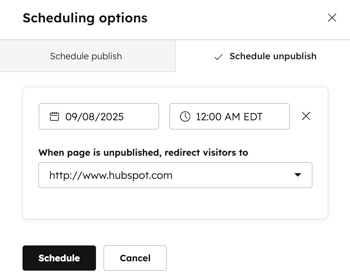
- Voit asettaa sivusi poistettavaksi automaattisesti tulevaisuudessa:
- Napsauta oikeassa yläkulmassa Julkaise-painikkeen vieressä olevaa pudotusvalikkoa ja valitse sitten Aikataulutusasetukset.
-
- Napsauta valintaikkunassa Aikataulun julkaisun poistaminen -välilehteä.
- Napsauta Aikataulu poista julkaisu.
- Napsauta päivämääräkenttää ja valitse päivämäärä , jolloin sivusi poistetaan.
- Napsauta aikakenttää ja valitse aika, jolloin sivusi ei julkaista.
- Napsauta Kun sivua ei julkaista, uudelleenohjaus kävijät uudelleen avattavaan valikkoon Valitse sivu. Jos haluat käyttää ulkoista kohde-URL-osoitetta, valitse Anna ulkoinen URL-osoite, kirjoita URL-osoite ja valitse sitten Tallenna.
- Valitse Aikataulu.