
Päivitetty viimeksi: 2 joulukuuta 2025
Saatavilla minkä tahansa seuraavan Tilauksen kanssa, paitsi jos toisin mainitaan:
-
 Content Hub
Professional, Enterprise
Content Hub
Professional, Enterprise
Sisällön valmistelutyökalun avulla voit uudistaa ja julkaista verkkosivustosi ja aloitussivusi uudelleen valmisteluympäristössä. Uudista ja korvaa olemassa olevat HubSpotin isännöimät sivut tai luo uusia sivuja alusta alkaen. Kaikki sisällön valmistelussa luotu ja julkaistu sisältö isännöidään osoitteessa your-domain.sandbox.hs-sites.com. Kun olet valmis julkaisemaan uudistetut sivusi, voit korvata useita verkkosivustosi live-sivuja samanaikaisesti.
Huomaa: tässä artikkelissa kerrotaan, mitenvoit käyttää sisältövalmistelutyökalua verkkosivustosi sisällön uudelleensuunnitteluun HubSpotissa. Jos etsit sandbox-ympäristöä uusien resurssien rakentamiseen ja testaamiseen, lue ohjeet ilmaisen CMS Developer Sandbox -tilin luomiseen.
Ennen kuin aloitat
Jos et ole aiemmin käyttänyt sisältövalmistelutyökalua, voit tutustua näihin resursseihin verkkosivustosi uudistuksen suunnittelua varten:
- Opi rakentamaan verkkosivuston uudistamisstrategia.
- Ymmärrä, miten sivun sisältöä muokataan.
- Päivitä sivusi logo, fontit ja brändäys asetuksissa.
Käyttöoikeudet edellytetään Seuraavat käyttöoikeudet ovat välttämättömiä:
- Sisällön valmistelutyökalun käyttö edellyttää sisällönvalmisteluvaltuuksia.
- Markkinoinnin käyttöoikeudet muokkaus- ja julkaisuluvilla ovat tarpeen verkkosivuston tai aloitussivujen muokkaamiseen ja julkaisemiseen.
Käyttöoikeudet edellytetään Nämä lisäoikeudet voivat olla tarpeen uudistuksen laajuudesta riippuen:
- Mallien ja moduulien muokkaamiseen tarvitaansuunnittelutyökalujen käyttöoikeus.
- Globaalin sisällön ja teeman asetusten käyttöoikeus vaaditaan verkkosivuston sisällön globaalin sisällön ja teemojen muokkaamiseen.
- Verkkotunnuksen asetusten käyttöoikeusvaaditaan verkkotunnusten yhdistämiseen ja muokkaamiseen.
Ymmärrä rajoitukset ja huomioitavat seikat
- Sisällön valmisteluvaiheessa sivupohjiin,globaaliin sisältöön tai HubDB-taulukoihin tehdyt muutokset näkyvät live-sivuilla, joissa näitä resursseja käytetään. HubSpot suosittelee, että kloonat sivupohjat, globaalin sisällön ja HubDB-taulukot ennen niiden muokkaamista sisällön valmisteluvaiheessa.
- Sisällön valmistelutyökalu ei tue monikielistä sisältöä.
- Sisällön valmistelutyökalua ei voi käyttää blogisivujen uudelleensuunnitteluun. Sen sijaan voit korvata blogisi mallin asetuksissa. Jos haluat nähdä, miltä uudistettu malli näyttää ennen sen julkaisua, luo uusi blogi testausta varten .
- Kun korvaat live-sivun staging-sivulla, alkuperäisen sivun analytiikka siirtyy uuteen sivuun. Tämä koskee sekä staging-klooneja että staging-tyhjiä sivuja.
- Jos irrotat aliverkkotunnuksen HubSpotista, kyseisellä aliverkkotunnuksella esikatsellut sivut eivät ole enää käytettävissä.
Muuta verkkosivuston domainia (valinnainen)
Jos uudistettu verkkosivustosi tulee olemaan uudella verkkotunnuksella, lisää uusi verkkotunnus asetuksiisi. Vaikka et vielä päivittäisikään DNS-tietueitasi, verkkotunnuksen lisääminen verkkotunnusten hallintaan mahdollistaa sivujen valmistelun sillä.
Kun olet valmis ottamaan uuden verkkosivustosi käyttöön, voit viimeistellä uuden verkkotunnuksen yhdistämisen HubSpotiin päivittämällä DNS-tietueesi DNS-palveluntarjoajasi kautta.
Huomaa: HubSpotiin liitettävien verkkotunnusten määrä riippuu HubSpot-tilauksestasi.
- Napsauta HubSpot-tilisi ylänavigointipalkin asetuskuvaketta.
- Napsauta vasemmassa sivupalkissaWebsite > Domains & URLs.
- Napsauta oikeassa yläkulmassa Yhdistä verkkotunnus.
- Napsauta valintaikkunassa Hosting ja sitten Connect.
- Jatka verkkotunnuksen yhdistämistä. Kun pääset Hosting Setup (Hosting-asetukset) -vaiheeseen, napsauta vasemmassa alakulmassaCancel (Peruuta). Sinut ohjataan takaisin verkkotunnusten hallintaan.
- Napsauta verkkotunnuksen hallinnassa Toiminnot-pudotus valikkoa ja valitse Aseta julkaisukelpoiseksi. Tämän asetuksen avulla voit valita uuden verkkotunnuksen vaiheistetun sisällön kohteeksi, ennen kuin se on täysin yhdistetty HubSpotiin.
Sivujen uudelleensuunnittelu
Sisällön valmistelutoiminnolla voit luoda uuden valmistellun sivun, valmistella olemassa olevan sivun kloonin tai valmistella tyhjän sivun.
Luo uusi sivusto
Luo uusi sivu alusta alkaen sisällön valmistelussa. Käytä tätä vaihtoehtoa lisätäksesi uuden sivun sivustollesi uudella URL-osoitteella. Jos lisäät uuden sivun sivustollesi, muista tarkistaa edistyneet valikot tai luoda uusi navigointivalikko uudelleensuunnitellulle sivustollesi.
- Siirry HubSpot-tililläsi kohtaan Sisältö > Verkkosivuston sivu.
- Napsauta oikeassa yläkulmassa avattavaa valikkoa Lisää työkaluja ja valitse Sisällön valmistelu.
- Napsauta sisältövalmistelutyökalun vasemmassa yläkulmassaDomain-pudotusvalikkoaja valitse verkkotunnus, johon uusi sivu julkaistaan ja isännöidään.
- Napsauta oikeassa yläkulmassa Luo uusi vaiheistettu sivu.
- Valitse valintaikkunassa vaihtoehto (esim. Sivuston sivu tai Laskeutumissivu).
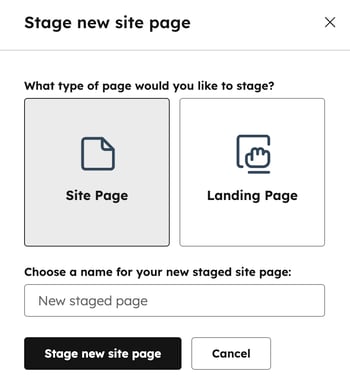
- Anna nimi uudelle vaiheistetulle sivustolle tai aloitussivulle.
- Napsauta Valmista uusi [sisältötyyppi] -sivu. Sinut ohjataan Valitse malli -sivulle.
- Valitse sivulla Valitse malli Käytä mallikorttia. Kaikki muutokset malleihin, globaaliin sisältöön tai tyylitiedostoihin vaikuttavat olemassa olevaan live-sisältöön.
- Kun malli on valittu, sinut ohjataan sisällön muokkausohjelmaan, jossa voit muokata sivun sisältöä.
- Napsauta vasemmassa yläkulmassa Takaisin palataksesi sisältövalmistelutyökaluun. Vasemmassa valikossa uusi sivu näkyy Valmisteltu luonnos (#)-kohdassa.
- Kun olet valmis lavastetun luonnoksen kanssa, napsauta taulukon sivun vieressä olevaa valintaruutua. Napsauta taulukon yläosassasuccessIcon-valintamerkkiä julkaistaksesi sivun lavastetulle verkkotunnukselle.

- Kun sivu on julkaistu staging-verkkotunnuksessa, se näkyy vasemmassa valikossa kohdassa Staged proof (#).
Valmistele olemassa olevan sivun klooni
Käytä vaihtoehtoa Luo klooni olemassa olevasta sivusta, jos haluat säilyttää osan olemassa olevasta sisällöstä uudistetulla sivulla.
- Siirry HubSpot-tililläsi kohtaan Sisältö > Verkkosivuston sivu.
- Napsauta oikeassa yläkulmassa More tools (Lisää työkaluja) -pudotusvalikkoa ja valitse Content staging(Sisällön valmistelu).
- Napsauta sisältövalmistelutyökalun vasemmassa yläkulmassaDomain-pudotusvalikkoaja valitse domain, jossa valmisteltava sivu on isännöity. Tämä on myös domain, jossa uusi sivu julkaistaan ja isännöidään.
- Valitse vasemmasta valikosta sivutyyppi, jonka haluat asettaa väliaikaiseksi:
- Muuttamaton: julkaise live-sivu.
- Valmisteltu luonnos: valmistele uusi versio valmistellusta sivusta, joka on luonnos.
- Valmisteltu vedos: valmistele uusi versio valmistellusta sivusta, joka on julkaistu valmisteludomainissa.
- Vie hiiri sivun päälle, jonka haluat julkaista, ja napsauta sitten Julkaise.
- Valitse valintaikkunassa Stage cloned page (Valmistele kloonattu sivu) ja napsauta sitten Stage page(Valmistele sivu).

- Muokkaa sivun sisältöä sisällön editorissa.
- Kun olet valmis, napsauta Julkaise vaiheistettuuntai Napsauta Takaisin palataksesi sisältöjen vaiheistustyökaluun.
Huomaa: URL-ristiriita- ja eroavaisuusilmoitukset voivat näkyä, jos vaiheistettu versio viittaa eri live-URL-osoitteeseen kuin se, joka sille alun perin määritettiin vaiheistuksen aikana. Jos haluat korvata live-sivun vaiheistetulla sivulla, voit turvallisesti ohittaa nämä ilmoitukset. Voit nähdä sivujesi vaiheistetut ja live-URL-osoitteet Julkaise live-verkkotunnukseen -valintaikkunassa. Vaiheistetun sivun julkaiseminen muutetulla URL-osoitteella luo pysyvän uudelleenohjauksen alkuperäisestä URL-osoitteesta uuteen.
Valmistele tyhjä sivu korvaamaan olemassa oleva sivu
Käytä tätä vaihtoehtoa, jos haluat luoda kokonaan uuden sivun korvaamaan olemassa olevan URL-osoitteen sivustollasi. Sisällön valmistelussa suunnittelemasi sivu korvaa lopulta alkuperäisen live-sivun, jota olet valmistelemassa.
- Siirry HubSpot-tililläsi kohtaan Sisältö > Verkkosivuston sivu.
- Napsauta oikeassa yläkulmassa Lisää työkaluja -pudotusvalikkoa ja valitse Sisällön valmistelu.
- Napsauta sisältövalmistelutyökalun vasemmassa yläkulmassaDomain-pudotusvalikkoaja valitse domain, jossa korvaamasi sivu on isännöity. Tämä on myös domain, jossa uusi sivusi julkaistaan ja isännöidään.
- Valitse vasemmasta valikosta sivun tyyppi, jonka haluat julkaista:
- Muuttamaton: lavasta live-sivu.
- Valmisteltu luonnos: valmistele uusi versio valmistellusta sivusta, joka on luonnos.
- Valmisteltu vedos: valmistele uusi versio valmistellusta sivusta, joka on julkaistu valmisteludomainissa.
- Vie hiiri sivun päälle, jonka haluat asettaa, ja napsauta sitten Aseta.
- Valitse valintaikkunassa Stage blank page (Valmistele tyhjä sivu) ja napsauta sitten Stage page(Valmistele sivu). Sinut ohjataan Select a template (Valitse malli) -sivulle.
- Valitse mallikortista Käytä sivulla Valitse malli. Kaikki muutokset malleihin, yleiseen sisältöön tai tyylitiedostoihin vaikuttavat olemassa olevaan live-sisältöön.
- Muokkaa sivusi sisältöä sisällön editorissa.
- Kun olet valmis, napsauta Julkaise testausversionatai Napsauta Takaisin palataksesi sisällön testausversiotyökaluun.
Huomaa: URL-ristiriita- ja eroavaisuusilmoitukset voivat näkyä, jos vaiheistettu vedos viittaa eri live-URL-osoitteeseen kuin se, joka sille alun perin määritettiin vaiheistuksen aikana. Jos haluat korvata live-sivun vaiheistetulla sivulla, voit huoletta ohittaa nämä ilmoitukset. Voit tarkastella sivujesi vaiheistettuja ja live-URL-osoitteita Julkaise live-verkkotunnukseen -valintaikkunassa. Vaiheistetun sivun julkaiseminen muutetulla URL-osoitteella luo pysyvän uudelleenohjauksen alkuperäisestä URL-osoitteesta uuteen.
Julkaise live-verkkotunnukseen
Kun olet saanut verkkosivustosi uudistuksen valmiiksi, voit julkaista sivusi.
- Jos isännöit uutta verkkosivustoasi samalla verkkotunnuksella, esikatsellut sivusi korvaavat sivustosi live-URL-osoitteet.
- Jos isännöit uutta verkkosivustoasi uudella verkkotunnuksella, jonka olet asettanut julkaisukuntoiseksi, päivitä DNS-tietueesi DNS-palveluntarjoajalla verkkotunnuksen yhdistämiseksi . Uudet sivusi julkaistaan uudella verkkotunnuksella.
Huomaa: jos sinulla onContent Hub Professional -tilaus, sinun on irrotettava nykyinen verkkotunnuksesi ennen uuden liittämistä.
Valmisteltujen sivujen julkaiseminen:
- Siirry HubSpot-tililläsi kohtaan Sisältö > Verkkosivuston sivu.
- Napsauta oikeassa yläkulmassa Lisää työkaluja -pudotusvalikkoa ja valitse Sisällön staging.
- Napsauta sisältövalmistelutyökalun vasemmassa yläkulmassa Julkaise-välilehteä.
- Julkaise yksittäinen sivu viemällä hiiri sivun nimen päälle ja napsauttamalla Julkaise.
- Jos haluat julkaista useita sivuja, valitse sivujen vieressä olevat valintaruudut ja napsauta sitten Julkaise (#) sivua live-verkkotunnukseen.
- Jos haluat julkaista kaikki domainin valmistellut sivut, napsauta oikeassa yläkulmassa olevaaJulkaise kaikki live-domainille -painiketta.
- Kirjoita valintaikkunassa nimi Julkaisutyön nimi -kenttään. Tätä nimeä käytetään julkaisuhistorian tarkasteluun sisältövalmistelutyökalun Lokit-osiossa.
- Kirjoita Julkaisutyön kuvaus -kenttään, mitä muutoksia teit ja miksi.
- Napsauta Seuraava.

- Tarkista julkaisutehtävän tiedot:
- Lisää (#) [sisältötyyppi] sivua: uudet sivut lisätään live-verkkosivustollesi.
- Korvaa (#) [sisältötyyppi] sivu:live-sivujenväliaikaisetversiot korvaavat ne ja poistavat olemassa olevan live-sisällön.
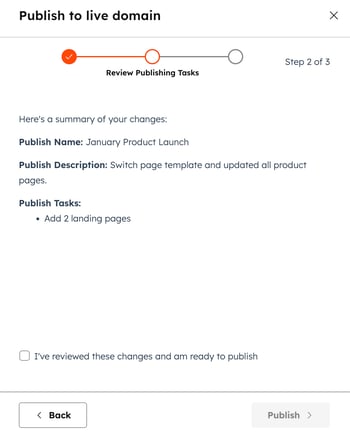
Huomaa: sivun korvaaminen poistaa alkuperäisen sivun sisällön. HubSpot suosittelee tarkistamaan jokaisen korvaavan sivun ennen prosessin viimeistelyä. Voit palauttaa sivun poistetun sisällön sen revisiohistoriasta.
- Kun olet tarkistanut tiedot, valitse Olen tarkistanut nämä muutokset ja olen valmis julkaisemaan -valintaruutu ja napsauta sitten Julkaise.
- Lokivälilehdessä voit seurata julkaisutyön etenemistä julkaisujonossa.
