
Päivitetty viimeksi: 3 elokuuta 2026
Saatavilla minkä tahansa seuraavan Tilauksen kanssa, paitsi jos toisin mainitaan:
-
 Marketing Hub
Professional, Enterprise
Marketing Hub
Professional, Enterprise
-
 Sales Hub
Professional, Enterprise
Sales Hub
Professional, Enterprise
-
 Service Hub
Professional, Enterprise
Service Hub
Professional, Enterprise
-
 Data Hub
Professional, Enterprise
Data Hub
Professional, Enterprise
-
 Smart CRM
Professional, Enterprise
Smart CRM
Professional, Enterprise
-
 Revenue Hub
Professional, Enterprise
Revenue Hub
Professional, Enterprise
-
 HubSpot-krediittejä edellytetään tiettyjä ominaisuuksia varten
-
Paikkoja edellytetään tiettyjä ominaisuuksia varten
Valitun työnkulun toiminnon mukaan voit käyttää tietopaneelia lisätäksesi tietomuuttujia eri objektilähteistä.
Voit esimerkiksi käyttää yhteystietotietueen ja siihen liittyvän kaupan tietoja lähettääksesi sisäisen ilmoitusviestin, joka sisältää molempien tietueiden personointitunnisteita.
Ennen kuin aloitat
Käyttöoikeudet edellytetään Työnkulutyökalun käyttö edellyttää Super Admin- tai Workflows -käyttöoikeuksia.
- Oletusasetuksena lisätietolähteet lisätään automaattisesti yhteyshenkilö-, yritys-, kauppa- ja tikettipohjaisiin työnkulkuihin.
- Voit lisätä enintään 50 tietolähdettä kutakin työnkulkua kohti.
- Mukautettuja tapahtuma ominaisuuksia voidaan käyttää toiminnoissa, joita tietopaneeli tukee. Käytettävissä olevat mukautetut tapahtumaominaisuudet näkyvät mukautetun tapahtuman nimen alla tietopaneelissa.
Lisää datamuuttujia työnkulun toimintoihin
- Napsauta HubSpot-tilissäsi Lisää ja siirry sitten kohtaan Automaatio > Työnkulut. Jos Lisää-kohtaa ei näy tilissäsi, siirry suoraan kohtaan Automaatio > Työnkulut.
- Napsauta työnkulun nimeä. Tai luo uusi työnkulku.
- Napsauta työnkulun muokkausnäkymässä + Lisää-kuvaketta lisätäksesi uuden toiminnon.
- Kun olet valinnut toiminnon, napsauta vasemmassa paneelissa kenttää, jonka kanssa haluat käyttää tietoja.
- Napsauta Valitse datamuuttuja -osiossa Muokkaa käytettävissä olevia tietoja.
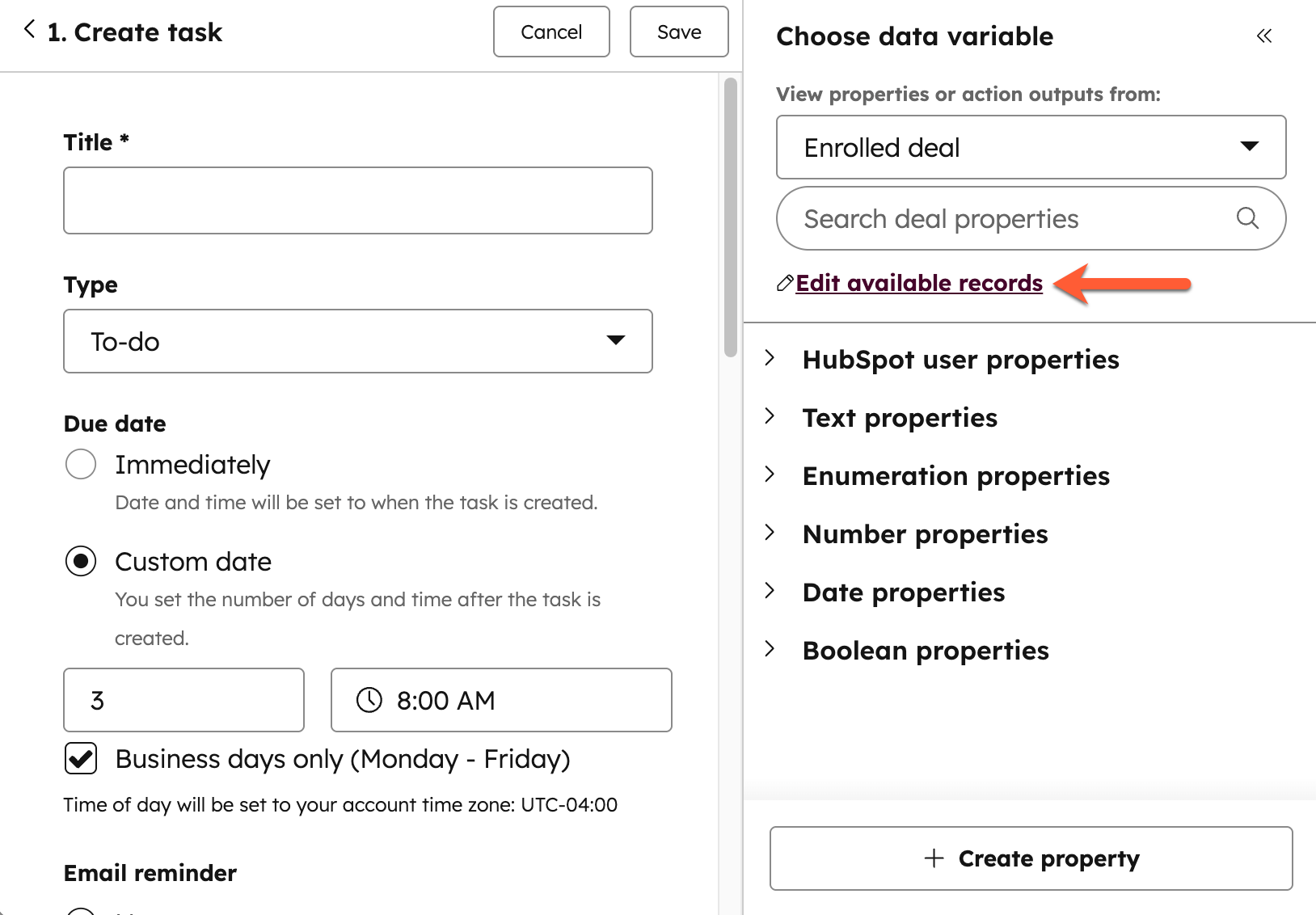
- Luo uusi tietolähde napsauttamalla oikeanpuoleisessa paneelissa + Lisää tietueita.
- Kirjoita tietolähteelle nimi kenttään Nimeä tietolähteesi.
- Napsauta Valitse tietuetyyppi -pudotusvalikkoa ja valitse tietolähde.
- Napsauta Valitse ehto [tietolähteen tietuetyypin] suodattamiseksi -pudotusvalikkoa ja valitse jokin seuraavista:
- Jos liittyy rekisteröityyn [tietueeseen]: käytä liitettyjen tietueiden tietoja. Esimerkiksi yhteyshenkilöpohjaisessa työnkulussa voit käyttää liitetyn yritystietueen tietoja.
- Yhdistämistunniste: valitse yhdistämistunniste , jonka perusteella haluat tarkentaa liitettyjä tietueita, erityisesti jos sinulla on useampi kuin yksi liitetty tietue samasta tietuetyypistä. Lue lisää yhdistämistunnisteista.
- Yhdistämistunniste: valitse yhdistämistunniste , jonka perusteella haluat tarkentaa liitettyjä tietueita, erityisesti jos sinulla on useampi kuin yksi liitetty tietue samasta tietuetyypistä. Lue lisää yhdistämistunnisteista.
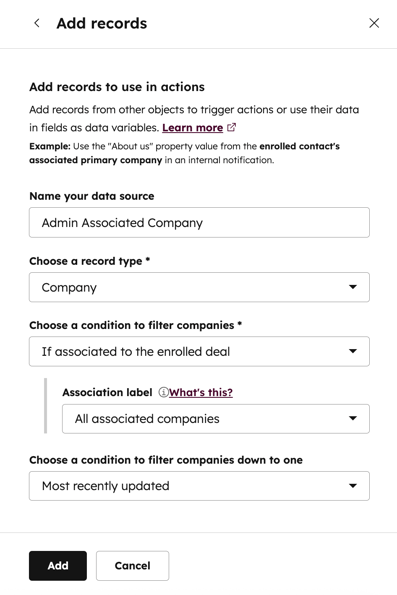 .
.
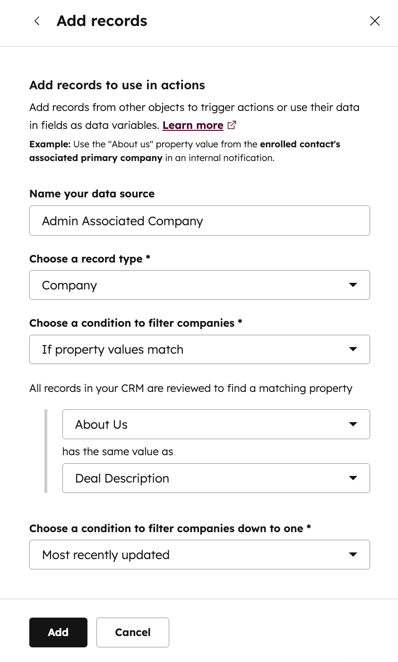
- Jos ominaisuusarvot vastaavat toisiaan: käytä tietoja tietueista, joiden ominaisuusarvot vastaavat toisiaan. Esimerkiksi kauppapohjaisessa työnkulussa voit rajata hakutuloksia vain niihin yrityksiin, joiden domain-ominaisuuden arvo vastaa rekisteröidyn kontaktin domain-ominaisuuden arvoa.
- Kaikki CRM-järjestelmässäsi olevat tietueet käydään läpi vastaavan ominaisuuden löytämiseksi: valitse valitusta tietuetyypistä ominaisuus, joka vastaa rekisteröidyn tietueen ominaisuutta.
- On sama arvo kuin: valitse ominaisuus rekisteröidystä tietueesta.
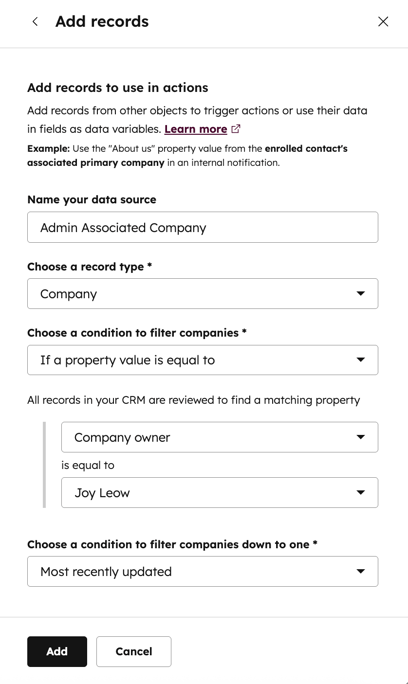
- Jos ominaisuuden arvo on yhtä suuri kuin: käytä tietoja tietyn ominaisuusarvon sisältävistä tietueista. Tätä vaihtoehtoa suositellaan yleensä käytettäväksi, jos käytät mukautettua ominaisuutta yksilöllisten tunnisteiden tallentamiseen. Voit esimerkiksi valita vain ne mukautetut objektit, joiden Listing ID -rooliominaisuuden arvo onABC12345.
- Kaikki CRM-järjestelmässäsi olevat tietueet käydään läpi vastaavan ominaisuuden löytämiseksi: valitse ominaisuus valitsemastasi tietuetyypistä, jonka perusteella haluat rajata hakua.
- On yhtä suuri kuin: valitse tai syötä ominaisuusarvo; valintaan otetaan vain tietueet, joilla on kyseinen ominaisuusarvo.
- Jos liittyy rekisteröityyn [tietueeseen]: käytä liitettyjen tietueiden tietoja. Esimerkiksi yhteyshenkilöpohjaisessa työnkulussa voit käyttää liitetyn yritystietueen tietoja.
- Napsauta Valitse ehto, jolla suodatetaan [tietuetyyppi] yhteen pudotusvalikkoa ja valitse vaihtoehdoista Viimeksi päivitetty, Viimeksi luotu tai Ensimmäisenä luotu.
- Määritä tietolähteen tiedot ja napsauta sitten alareunassa olevaa Lisää-painiketta.
- Kun olet lisännyt tietolähteen, voit tarkastella tai poistaa olemassa olevia tietolähteitä seuraavasti:
- Napsauta Valitse datamuuttuja -osiossa Muokkaa käytettävissä olevia tietolähteitä. Tarkastele oikeanpuoleisessa paneelissa kaikkia lisättyjä tietolähteitä.
- Voit tarkastella olemassa olevan tietolähteen lisätietoja napsauttamalla silmäkuvaketta.
- Voit poistaa olemassa olevan tietolähteen napsauttamalla poistokuvaketta.
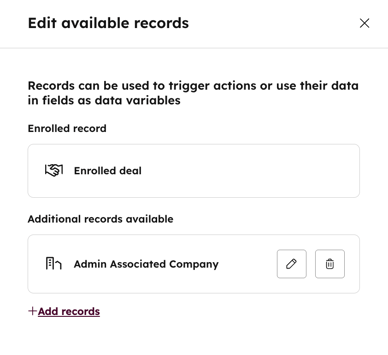
- Kun olet lisännyt tietolähteet, käytä tietoa tietystä lähteestä:
- Napsauta Lisää tiedot -paneelissa Näytä ominaisuudet tai toiminnon tulos -pudotusvalikkoa ja valitse tietolähde.
- Kun olet valinnut lähteen, napsauta laajentaaksesi haluamasi tietotyypin ja napsauta sitten kentässä käytettävää ominaisuutta . Ominaisuus lisätään kenttään automaattisesti.
