
Dernière mise à jour: 11 mars 2026
Disponible avec le ou les abonnements suivants, sauf mention contraire :

-
 Licences utilisateurs requises pour certaines fonctionnalités
Autorisations requises Les autorisations de super administrateur sont requises pour consulter les informations du compte, les informations commerciales publiques et les détails du compte bancaire, et mettre à jour les informations de votre compte de paiement.
L’aperçu du compte de paiement fournit une vue centralisée des informations relatives à votre option de traitement des paiements connecté, soit les paiements HubSpot ou Stripe.
Utilisez la page du compte de paiement pour afficher les frais associés, les informations du compte et les limites de transaction, ainsi que mettre à jour les coordonnées du représentant du compte de paiement, de l’entreprise, de la personne et du compte bancaire.
Si vous souhaitez déconnecter votre option de traitement des paiements, découvrez-en davantage sur la déconnexion des paiements HubSpot et de Stripe.
Consulter et mettre à jour les détails du compte de paiement pour les paiements HubSpot
Abonnement requis Un abonnement Starter, Pro ou Entreprise est requis pour utiliser l’outil de paiement de HubSpot.
Si HubSpot Payments est configuré, la page du compte affiche les frais associés, les coordonnées de l’entreprise, les contacts et les informations bancaires. Ces détails sont ajoutés lors de la configuration de HubSpot Payments.
Mettre à jour les informations du compte HubSpot Payments
- Dans votre compte HubSpot, cliquez sur l'icône Paramètres dans la barre de navigation principale.
- Dans le menu latéral de gauche, accédez à Compte de paiement.
- Cliquez pour développer la section Informations du compte .
- Pour mettre à jour votre type et votre structure d’entreprise, cliquez sur Modifier sous Type d’entreprise. Dans le panneau de droite :
- Cliquez sur le menu déroulant Type d’entreprise et sélectionnez un type.
- Cliquez sur le menu déroulant Structure de l’entreprise et sélectionnez une structure.
- Cliquez sur Enregistrer.
- Pour mettre à jour la raison sociale de votre entreprise, son nom, son numéro d’identification de l’employeur (EIN), l’adresse de votre entreprise ou le site web de votre entreprise, cliquez sur Modifier sous Informations sur l’entreprise. Dans le panneau de droite :
- Dans le champ Nom légal de l’entreprise , saisissez la dénomination sociale de votre entreprise.
- Dans le champ Nom de l’entreprise (faisant affaire en tant que), saisissez le nom de votre entreprise.
- Dans le champ Identifiant de l’employeur (EIN), saisissez votre numéro d’identification de l’employeur.
- Dans les champs Adresse de l’entreprise , saisissez l’adresse de l’entreprise.
- Dans le champ Site web de l’entreprise, saisissez le site web de votre entreprise.
- Cliquez sur Enregistrer.
- Pour mettre à jour votre descripteur de relevé :
- Cliquez sur Modifier sous Détails publics.
- Dans le panneau de droite, dans le champ Descripteur de relevé , saisissez le descripteur de relevé . Le descripteur apparaîtra sur les relevés bancaires des acheteurs lorsqu’ils effectueront un achat.
- Cliquez sur Enregistrer.
- Pour mettre à jour ou supprimer le représentant du compte (la personne habilitée à représenter votre entreprise) :
- Pour sélectionner ou ajouter un représentant, cliquez sur Choisir à côté de Changer de représentant de compte. Dans le panneau de droite :
- Sélectionnez une personne dans la liste ou cliquez sur Ajouter quelqu’un de nouveau.
- Cliquez sur Mettre à jour le représentant.
- Ajoutez le nom légal et l’adresse électronique du nouveau représentant et cliquez sur Ajouter. Votre entreprise devra vérifier le représentant commercial dans les sept jours, faute de quoi les paiements pourront être interrompus.
- Pour supprimer un représentant existant, cliquez sur Modifier sous Gestion et propriété. Dans le panneau de droite, cliquez sur Supprimer en tant que représentant du compte. Cliquez sur Supprimer en tant que représentant. Vous devez vérifier un nouveau représentant de compte dans les sept jours, sinon les paiements peuvent être interrompus.
- Pour sélectionner ou ajouter un représentant, cliquez sur Choisir à côté de Changer de représentant de compte. Dans le panneau de droite :
- Pour mettre à jour vos détails personnels, cliquez sur Modifier sous Gestion et propriété. Dans le panneau de droite :
- Dans les champs Nom légal , saisissez votre prénom et votre nom .
- Dans le champ Adresse e-mail , saisissez votre adresse e-mail.
- Dans le champ Date de naissance , saisissez votre date de naissance.
- Dans le champ Adresse du domicile , saisissez votre adresse personnelle .
- Dans le champ Numéro de téléphone , saisissez votre numéro de téléphone personnel.
- Dans le champ 4 derniers chiffres du numéro de sécurité sociale , saisissez les quatre derniers chiffres de votre numéro de sécurité sociale.
Mettre à jour les informations publiques de l’entreprise HubSpot Payments
Pour mettre à jour les informations publiques de l’entreprise, y compris votre numéro de téléphone et votre adresse e-mail d’assistance :
- Dans votre compte HubSpot, cliquez sur l'icône Paramètres dans la barre de navigation principale.
- Dans le menu latéral de gauche, accédez à Compte de paiement.
- Cliquez pour développer la section Informations publiques sur l’entreprise .
- Cliquez sur Modifier sous Informations publiques sur l’entreprise. Dans le panneau de droite :
- Dans le champ Numéro de téléphone du support , saisissez votre numéro de téléphone de support.
- Dans le champ E-mail du support , saisissez votre adresse e-mail de support.
- Cliquez sur Enregistrer.
Mettre à jour les détails du compte bancaire HubSpot Payments
Pour mettre à jour le compte bancaire qui reçoit les paiements :
- Dans votre compte HubSpot, cliquez sur l'icône Paramètres dans la barre de navigation principale.
- Dans le menu latéral de gauche, accédez à Compte de paiement.
- Cliquez pour développer la section Informations du compte bancaire .
- Cliquez sur Modifier à côté de Coordonnées bancaires. Cliquez sur Continuer pour mettre à jour.
- Si vous y êtes invité, soumettez l’authentification via l’application HubSpot ou une autre méthode d’authentification. Dans le panneau de droite :
- Dans le champ Nom du titulaire du compte , entrez le nom du titulaire du compte.
- Dans le champ Numéro de compte , saisissez votre numéro de compte.
- Dans l’autre champ, saisissez votre numéro d’acheminement ou code guichet.
Mettre à jour l’interlocuteur HubSpot Payments
Pour mettre à jour le point de contact des paiements :
- Dans votre compte HubSpot, cliquez sur l'icône Paramètres dans la barre de navigation principale.
- Dans le menu latéral de gauche, accédez à Compte de paiement.
- Dans Vue d’ensemble du compte, dans l’angle supérieur droit, cliquez sur Actions, puis sélectionnez Modifier le point de contact.
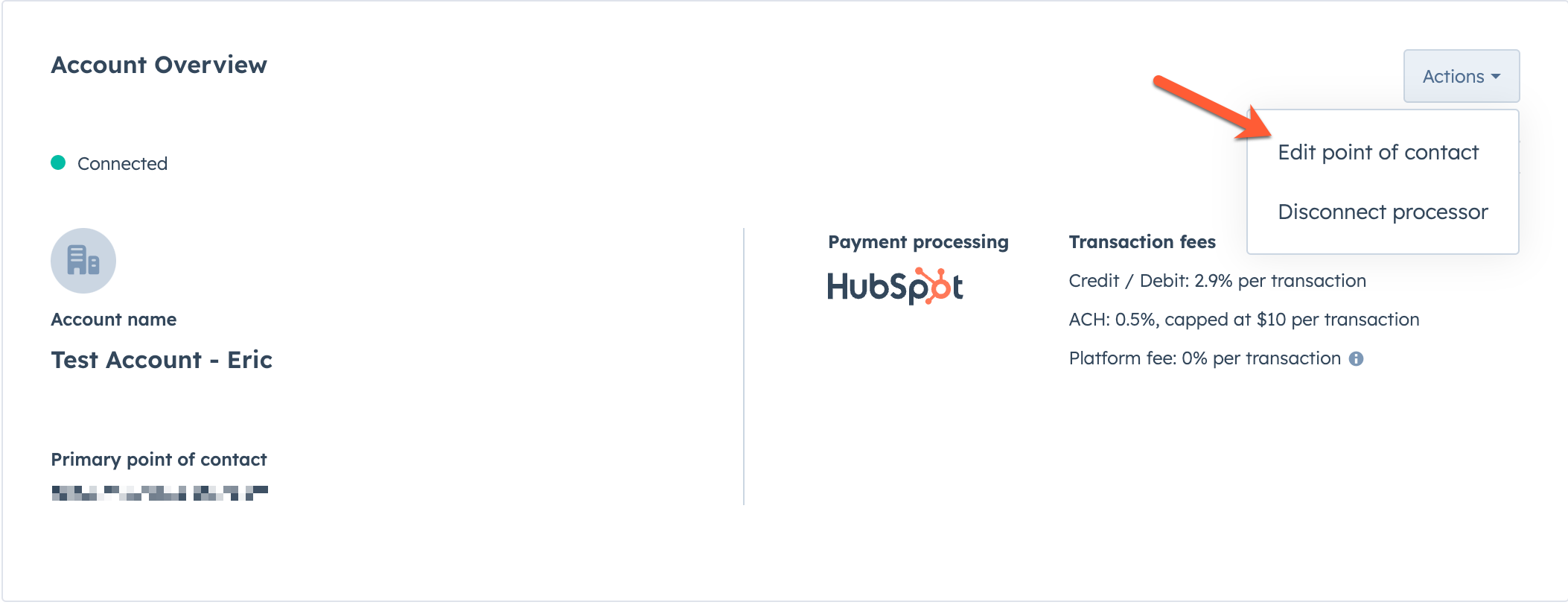
- Dans le panneau de droite, dans le champ E-mail du point de contact POC , saisissez l’adresse e-mail du nouvel interlocuteur, puis cliquez sur Enregistrer.
Demander une augmentation de la limite de transactions pour l’outil de paiement de HubSpot
HubSpot Payments impose des limites de transactions en fonction du mode de paiement utilisé. Découvrez-en davantage sur les limites de transaction. Pour demander une augmentation de la limite de transaction :
- Dans votre compte HubSpot, cliquez sur l'icône Paramètres dans la barre de navigation principale.
- Dans le menu latéral de gauche, accédez à Compte de paiement.
- Dans Vue d’ensemble du compte, dans l’angle supérieur droit, cliquez sur Actions, puis sélectionnez Demander une augmentation de limite.
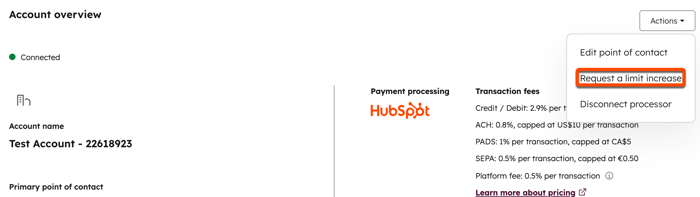
- Dans le panneau de droite :
- Dans le champ E-mail à contacter , saisissez l’adresse e-mail de la personne qui doit être contactée au sujet de l’augmentation de la limite.
- Dans le champ Taille maximale prévue d’une seule transaction, saisissez le nombre maximum d’opérations que vous prévoyez de collecter.
- Dans le champ Volume mensuel maximal attendu , saisissez le volume mensuel maximum. Le volume mensuel maximum se réfère au montant total le plus élevé (dans votre devise) que vous espérez collecter pour toutes les transactions combinées, au cours d’un seul mois.
- Dans le champ Décrivez brièvement la raison de l’augmentation de limite , saisissez les raisons de la demande d’augmentation de limite.
- Sélectionnez les cases à cocher Conditions d’utilisation de l’outil de paiement de HubSpot et Accord de souscription .
- Cliquez sur Demander une augmentation. L’équipe de souscription de HubSpot analysera les informations fournies. Un représentant HubSpot vous contactera sous deux à trois jours ouvrables.
Afficher et mettre à jour les détails du compte de paiement pour Stripe
Si Stripe est connecté en tant qu’option de traitement des paiements, la page du compte affiche les frais associés, les détails commerciaux, les contacts et les informations bancaires. Ces détails sont ajoutés lors de la configuration de HubSpot Payments. Utilisez la page du compte de paiement pour consulter les détails de votre compte actuel ou les mettre à jour.
Mettre à jour les informations du compte Stripe
- Dans votre compte HubSpot, cliquez sur l'icône Paramètres dans la barre de navigation principale.
- Dans le menu latéral de gauche, accédez à Compte de paiement.
- Cliquez pour développer la section Informations du compte .
- Cliquez sur S’identifier pour vous connecter à votre compte Stripe.
- Pour mettre à jour votre type d’entreprise :
- Cliquez sur Modifier sous Type d’entreprise.
- Dans le panneau de droite, cliquez sur le menu déroulant Type d’entreprise et sélectionnez un type.
- Cliquez sur Enregistrer.
- Pour mettre à jour votre secteur d’activité, le site web de votre entreprise ou la description de vos produits, cliquez sur Modifier sous Détails Pro. Dans le panneau de droite :
- Cliquez sur le menu déroulant Secteur d’activité et sélectionnez un secteur d’activité.
- Dans le champ Votre site web, saisissez l’URL de votre site web.
- Dans le champ Description du produit , saisissez une description de produit.
- Cliquez sur Enregistrer.
- Pour mettre à jour vos détails publics, y compris le descripteur de relevé qui s’affiche sur les relevés bancaires des acheteurs et votre numéro de téléphone d’assistance, cliquez sur Modifier sous Détails publics. Dans le panneau de droite :
- Dans le champ Descripteur de relevé , saisissez un descripteur de relevé. Dans le champ Descripteur raccourci, saisissez un descripteur de relevé raccourci. Le descripteur apparaîtra sur les relevés bancaires des acheteurs lorsqu’ils effectueront un achat chez vous. Un descripteur raccourci a la préférence sur le champ Descripteur de relevé .
- Dans le champ Numéro de téléphone du service client , saisissez votre numéro de téléphone de support.
- Activez l’option Afficher le numéro de téléphone des reçus et des factures pour afficher votre numéro de téléphone de support sur les reçus et les factures.
- Cliquez sur Enregistrer.
- Pour mettre à jour vos détails personnels, cliquez sur Modifier sous Détails personnels. Dans le panneau de droite :
- Cliquez sur Modifier dans l’angle supérieur droit.
- Dans les champs Votre nom légal , saisissez votre prénom et votre nom.
- Dans le champ Adresse e-mail , saisissez votre adresse e-mail.
- Dans le champ Date de naissance , saisissez votre date de naissance.
- Dans le champ Adresse du domicile , saisissez votre adresse personnelle .
- Dans le champ Numéro de téléphone , saisissez votre numéro de téléphone personnel.
- Cliquez sur Soumettre.
- Pour mettre à jour le compte bancaire qui reçoit les paiements, cliquez sur Modifier sous Détails du paiement. Dans le panneau de droite :
- Cliquez sur le menu déroulant Devise et sélectionnez une devise.
- Cliquez sur le menu déroulant Pays du compte bancaire et sélectionnez un pays.
- Saisissez vos coordonnées bancaires (ex. : numéro de compte, code guichet, numéro d’acheminement, IBAN).
- Cliquez sur Enregistrer.
- Pour modifier l’adresse e-mail associée à votre compte Stripe, cliquez sur Modifier dans le tableau de bord sous Authentification. Vous serez redirigé vers vos paramètres Stripe pour mettre à jour votre adresse e-mail.
- Pour modifier la description affichée sur vos relevés bancaires pour les paiements, cliquez sur Modifier sous descripteur de relevé de virement . Dans le champ Descripteur de relevé de paiement , saisissez un descripteur de relevé , puis cliquez sur Enregistrer.
- Les détails de la section Informations sur l’entreprise publique doivent être mis à jour dans votre compte Stripe.
