
Dernière mise à jour: 26 avril 2026
Disponible avec le ou les abonnements suivants, sauf mention contraire :
-
 Commerce Hub
Pro, Enterprise
Commerce Hub
Pro, Enterprise
-
 Licences utilisateurs requises
Personnalisez l’apparence par défaut des devis, y compris les polices, les couleurs, la mise en page et le style. Le branding peut être appliqué à tous les devis, ou vous pouvez modifier le branding au niveau du modèle pour remplacer le style de branding par défaut lorsque vous utilisez des modèles de devis spécifiques.
Devis fait partie du CPQ de HubSpot. En savoir plus sur HubSpot CPQ .
Remarque :
- Cet article fait référence à l’outil de création de devis, qui fait partie du CPQ basé sur l’IA de HubSpot, et qui est disponible avec les comptes Commerce Hub Pro ou Entreprise .
- Si vous n’avez pas de compte Commerce Hub Pro ou Entreprise, découvrez-en davantage sur les modèles de devis hérités.
- Si vous avez accès aux devis hérités et que vous disposez d’une licence utilisateur Commerce Hub, vous n’aurez plus accès aux devis hérités et à vos modèles de devis, ainsi qu’aux devis Commerce Hub de HubSpot. Pour continuer à utiliser les devis hérités et vos modèles de devis hérités, remplacez la licence Commerce Hub par une licence essentielle ou une licence en lecture seule pour accéder aux devis hérités.
Avant de commencer
Compréhension des exigences
Licences utilisateurs requises Une licence Commerce Hub est requise pour configurer des devis.
Autorisations requises Les autorisations d’un super administrateur sont requises pour configurer le branding du devis.
En savoir plus sur les fonctionnalités qui requièrent une licence Commerce Hub dans le catalogue des produits et services.
Comprendre les limites et les considérations
Les blocs de code ajoutés à l’en-tête ou au pied de page du site dans les paramètres peuvent être utiles pour afficher du code personnalisé sur les devis. En revanche, si le bloc de code est ajouté pour un contenu différent (pages de site web, pages de destination ou blogs, par exemple) et qu’il est appliqué à tous les domaines ou appliqué au même domaine que celui utilisé pour les devis, l’en-tête ou le pied de page s’affichera également sur les devis. Cela s’applique à tous les modèles de devis publiés. Si vous souhaitez utiliser le domaine utilisé pour votre site web pour héberger les devis et que vous ne souhaitez pas que l’en-tête et le pied de page du site apparaissent sur les devis ou que vous souhaitez ajouter un bloc de code personnalisé uniquement pour les devis, il est recommandé de connecter un sous-domaine en tant que domaine d’hébergement pour les devis.Configurer le branding du devis
Définissez le branding utilisé pour tous les devis. Les styles peuvent également être définis au niveau du modèle individuel. Dans ce cas, le style de branding du modèle remplacera le style de branding défini dans les paramètres du devis.
Remarque : Si vous mettez à jour les couleurs de votre kit de marque avant d’enregistrer un thème de devis, le thème héritera de ces couleurs. Après avoir enregistré la version d’un thème de devis, les mises à jour de votre kit de marque ne s’appliqueront plus à ce thème.
- Dans votre compte HubSpot, cliquez sur l'icône Paramètres
dans la barre de navigation principale. - Dans le menu latéral de gauche, accédez à Objets > Devis.
- Cliquez sur Personnaliser le style de devis.
- L’éditeur de thème s’ouvre.
- Utilisez le panneau latéral gauche pour mettre à jour le thème de votre devis. Le thème s’enregistrera automatiquement si vous apportez des modifications. Cliquez sur l’icône de réinitialisation dans chaque section pour rétablir les paramètres par défaut du thème.
- Sous Conteneurs, vous pouvez modifier les conteneurs de fenêtre et de document du devis :
- Fenêtre : cliquez pour développer la section Fenêtre afin d’ajuster la couleur et la transparence du conteneur de la fenêtre.
- Document : cliquez pour développer la section Document afin d’ajuster la couleur de remplissage, les lignes et les bordures.
- Sous Fondation, vous pouvez modifier les polices, le branding, les boutons et les liens du devis. Cliquez sur Éditeur de thème en haut à gauche du panneau latéral gauche lorsque vous apportez des modifications pour revenir au panneau latéral des styles de modèle :
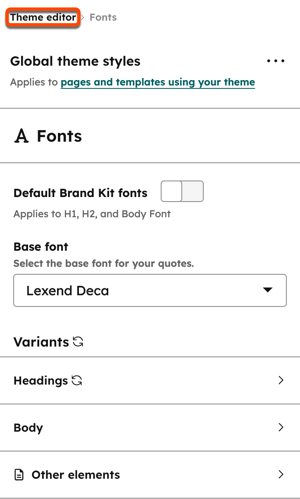
- Polices : cliquez sur Polices pour ajuster la police de base et la police utilisée pour les titres, le corps du texte et d’autres éléments (tels que les légendes et la casse de la police). Vous pouvez également ajuster le style, les couleurs et les hauteurs de ligne de la police.
- Branding : cliquez pour développer la section Branding afin de définir le logo à utiliser pour les devis. À côté de l’image du logo, configurez l’alt tex, la largeur et la hauteur.
- Boutons : cliquez sur Boutons pour ajuster la forme, la couleur, l’état (par exemple, par défaut, survol) et la police du bouton.
- Liens : cliquez sur Liens pour ajuster les couleurs et le formatage des liens.
- Sous Structure PDF, contrôlez si les sections restent sur une page ou passent à la page suivante dans le PDF du devis. Choisissez si les sections restent ensemble ou continuent sur une autre page. Ce paramètre contrôle uniquement l’endroit où les sauts de page se produisent dans les sections. Elle ne modifie pas les marges ni la quantité de contenu, de sorte qu’elle ne supprime pas d’espaces blancs ou n’empêche pas d’ajouter une page supplémentaire. S’il reste une page supplémentaire, raccourcissez ou supprimez des sections ou d’autres éléments du devis.
- Cliquez pour développer la section Saut de page .
- Désactivez l’option Garder les sections sur la même page pour permettre aux sections d’être réparties sur plusieurs pages dans le PDF du devis.
- Sous Conteneurs, vous pouvez modifier les conteneurs de fenêtre et de document du devis :
Étapes suivantes
- Définissez les valeurs par défaut des devis, telles que l’adresse e-mail de l’expéditeur, le délai d’expiration par défaut et la valeur du devis. Configurez des seuils d’activité et si les devis doivent être supprimés pour les contacts supprimés.
- Créez des modèles de devis afin de standardiser les mises en page pour vos vendeurs.
- Configurez les approbations de devis pour maintenir l’exactitude et la cohérence avant d’envoyer des devis aux acheteurs.
- Découvrez-en davantage sur la création et l’envoi de devis.
- Découvrez-en davantage sur la gestion des devis créés.
- Découvrez-en davantage sur la gestion des approbations de devis, y compris la façon de renvoyer des devis aux créateurs de devis pour demander des modifications.
- Découvrez-en davantage sur la configuration et l’utilisation de l’agent de conclusion de ventes, un agent qui utilise des fichiers contextuels pour répondre aux questions des acheteurs sur les devis.
