
Dernière mise à jour: 7 avril 2026
Disponible avec le ou les abonnements suivants, sauf mention contraire :

Sur la page index d'un objet, vous pouvez afficher et filtrer les fiches d'informations de l'objet. Des vues filtrées par défaut sont fournies par HubSpot (par exemple, Mes [fiches d’informations], Contacts marketing, Nouvelles transactions ce mois-ci), et vous pouvez également créer des vues personnalisées avec vos propres filtres. Définissez la visibilité pour tout le monde, votre équipe ou privée pour vous.
Remarque : Si votre compte a été créé après le 30 mars 2026 et dispose d’un abonnement gratuit ou Starter , reportez-vous à l’article « Créer et gérer des vues enregistrées » dans l’article « Page index mise à jour ».
Créer une vue enregistrée
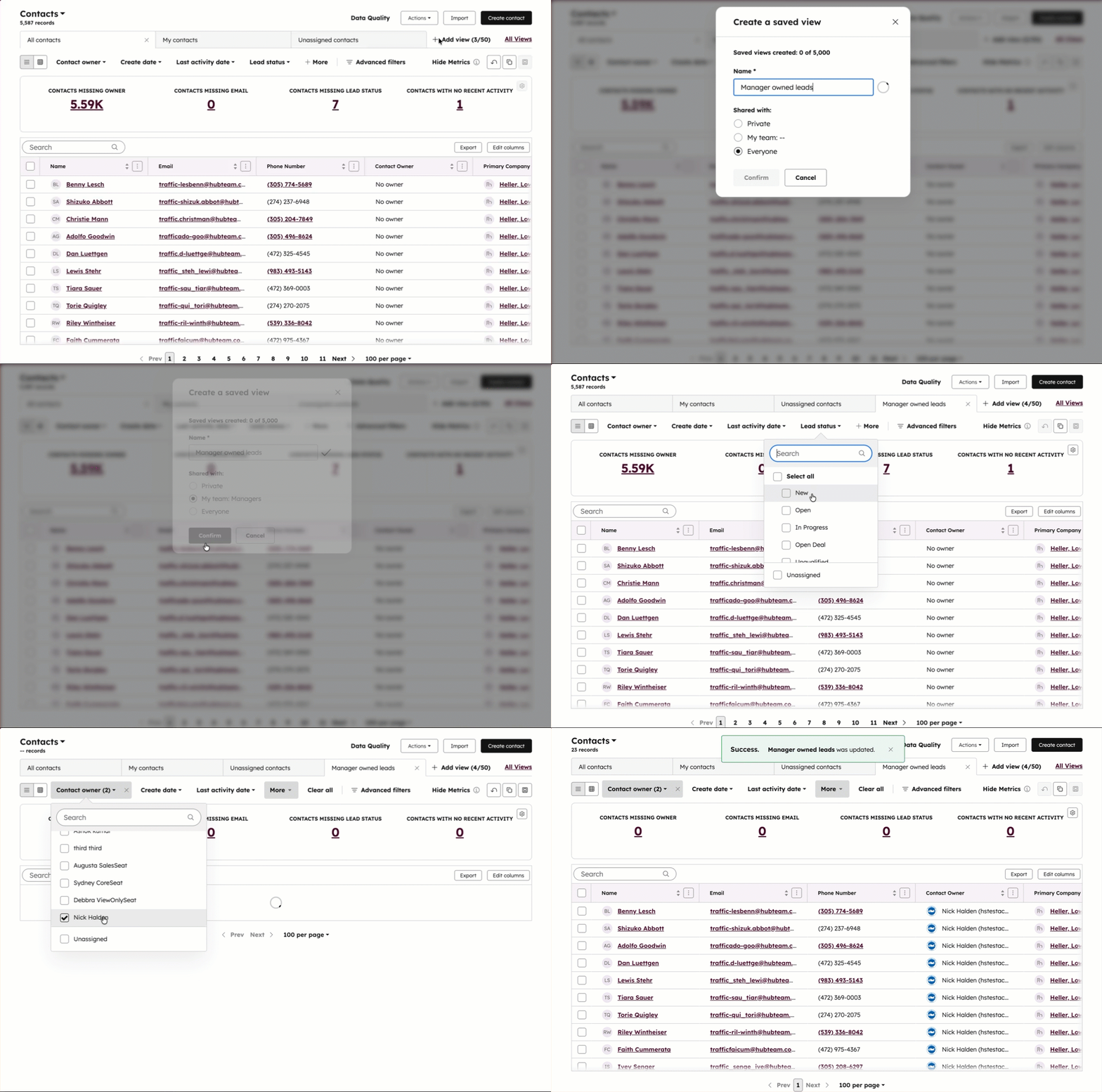
Pour enregistrer une vue personnalisée :
- Accédez à vos fiches d’informations.
- Cliquez sur + Ajouter une vue, puis sur Créer une nouvelle vue.
- Saisissez un nom pour la vue.
- Sélectionnez une option de visibilité :
- Privé : vous seul pouvez accéder à la vue.
- Mon équipe : les membres de votre équipe peuvent accéder à la vue.
- Tout le monde : n'importe quel utilisateur de votre compte peut accéder à la vue.
- Cliquez sur Confirmer.
- Définissez des filtres pour la vue, puis cliquez sur l'icône Enregistrer .
Une fois que vous avez enregistré une vue, découvrez-en davantage sur la modification en masse des fiches d’informations.
Modifier une vue enregistrée
Une fois que vous avez créé une vue, vous pouvez modifier son nom, ses filtres, ses colonnes, son ordre de tri et ses paramètres de visibilité. Seuls les super administrateurs ou l'utilisateur qui a créé la vue à l'origine peuvent enregistrer les modifications. Cependant, les super administrateurs peuvent uniquement modifier les filtres, les colonnes et l'ordre de tri.
- Accédez à vos fiches d’informations.
- Pour modifier les filtres d'une vue :
- Cliquez sur l'onglet de la vue que vous souhaitez modifier. Si elle n'apparaît pas sous forme d'onglet, cliquez sur + Ajouter une vue, puis sélectionnez la vue.
- Cliquez sur les menus déroulants des propriétés ou sur Filtres avancés, puis modifiez les filtres.
- Cliquez sur l'icône Enregistrer .
- Pour modifier l'ordre de tri d'une vue, cliquez sur l'en-tête de colonne à partir duquel vous souhaitez effectuer le tri.
- Pour modifier les colonnes d'une vue, cliquez sur Modifier les colonnes.
- Pour modifier le nom d'une vue, cliquez sur Toutes les vues. Passez le curseur de la souris sur la vue, puis cliquez sur Plus > Renommer. Saisissez un nouveau nom pour la vue, puis cliquez sur Confirmer.
- Pour modifier les personnes pouvant accéder à une vue, cliquez sur Toutes les vues. Passez le curseur de la souris sur la vue, puis cliquez sur Plus > Gérer les partages. Sélectionnez un nouveau paramètre de visibilité, puis cliquez sur Enregistrer. Les super administrateurs peuvent partager une vue avec n’importe quelle équipe. Les propriétaires de vue peuvent sélectionner Personnalisé pour sélectionner une combinaison d’équipes et d’utilisateurs individuels, ainsi que des utilisateurs individuels de n’importe quelle équipe.
Configurer les onglets de vue
Vous pouvez définir les vues qui s'affichent sous forme d'onglets sur vos pages index d'objet et définir une vue par défaut qui s'ouvre en premier chaque fois que vous accédez à l'objet. Si vous souhaitez définir les propriétés de vos vues, découvrez comment personnaliser les colonnes ou les cartes de tableau de bord de votre page index.
Si vous êtes un super administrateur, découvrez comment configurer des pages index pour tous les utilisateurs.
Ouvrir, réorganiser ou fermer des vues
Pour décider des vues ouvertes en tant qu'onglets et de l'ordre des onglets :
- Cliquez sur + Ajouter une vue à droite de vos onglets, puis sélectionnez une vue dans le menu déroulant pour ouvrir une vue enregistrée existante. Une fois ouverts, les onglets restent automatiquement épinglés sur la page index, sauf si vous les fermez. Vous pouvez également afficher toutes les vues disponibles, y compris les vues par défaut et personnalisées, en cliquant sur Toutes les vues.
- Cliquez et faites glisser un onglet vers une nouvelle position pour réorganiser vos vues. Si vous faites glisser un onglet vers la position la plus à gauche, il deviendra la vue par défaut.
- Cliquez sur le X de l’onglet de la vue pour masquer une vue. Vous pouvez rouvrir la vue à partir du menu déroulant Ajouter une vue ou de la page Toutes les vues.
Définir la vue par défaut
Pour définir la vue par défaut qui s'ouvre lorsque vous accédez à la page index d'un objet :
- Accédez à vos fiches d’informations.
- Si la vue est masquée, cliquez sur + Ajouter une vue et sélectionnez la vue pour l'ouvrir.
- Cliquez sur l'onglet de la vue et faites-le glisser vers la position la plus à gauche.
Pour les transactions, les tickets et les objets personnalisés, la vue par défaut sera définie à la fois pour la vue de liste et la vue de tableau. Cette vue sera le premier onglet à apparaître chaque fois que vous accéderez à la page index et s'appliquera uniquement à votre profil utilisateur.
Cloner une vue
Pour créer une nouvelle vue avec les mêmes filtres et paramètres qu'une vue existante :
- Accédez à vos fiches d’informations.
- Si la vue est ouverte, cliquez sur l'icône Cloner au-dessus du tableau. Si la vue est masquée, cliquez sur Toutes les vues, passez le curseur de la souris sur la vue, puis cliquez sur Plus > Cloner.
- Dans la boîte de dialogue, saisissez un nom de vue, sélectionnez un paramètre de visibilité, puis cliquez sur Confirmer.
La vue sera créée avec les mêmes filtres que l’original.
Supprimer une vue
Les vues peuvent être supprimées par l'utilisateur qui a créé la vue et les super administrateurs du compte. Pour supprimer une vue :
- Accédez à vos fiches d’informations.
- Cliquer sur Toutes les vues.
- Passez le curseur de la souris sur la vue, puis cliquez sur le bouton Plus > Supprimer.
- Dans la boîte de dialogue, cliquez sur Supprimer pour confirmer. La vue sera supprimée, mais les fiches d'informations incluses dans la vue ne le seront pas.
