
Dernière mise à jour: 21 avril 2026
Disponible avec le ou les abonnements suivants, sauf mention contraire :
-
 Marketing Hub
Starter, Pro, Enterprise
Marketing Hub
Starter, Pro, Enterprise
-
 Sales Hub
Starter, Pro, Enterprise
Sales Hub
Starter, Pro, Enterprise
-
 Service Hub
Starter, Pro, Enterprise
Service Hub
Starter, Pro, Enterprise
-
 Data Hub
Starter, Pro, Enterprise
Data Hub
Starter, Pro, Enterprise
-
 Content Hub
Starter, Pro, Enterprise
Content Hub
Starter, Pro, Enterprise
-
 CRM intelligent
Pro, Enterprise
CRM intelligent
Pro, Enterprise
Sur une page index d'objet, les filtres rapides vous aident à segmenter les fiches d'informations en fonction de leurs valeurs pour les propriétés les plus couramment utilisées. Chaque objet possède des propriétés de filtre rapide par défaut, mais vous pouvez ajouter les vôtres pour accéder rapidement aux propriétés les plus importantes pour vous.
Remarque : Si votre compte a été créé après le 30 mars 2026 et dispose d’un abonnement gratuit ou Starter , consultez l’article Personnaliser les filtres rapides dans l’article mis à jour sur la page index.
S'ils sont enregistrés dans une vue, les filtres rapides personnalisés apparaîtront pour tous les utilisateurs qui accèdent à cette vue. S'ils ne sont pas enregistrés dans une vue, les filtres rapides personnalisés ne s'affichent que pour l'utilisateur qui se trouve actuellement sur la vue.
Personnaliser les filtres rapides
Ajouter des filtres rapides
Pour ajouter des filtres rapides :
- Accédez à vos fiches d’informations (par exemple, Dans votre compte HubSpot, accédez à CRM > Contacts.).
- Au-dessus du type de vue affichée, cliquez sur l’icône Ajouter un filtre rapide.

- Dans la fenêtre contextuelle, sélectionnez la propriété que vous souhaitez utiliser comme filtre. Vous pouvez ajouter jusqu’à dix filtres rapides personnalisés.
- Dans l’angle supérieur droit, cliquez sur l’icône Enregistrer pour enregistrer les filtres afin qu’ils apparaissent pour tous les utilisateurs qui accéderont à la vue.
Remarque : seuls les super administrateurs ou l'utilisateur qui a créé la vue peuvent enregistrer ses filtres rapides.
Modifier les filtres rapides
- Accédez à vos fiches d’informations (par exemple, Dans votre compte HubSpot, accédez à CRM > Transactions.).
- Au-dessus de votre type de vue affichée, cliquez sur l’icône Modifier le filtre rapide.

- Dans la boîte de dialogue :
- Cliquez sur le menu déroulant d’une propriété pour modifier le filtre affiché.
- Cliquez sur Ajouter un filtre rapide pour ajouter une propriété en tant que filtre. Vous pouvez ajouter jusqu’à dix filtres.
- Cliquez sur l’icône Supprimer pour supprimer un filtre. Tous les filtres rapides peuvent être supprimés.
- Cliquez sur Supprimer tous les filtres rapides pour supprimer tous les filtres en même temps.
- Cliquez sur Terminé lorsque vous avez terminé.
- Dans l’angle supérieur droit, cliquez sur l’icône Enregistrer pour enregistrer les filtres afin qu’ils apparaissent pour tous les utilisateurs qui accéderont à la vue.
Utiliser des filtres rapides
Une fois que vous avez personnalisé vos filtres, vous pouvez les utiliser pour segmenter rapidement les enregistrements.
- Accédez à vos fiches d’informations (par exemple, Dans votre compte HubSpot, accédez à CRM > Entreprises.).
-
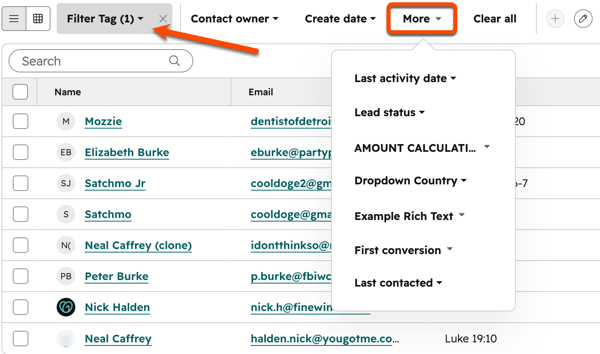
Dans la section Barre d’outils, cliquez sur les menus déroulants Propriété. En fonction de la taille de votre écran, vous devrez peut-être cliquer sur Plus, puis sélectionner la propriété.
- Sélectionnez des critères de filtrage pour la propriété.
- Si un filtre rapide a défini des critères, il sera mis en surbrillance. Pour supprimer le filtre, cliquez sur le X à côté de la propriété.
En savoir plus sur filtrer les enregistrements.
