
Dernière mise à jour: 6 août 2026
Disponible avec le ou les abonnements suivants, sauf mention contraire :
-
 Marketing Hub
Enterprise
Marketing Hub
Enterprise
-
 Sales Hub
Enterprise
Sales Hub
Enterprise
-
 Service Hub
Enterprise
Service Hub
Enterprise
-
 Data Hub
Enterprise
Data Hub
Enterprise
-
 Content Hub
Enterprise
Content Hub
Enterprise
-
 Revenue Hub
Enterprise
Revenue Hub
Enterprise
Suivez les changements de valeur des objets et utilisez les données dans les listes, les workflows et les rapports. Ceci est utile pour créer des pistes d’audit, telles que la vérification des enregistrements de suivi.
Imaginez que vous gériez un CRM où les contacts doivent être vérifiés avant d’être attribués à l’équipe commerciale. En suivant la is_verified propriété, vous pouvez automatiquement capturer qui a vérifié l'enregistrement et exactement quand cela s'est produit sans saisie manuelle des données.
Exigences et limites
Lors de la création d’événements de modification de propriété, les limites ci-dessous s’appliquent :
- Vous pouvez créer jusqu'à 25 événements de modification de propriété par compte.
- Les événements de modification de propriété sont pris en compte dans la limite totale d’occurrences d’événements de 30 millions par mois.
- Les événements de changement de propriété ne peuvent pas être récupérés après avoir atteint la limite de 30 M.
Créer un événement de modification de propriété
Un événement de modification de propriété peut être créé via Paramètres de propriété ou Événements personnalisés.
Paramètres de la propriété
- Dans votre compte HubSpot, cliquez sur l'icône Paramètres
dans la barre de navigation principale. - Dans le menu latéral de gauche, accédez à Propriétés.
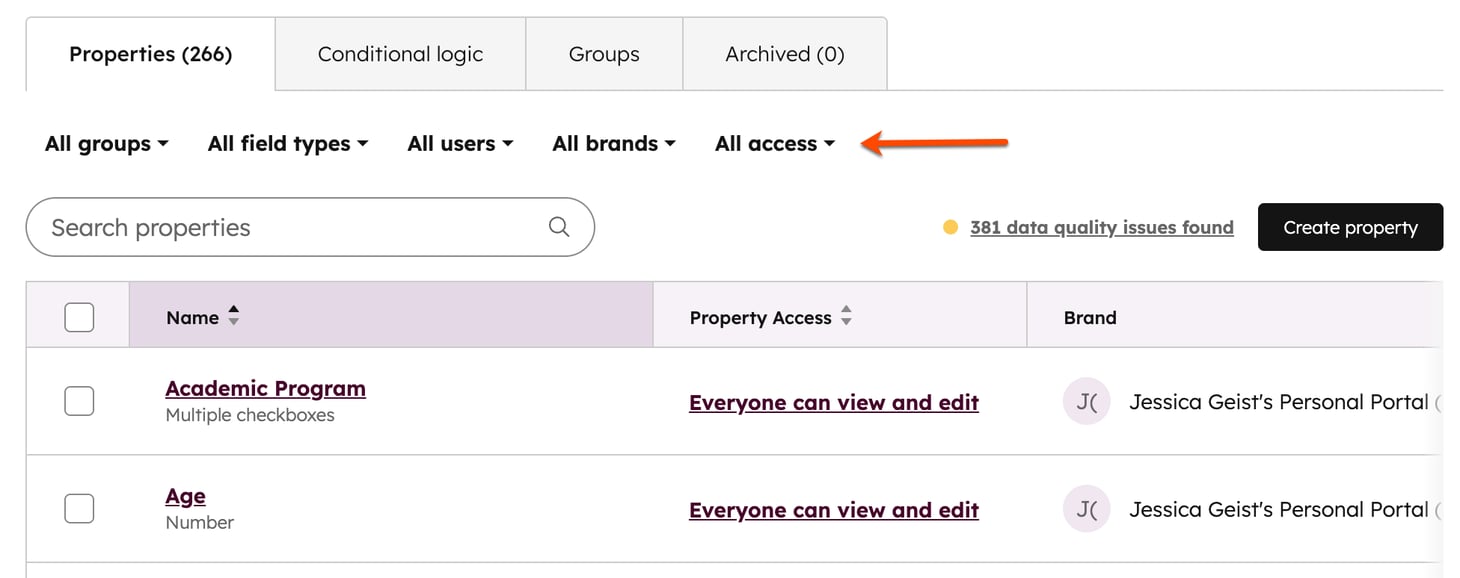
- Cliquez sur le menu déroulant Sélectionner un objet , puis sélectionnez Propriétés [objet] pour suivre les modifications d'une propriété pour cet objet.
- Dans l'angle supérieur gauche, utilisez les menus déroulants pour filtrer selon le groupe de propriétés (par exemple,
is_verified), le type de champ ou l'utilisateur qui a créé la propriété. Ou, entrez le nom d'une propriété dans le champ de recherche pour trouver une propriété spécifique.
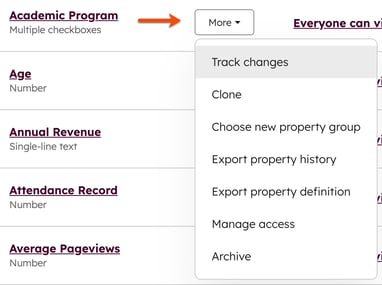
- Passez le curseur sur une propriété et cliquez sur Plus. Puis, sélectionnez Suivre les modifications.
- Sélectionnez un opérateur.
- L'opérateur détermine quand le changement de valeur de la propriété doit être suivi.
- Par exemple, si vous sélectionnez la propriété de contact
Buying Roleet choisissez l'un des opérateurs, vous pouvez voir chaque fois que la propriété a été mise à jour à une valeur spécifique. La sélection de l'une des options Utilisateur final affiche chaque instance où la propriété a été définie sur Utilisateur final.
- Cliquez sur Créer un événement.
Une fois l'événement créé, examinez-le, modifiez-le et analysez-le dans l'outil d' événements personnalisés . À partir de là, suivez le nombre de fois que la propriété a été mise à jour selon les valeurs que vous avez choisies, ainsi que la date de chaque occurrence, la valeur à laquelle elle a été mise à jour et l'utilisateur qui a effectué la modification. Vous pouvez également filtrer par plage de dates, par exemple, les événements de la dernière semaine ou du dernier mois.
Remarque : Les événements de changement de logement sont pris en compte dans votre limite mensuelle d'occurrences.
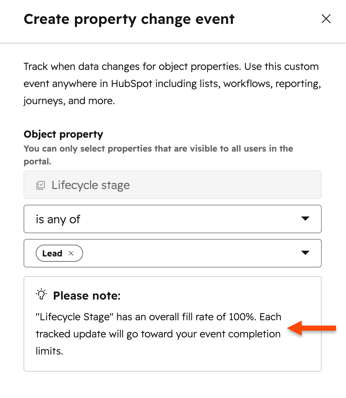
- Les propriétés avec un taux de remplissage élevé, telles que Lifecycle Stage, peuvent dépasser cette limite plus rapidement car chaque mise à jour suivie compte pour votre total.
- Lors de la création d'un événement de changement de propriété, HubSpot affiche le pourcentage de remplissage de chaque propriété pour vous aider à faire une sélection éclairée.
Événements personnalisés
- Dans votre compte HubSpot, cliquez sur Plus, puis accédez à Gestion des données > Gestion des événements. Si l'option Plus n'apparaît pas dans votre compte, accédez directement à Gestion des données > Gestion des événements.
- Dans l’angle supérieur droit, cliquez sur Créer un événement, puis sur Créer un événement personnalisé.
- Sélectionnez Suivre les modifications d'objet.
- Cliquez sur Suivant.
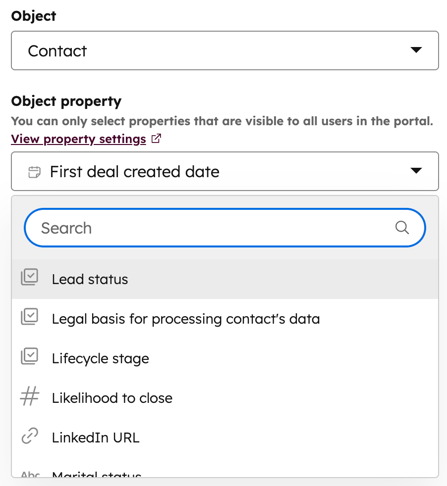
- Cliquez sur les menus déroulants pour sélectionner l’objet et la propriété d’objet à suivre. Lorsque la valeur de la propriété changera, cela déclenchera l'événement de modification.
- Sélectionnez un opérateur.
- L'opérateur détermine quand le changement de valeur de la propriété doit être suivi.
- Par exemple, si vous sélectionnez la propriété de contact
Buying Roleet choisissez l'un des opérateurs, vous pouvez voir chaque fois que la propriété a été mise à jour à une valeur spécifique. La sélection de l'une des options Utilisateur final affiche chaque instance où la propriété a été définie sur Utilisateur final.
- Cliquez sur Suivant.
- Saisir un nom et une description de l'événement (facultatif).
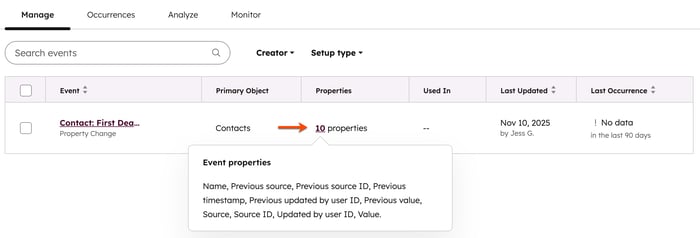
- Les propriétés d'événement par défaut seront créées pour l'événement.
- Les propriétés avec un taux de remplissage élevé, telles que Lifecycle Stage, peuvent dépasser cette limite plus rapidement car chaque mise à jour suivie compte pour votre total.
- Lors de la création d'un événement de changement de propriété, HubSpot affiche le pourcentage de remplissage de chaque propriété pour vous aider à faire une sélection éclairée.
Cas d’utilisation : Implémentation d’un événement de modification de propriété
Une fois que vous avez créé un événement de changement de propriété pour is_verified, vous pouvez choisir entre une méthode sans code ou une méthode à code personnalisé pour estampiller les détails de l'éditeur.
Méthode sans code
Après la création de l’événement :
- Dans votre compte HubSpot, cliquez sur Plus, puis accédez à Gestion des données > Gestion des événements. Si l'option Plus n'apparaît pas dans votre compte, accédez directement à Gestion des données > Gestion des événements.
- Passez le curseur de la souris sur l’événement. Cliquez sur Actions, puis sélectionnez Utiliser dans. Dans le menu déroulant, sélectionnez Rapports. HubSpot capture automatiquement :
- Horodatage : moment où la valeur a changé
- Initiateur : l’utilisateur ou l’intégration spécifique qui a effectué la modification.
Méthode avec code personnalisé
Si vous devez stocker le nom de l’éditeur directement sur la fiche d’informations d’un contact pour l’utiliser dans des intégrations externes, utilisez une action de code personnalisé dans un workflow.
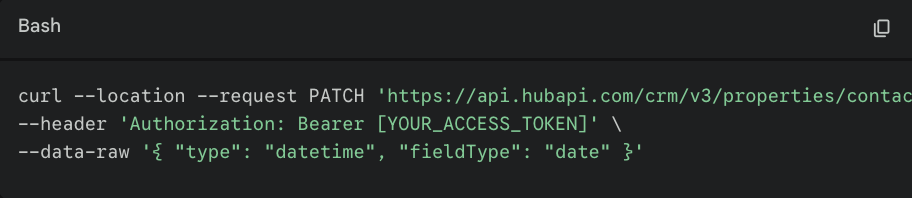
- Convertissez votre propriété d’horodatage : Les propriétés de date HubSpot standards ne prennent en charge que les horodatages de minuit. Pour prendre en charge des minutes/secondes précises, mettez à jour votre
verified_atannonce via l'API :
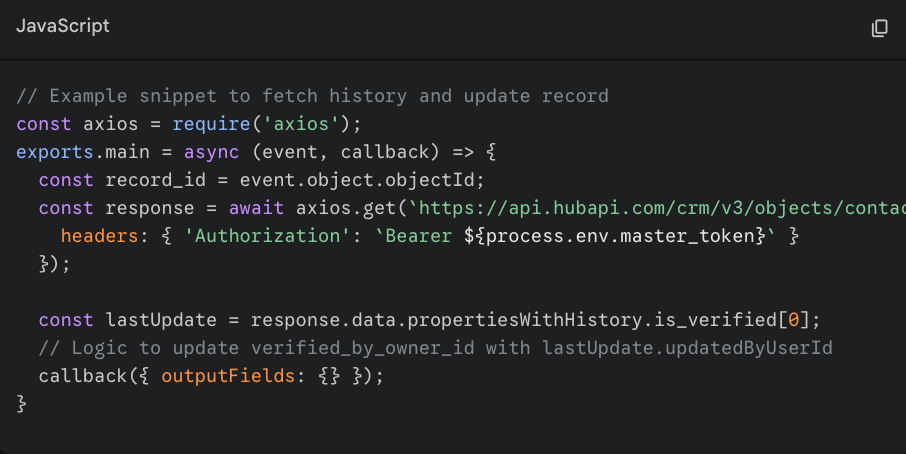
- Utilisez le code de flux de travail : Inscrire des contacts lorsque
is_verifiedest modifié. Utilisez ce script pour récupérer le dansupdatedByUserIdl'historique de la propriété et tamponner leverified_by_owner_id.
Utiliser les données d'événements de modification de propriété
Les propriétés par défaut générées après la création d’un événement de modification de propriété peuvent être utilisées dans les listes, les workflows et les rapports.
- Dans votre compte HubSpot, cliquez sur Plus, puis accédez à Gestion des données > Gestion des événements. Si l'option Plus n'apparaît pas dans votre compte, accédez directement à Gestion des données > Gestion des événements.
- Passez le curseur de la souris sur l’événement et cliquez sur Actions. Ensuite, sélectionnez Utiliser dans. Dans les options, sélectionnez l’outil dans lequel vous souhaitez utiliser les données d’événement.
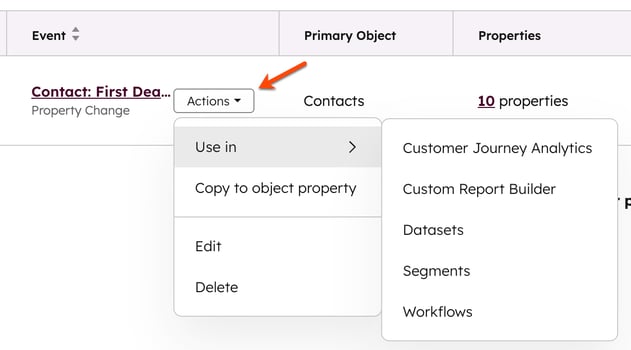
- Vous serez redirigé vers l’outil sélectionné où vous pourrez configurer votre configuration.
