
Dernière mise à jour: 13 mai 2026
Disponible avec le ou les abonnements suivants, sauf mention contraire :
-
 Marketing Hub
Enterprise
Marketing Hub
Enterprise
-
 Sales Hub
Enterprise
Sales Hub
Enterprise
-
 Service Hub
Enterprise
Service Hub
Enterprise
-
 Data Hub
Enterprise
Data Hub
Enterprise
-
 Content Hub
Enterprise
Content Hub
Enterprise
-
 Commerce Hub
Enterprise
Commerce Hub
Enterprise
Avec les ensembles d’autorisations, définissez des autorisations prédéfinies pour les utilisateurs. Une fois qu’un ensemble d’autorisations est créé, définissez des autorisations spécifiques et attribuez-le à des utilisateurs nouveaux et existants pour leur accorder le même accès. Unéditeur et gérez les autorisations pour des individus ou des groupes, sans avoir à modifier les profils utilisateurs individuels.
Découvrez-en davantage sur chaque autorisation utilisateur dans le guide des autorisations utilisateur HubSpot.
Autorisations requises
-
Les autorisations de super administrateur sont requises pour créer et modifier des ensembles d’autorisations.
-
Les autorisations utilisateur d’ajout et de modification sont nécessaires pour attribuer des ensembles d’autorisations.
- Jusqu’à 100 ensembles d’autorisations peuvent être créés.
- Les utilisateurs disposant des autorisations d’ajout et de modification peuvent uniquement attribuer des ensembles d’autorisations qui incluent des autorisations dont ils disposent eux-mêmes.
- Les ensembles d’autorisations peuvent être signés sans la licence. Les utilisateurs se voient accorder automatiquement l’accès maximum autorisé en fonction de la combinaison de l’ensemble d’autorisations attribuées à l’utilisateur et des fonctionnalités disponibles avec leur licence.
- L'attribution d'un ensemble d'autorisations remplace les autorisations d'un individu.
Créer un ensemble d'autorisations
Créez des ensembles d’autorisations pour définir un ensemble standard d’autorisations utilisateur qui peuvent être réutilisées sur un compte. Cela permet d’attribuer un accès cohérent aux utilisateurs en fonction des rôles sans configurer les autorisations individuellement.
- Dans votre compte HubSpot, cliquez sur l'icône Paramètres
dans la barre de navigation principale. - Dans le menu latéral de gauche, accédez à Utilisateurs et équipes.
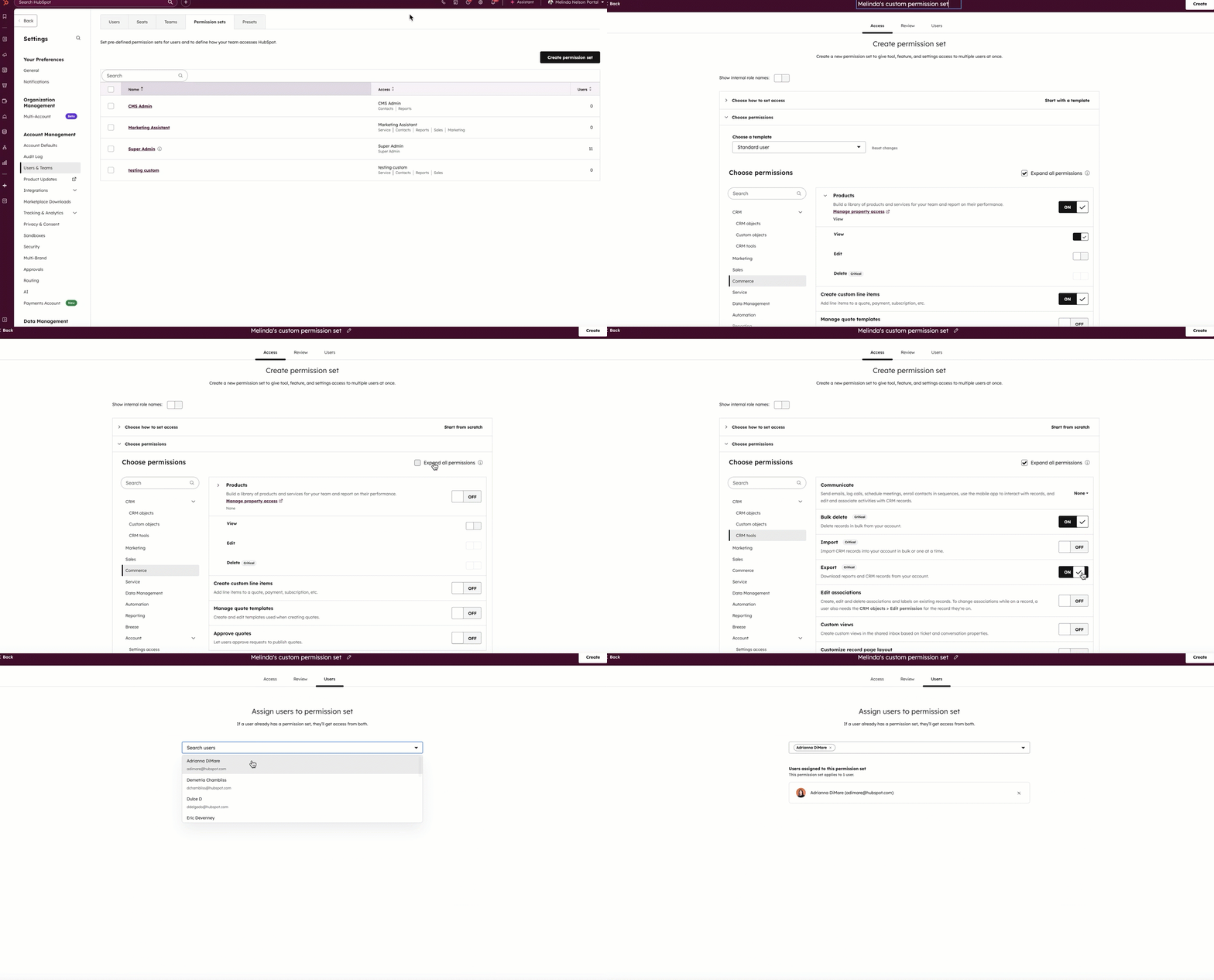
- Cliquez sur l'onglet Ensembles d'autorisations.
- Dans l'angle supérieur droit, cliquez sur Créer un ensemble d'autorisations.
- Dans l’onglet Accès , saisissez le nom de l’ensemble d’autorisations en haut de l’écran.
- Dans la section Choisir les modalités d’accès, sélectionnez une option :
- Donner le rôle de super administrateur : Les super administrateurs peuvent gérer tous les utilisateurs, outils et paramètres.
- Commencer par un modèle : copiez les autorisations d’un autre utilisateur ou utilisez un ensemble d’autorisations suggéré en fonction de rôles communs.
- Commencer de zéro : créez des autorisations spécifiquement pour cet utilisateur.
- Cliquez sur Choisir des autorisations pour développer la section. Si vous utilisez un modèle, cliquez sur le menu déroulant Choisir un modèle et sélectionnez un modèle de rôle ou un modèle d’utilisateur.
- Sélectionnez la case à cocher Étendre toutes les autorisations pour développer des autorisations plus spécifiques telles que Afficher, Modifier et Supprimer.
- En haut, cliquez pour activer l’option Afficher le nom interne des rôles si vous souhaitez afficher les noms internes de chaque autorisation.
- Cliquez pour activer ou désactiver l’option d’autorisation afin de sélectionner les autorisations et les licences utilisateur que cet ensemble doit avoir. Découvrez-en davantage sur les autorisations utilisateur.
- Cliquez sur l’onglet Vérifier et vérifiez les autorisations que vous avez sélectionnées pour l’ensemble.
- Cliquez sur l’onglet Utilisateurs . Ensuite, cliquez sur le menu déroulant et sélectionnez les utilisateurs existants auxquels vous souhaitez appliquer l’ensemble d’autorisations. Cliquez sur le X à côté du nom de l’utilisateur pour le supprimer. Vous pouvez également passer cette étape et attribuer le nouvel ensemble d’autorisations aux utilisateurs existants après l’avoir créé.
- Cliquez sur Créer.
Attribuer un ensemble d'autorisations à des utilisateurs existants
Attribuez un ensemble d’autorisations pour appliquer des autorisations prédéfinies à un ou plusieurs utilisateurs existants. Cela garantit que les utilisateurs disposent de l’accès approprié en fonction de leur rôle sans mettre à jour manuellement les autorisations individuelles.
- Dans votre compte HubSpot, cliquez sur l'icône Paramètres
dans la barre de navigation principale. - Dans le menu latéral de gauche, accédez à Utilisateurs et équipes.
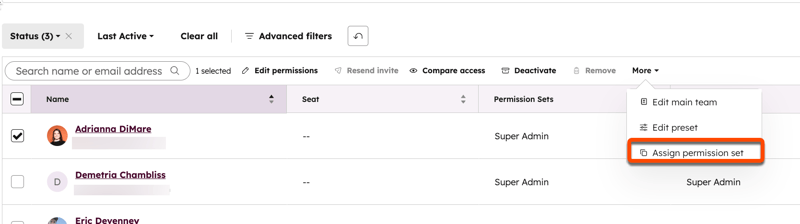
- Cochez les cases en regard des utilisateurs auxquels vous souhaitez attribuer l’ensemble d’autorisations.
- Dans l’angle supérieur droit du tableau des utilisateurs, cliquez sur Plus, puis sur Attribuer l’ensemble d’autorisations.
- Dans la boîte de dialogue, cliquez sur le menu déroulant Ensembles d'autorisations et sélectionnez l'ensemble d'autorisations que vous souhaitez attribuer. Si vous êtes inscrit à la version bêta de Plusieurs ensembles d’autorisations par utilisateur , vous pouvez sélectionner plusieurs ensembles d’autorisations.
- Cliquez sur Enregistrer pour enregistrer vos modifications.
Modifier un ensemble d'autorisations
Modifiez un ensemble d’autorisations pour mettre à jour les autorisations incluses dans cet ensemble. Les modifications s’appliqueront à tous les utilisateurs actuellement affectés à l’ensemble d’autorisations.
- Dans votre compte HubSpot, cliquez sur l'icône Paramètres
dans la barre de navigation principale. - Dans le menu latéral de gauche, accédez à Utilisateurs et équipes.
- Cliquez sur l'onglet Ensembles d'autorisations.
-
- Pour modifier un ensemble d'autorisations :
- Cliquez sur le nom de l'ensemble d'autorisations.
- Dans l'onglet Accès, modifiez les autorisations, puis cliquez sur Enregistrer.
- Pour modifier plusieurs ensembles d'autorisations :
- Sélectionnez les cases à cocher à côté des ensembles d’autorisations, puis en haut du tableau, cliquez sur Modifier.
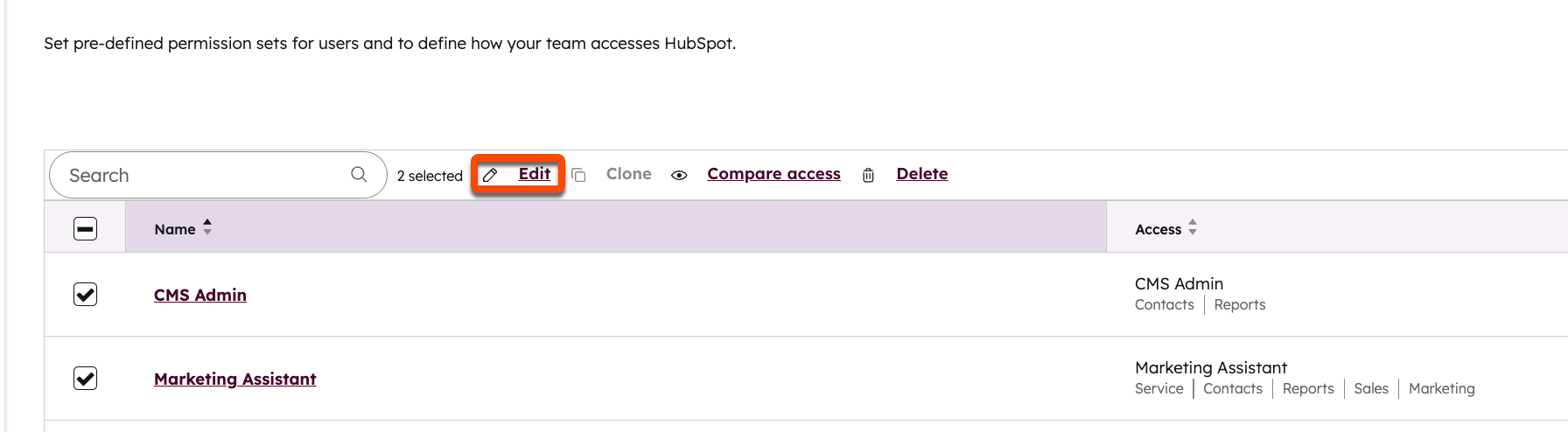
- Sélectionnez les cases à cocher à côté des ensembles d’autorisations, puis en haut du tableau, cliquez sur Modifier.
- Pour modifier un ensemble d'autorisations :
-
-
- Dans l'onglet Accès, modifiez les autorisations, puis cliquez sur Enregistrer.
- Cliquez sur Enregistrer pour enregistrer vos modifications. Cela mettra à jour tous les ensembles d'autorisations sélectionnés pour qu'ils disposent des nouvelles autorisations. Les utilisateurs de cet ensemble d'autorisations se verront également accorder les nouvelles autorisations.
-
Cloner un ensemble d'autorisations
Clonez un ensemble d’autorisations pour créer rapidement un nouvel ensemble sur la base d’une configuration existante. Cela est utile lors de la création de rôles similaires avec des différences mineures dans les autorisations.
- Dans votre compte HubSpot, cliquez sur l'icône Paramètres
dans la barre de navigation principale. - Dans le menu latéral de gauche, accédez à Utilisateurs et équipes.
- Cliquez sur l'onglet Ensembles d'autorisations.
- Cliquez sur la case à cocher à côté de l'ensemble d'autorisations que vous souhaitez cloner.
- En haut du tableau, cliquez sur Cloner. L'écran de personnalisation de l'ensemble d'autorisations s'affiche.
- Dans l'onglet Accès, saisissez le nom de l'ensemble d'autorisations en haut de la page et accédez aux onglets pour attribuer les autorisations à cet ensemble.
- Dans l'onglet Vérifier, vérifiez les autorisations que vous avez sélectionnées pour l'ensemble.
- Dans l'onglet Utilisateurs, cliquez sur le menu déroulant pour sélectionner les utilisateurs existants auxquels vous souhaitez appliquer l'ensemble d'autorisations. Vous pouvez également ignorer cette étape et attribuer le nouvel ensemble d'autorisations aux utilisateurs existants après l'avoir créé.
- Puis, cliquez sur Créer. Vous pouvez désormais attribuer cet ensemble d’autorisations aux nouveaux utilisateurs lors de leur création, ainsi qu’aux utilisateurs existants.
Copier les autorisations d'un utilisateur existant vers de nouveaux utilisateurs
Copier les autorisations d’un utilisateur existant pour de nouveaux utilisateurs afin de reproduire la configuration de leurs accès. Cela peut permettre de simplifier la création d’utilisateurs lorsque plusieurs utilisateurs ont besoin des mêmes autorisations.
- Dans votre compte HubSpot, cliquez sur l'icône Paramètres
dans la barre de navigation principale. - Dans le menu latéral de gauche, accédez à Utilisateurs et équipes.
- Passez le curseur de la souris sur un utilisateur et cliquez sur le menu déroulant Actions.
- Cliquez sur Copier les autorisations pour de nouveaux utilisateurs pour créer de nouveaux utilisateurs avec les mêmes autorisations.
