Ultimo aggiornamento: 25 marzo 2026
Disponibile con uno qualsiasi dei seguenti abbonamenti, tranne dove indicato:

L'autenticazione a due fattori (2FA) aggiunge un livello di sicurezza fondamentale al tuo accesso a HubSpot quando effettui il login con e-mail e password. Quando la 2FA è attivata, per accedere al tuo account HubSpot dovrai completare una seconda fase di verifica utilizzando un dispositivo separato, come un telefono cellulare. La 2FA aiuta a proteggere il tuo account da accessi non autorizzati, anche in caso di furto della password.
Metodi 2FA disponibili in base all'abbonamento
Per gli account Starter, Professional ed Enterprise, la 2FA è richiesta per tutti gli utenti che effettuano l'accesso con nome utente e password. Ti verrà automaticamente richiesto di configurarla al primo accesso e non può essere disattivata.
Per gli account degli strumenti gratuiti di HubSpot, se desideri che gli utenti effettuino l'accesso utilizzando la 2FA, scopri come richiedere la 2FA per tutti gli utenti.
Nota: i metodi disponibili per configurare l’autenticazione a due fattori possono variare a seconda del livello di abbonamento HubSpot e del paese o della regione. L’autenticazione a due fattori tramite l’app Google Authenticator è supportata a livello globale. I paesi che supportano l’autenticazione a due fattori tramite SMS sono gli stessi dei paesi supportati per le chiamate.
| Strumenti gratuiti di HubSpot | Starter | Professional | Enterprise | |
| Passkeys | ✓ | ✓ | ✓ | ✓ |
| App di autenticazione | ✓ | ✓ | ✓ | ✓ |
| Messaggio SMS | - | ✓ | ✓ | ✓ |
Comprendere i limiti e le considerazioni
- Sebbene l'autenticazione a due fattori tramite SMS sia disponibile per gli account Starter, Professional ed Enterprise, HubSpot consiglia di utilizzare una passkey o un'app di autenticazione per una maggiore sicurezza.
- Quando accedi tramite l’integrazione del componente aggiuntivo di Office 365, non puoi utilizzare il metodo di 2FA "Accedi con Google". Devi utilizzare la tua email e la tua password HubSpot.
- Se accedi tramite un provider di terze parti come Google o Microsoft, non ti verrà richiesto automaticamente di configurare l’autenticazione a due fattori. Se desideri comunque attivare l’autenticazione a due fattori quando utilizzi Google o Microsoft per accedere, completa i passaggi riportati di seguito.
- HubSpot offre metodi di 2FA primari e secondari. Questo ti aiuta a mantenere l’accesso al tuo account se perdi il tuo dispositivo 2FA. Il modo migliore per assicurarti di mantenere l’accesso al tuo account HubSpot è configurare sia il metodo primario che quello secondario per il tuo accesso 2FA.
- Quando configuri l’autenticazione a due fattori, ti verranno forniti dei codici di backup, che puoi scaricare in formato PDF e salvare sul tuo dispositivo. Il nome del file è <il tuo ID utente>_<data e ora del download>.pdf. Questa combinazione di un metodo di autenticazione a due fattori primario e secondario, insieme ai codici di backup memorizzati per il ripristino, ti garantirà la configurazione di autenticazione a due fattori più sicura e affidabile per il tuo account HubSpot.
- Se hai già configurato l’autenticazione a due fattori con Google Authenticator ma sei passato a un nuovo telefono Android, puoi trasferire i codici di Authenticator sul tuo nuovo dispositivo.
Configura l’autenticazione a due fattori per il tuo account
Per configurare l’autenticazione a due fattori in HubSpot:
- Nel tuo account HubSpot, fai clic sulle icona delle impostazioni nella barra di navigazione principale.
- Nel menu della barra laterale sinistra, vai suGenerale > Sicurezza.
- Nellasezione Autenticazione a due fattori (2FA) , clicca su Configura l’autenticazione a due fattori (2FA).
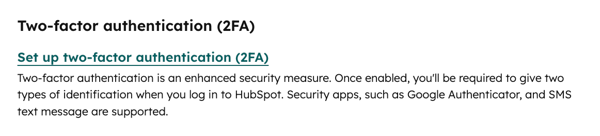
- Nella pagina Autenticazione a due fattori, seleziona uno dei seguentimetodi:
- Passkey: accedi utilizzando dati biometrici, Face ID o un PIN del dispositivo. Scopri comeconfigurare i passkey.
- App di autenticazione: inserisci un codice monouso utilizzando un'app di autenticazione di terze parti.
-
- SMS: inserisci un codice monouso ricevuto tramite SMS.
- Per configurare l'autenticazione a due fattori (2FA) utilizzando un'app di autenticazione o un SMS, segui le istruzioni sullo schermo per configurare l'app di terze parti o il numero di telefono. In HubSpot, clicca su Avanti.
- Inserisci il codice fornito dal tuo metodo di autenticazione. Fai clic su Avanti.
Nota: se dopo aver inserito il codice di verifica viene visualizzato l'errore "Questo non sembra corretto ", assicurati che l'ora sul tuo dispositivo sia corretta. Consulta le istruzioni per i dispositivi Samsung, Googlee iOS per ulteriori informazioni su come sincronizzare correttamente l'ora sul tuo dispositivo.
- Salva i tuoi codici di backup cliccando su Stampa oScarica PDF. Questi codici possono essere utilizzati per effettuare l'accesso se perdi il tuo dispositivo 2FA.
- Se scarichi i codici di backup sul tuo computer, il nome predefinito del PDF è <il tuo ID utente>_<data e ora del download>.pdf. Puoi rinominare il file se lo desideri e dovresti conservarlo in un luogo sicuro per proteggerlo da accessi non autorizzati.
- Se generi nuovi codici, i codici di backup generati in precedenza non funzioneranno più.
- Fai clic suAvanti.
- Fai clic suFine oppure aggiungi un metodo 2FA secondario. La 2FA verrà applicata al tuo prossimo accesso al tuo account HubSpot.
- Fai clic su Ricordami perevitare cheti venga richiesta l'autenticazione a due fattori per 28 giorni.
- Fai clic su Richiediogni volta per richiedere sempre l’autenticazione a due fattori ogni volta che accedi.
Configura un metodo
di autenticazione a due fattori
secondario
Dopo aver configurato il metodo di autenticazione a due fattori principale, ti consigliamo vivamente di configurarne uno secondario. Un metodo secondario ti consentirà di accedere a HubSpot se non riesci a utilizzare il metodo principale o i codici di backup.
Per configurare un metodo di autenticazione secondario:
- Nel tuo account HubSpot, fai clic sulle icona delle impostazioni nella barra di navigazione principale.
- Nel menu della barra laterale sinistra, vai suGenerale >Sicurezza.
- Nella sezione Autenticazione a due fattori (2FA) , puoi visualizzare il tuo metodo 2FA principale, insieme a un'opzione per configurare un metodo secondario tramite messaggi SMS 2FA o un'app di autenticazione di terze parti. Se scegli i messaggi SMS 2FA, ti consigliamo di configurare un numero di telefono attendibile:
-
- Per aggiungere un numero di telefono attendibile, nella sezione Numero di telefono attendibile, clicca suAggiungi un numero di telefono attendibile.
- Nella schermata Numero di telefono attendibile, digita il tuo numero di telefono nella casella di testo.
- Fare clic su Avanti.
- Verrà inviato un codice a sei cifre al numero di telefono. Digita il codice nella casella di testo, quindi clicca su Avanti.
- Dopo aver inserito il codice a sei cifre, apparirà una schermata di verifica. Fai clic su Fine.
- Dopo aver configurato un numero di telefono attendibile, o se stai selezionando un'app di autenticazione di terze parti, clicca su Messaggio di testo o App di autenticazione. Segui le istruzioni sullo schermo per completare la configurazione del tuo metodo secondario.
Reimposta l'accesso 2FA
Se perdi il tuo dispositivo 2FA e non disponi di una passkey, di un metodo 2FA secondario o di codici di backup, dovrai reimpostare la 2FA per riottenere l'accesso al tuo account. Scopri come reimpostare la 2FA.
Disattiva l'autenticazione a due fattori per il tuo accesso
Per gli account Starter, Professional ed Enterprise, l'autenticazione a due fattori è richiesta per tutti gli utenti che effettuano l'accesso con nome utente e password. Se hai un account Professional o Enterprise in cui è richiesto il Single Sign-On, o se stai utilizzando gli strumenti gratuiti di HubSpot,puoi disattivare l'autenticazione a due fattori per il tuo accesso.
Nota: si consiglia vivamente di mantenere attiva l’autenticazione a due fattori per proteggere il tuo account. Poiché l’accesso con l’autenticazione a due fattori richiede l’accesso a un dispositivo secondario, il rischio che un intruso ottenga l’accesso al tuo account è molto più basso.
Per disattivare l’autenticazione a due fattori per il tuo accesso:
- Nel tuo account HubSpot, fai clic sulle icona delle impostazioni nella barra di navigazione principale.
- Nel menu della barra laterale sinistra, vai su Generale > Sicurezza.
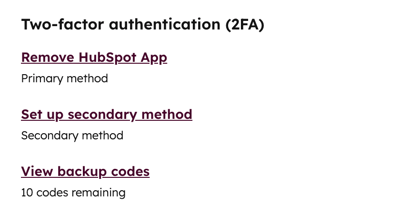
- Nella sezione Autenticazione a due fattori, clicca suRimuovi [Metodo primario] e, se attivato,su Rimuovi [Metodo secondario].
Nota: a partire dal 20 marzo 2026, l’app mobile HubSpot non sarà temporaneamente disponibile per la configurazione dei metodi 2FA. Se in precedenza hai configurato l’autenticazione a due fattori con l’app mobile HubSpot, puoi continuare a utilizzare questo metodo per l’accesso. Se rimuovi l’app mobile di HubSpot come metodo 2FA, non potrà essere aggiunta nuovamente. Per configurare l’autenticazione a due fattori, dovrai utilizzare una passkey, un’app di autenticazione o un SMS.
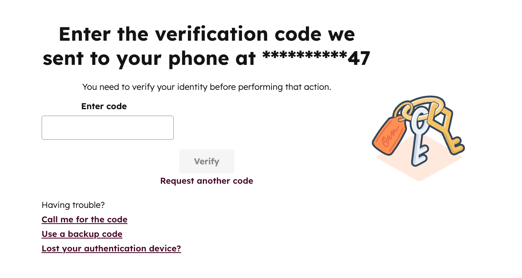
- Nella finestra di dialogo, inserisci il codice 2FA inviato al tuo metodo principale o secondario. Se non hai accesso a nessuno dei due metodi, ma disponi dei codici di backup, cliccasu Usa un codice di backup. Se non hai accesso a nessuno di questi metodi, clicca su Hai perso il tuo dispositivo di autenticazione? per reimpostare la tua 2FA e riottenere l'accesso al tuo account. Una volta riottenuto l'accesso al tuo account, potrai disattivare la 2FA.
- Nella finestra di dialogo successiva, clicca suDisattiva.
- Dopo aver disattivato i metodi primario e secondario per l'autenticazione a due fattori, non sarà più necessaria l'autenticazione a due fattori per accedere al tuo account.
Richiedi l'autenticazione a due fattori per tutti gli utenti
Autorizzazioni richieste Sono necessarie le autorizzazioni di Superamministratore o Modifica impostazioni predefinite dell'account per garantire che tutti gli utenti configurino l'autenticazione a due fattori.
L'autenticazione a due fattori è richiesta per tutti gli account HubSpotStarter, Professional edEnterprise senza la possibilità di disattivarla.
- Nel tuo account HubSpot, fai clic sulle icona delle impostazioni nella barra di navigazione principale.
- Nel menu della barra laterale sinistra, vai su Sicurezza.
- Nella scheda Accesso , clicca per attivare l’opzione Richiedi autenticazione a due fattori (2FA).
- Nella finestra di dialogo, clicca su Sì. Una volta attivata, l'autenticazione a due fattori non può essere disattivata nell'account.
Nota: una volta attivato l'interruttore, il requisito entrerà in vigore solo dopo 24 ore. Il periodo di tolleranza di 24 ore serve agli utenti per configurare il proprio metodo 2FA, se non l'hanno ancora fatto. Se un utente non lo configura entro 24 ore, gli verrà chiesto di farlo al prossimo accesso a HubSpot.
Una volta attivata, ogni utente dell'account riceverà un'e-mail e una notifica in-app per attivare l'autenticazione a due fattori nel proprio account.
- Agli utenti che hanno già configurato i propri metodi 2FA verrà ricordato di generare codici di backup.
- Gli utenti che non hanno configurato il proprio metodo 2FA possono farlo tramite un CTA nell'e-mail o tramite un messaggio nella notifica. HubSpot guiderà quindi l'utente nell'aggiunta del proprio dispositivo mobile al proprio account. Questo dispositivo verrà utilizzato per la verifica ogni volta che effettuerà l'accesso.
Inoltre, i Super Amministratori hanno la possibilità di inviare agli utenti promemoria per configurare la loro 2FA.
- Nel tuo account HubSpot, fai clic sulle icona delle impostazioni nella barra di navigazione principale.
- Nella barra laterale sinistra, vai suSicurezza > Autorizzazioni.
- Nella sezione [X] utenti non sono iscritti all'autenticazione a due fattori, clicca su Gestisci.
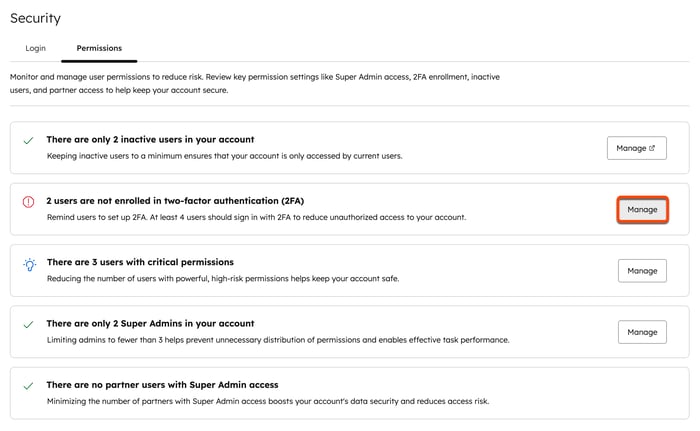
- Nel pannello di destra, seleziona la casella di controllo accanto agli utenti a cui desideri inviare un promemoria. Quindi, clicca su Avanti.
- Controlla gli utenti che hai selezionato e clicca su Invia.
Domande frequenti
Trova risposte e informazioni generali sull'autenticazione a due fattori (2FA).
Cosa succede se perdo il mio dispositivo 2FA?
Se perdi il tuo dispositivo 2FA e utilizzi l'app mobile HubSpot come unico metodo 2FA, non potrai accedere al tuo account a meno che tu non disponga di un metodo 2FA secondario accessibile (ad es. Google Authenticator, codici di backup). Si consiglia vivamente di configurare un metodo 2FA secondario per evitare di perdere l'accesso al tuo account.
Se puoi utilizzare un metodo 2FA secondario per accedere al tuo account, dovresti rimuovere l'app HubSpot come metodo 2FA fino a quando non potrai accedere a un altro dispositivo mobile. Questo per garantire che la sicurezza del tuo account non sia compromessa.
Per rimuovere l'app HubSpot come metodo 2FA:
- Nel tuo account HubSpot, clicca sull'icona delle impostazioni nella barra di navigazione in alto.
- Nel menu della barra laterale sinistra, clicca su Generale. Quindi clicca sulla scheda Sicurezza in alto.
- Nella sezione Autenticazione a due fattori , clicca su Rimuovi app HubSpot.
- Nella finestra di dialogo, se richiesto, verifica la tua identità. Quindi, clicca su Disattiva.
Devo reimpostare l’autenticazione a due fattori se disinstallo l’app o acquisto un nuovo telefono?
Sì. Se disinstalli l’app o acquisti un nuovo telefono, segui i passaggi riportati di seguito in base al metodo di autenticazione a due fattori che hai scelto sul tuo vecchio telefono:
- Se utilizzi l'app mobile HubSpot come metodo 2FA principale:
-
- Rimuovi l’app HubSpot come metodo 2FA seguendo le istruzioni nella sezione sopra.
- Elimina l’app dal tuo vecchio dispositivo mobile e installala sul tuo nuovo telefono.
- Una volta installata l'app HubSpot sul tuo nuovo telefono, accedi all'app HubSpot utilizzando il tuo indirizzo email e la tua password.
- Segui le istruzioni per configurare l'autenticazione a due fattori sul tuo nuovo dispositivo.
- Se utilizzi Google Authenticator o un'app di terze parti come metodo 2FA principale, puoi trasferire la tua configurazione 2FA esistente sul tuo nuovo telefono. Scopri come trasferire la tua configurazione di Google Authenticator su un nuovo telefono Android o iOS.
- Se il tuo metodo 2FA è l'SMS e il tuo nuovo telefono ha lo stesso numero di telefono del vecchio, non dovrai effettuare alcun aggiornamento. Se stai utilizzando un nuovo numero di telefono, puoi seguire questi passaggi per configurare l'autenticazione a due fattori sul tuo nuovo numero di telefono:
-
- Nel tuo account HubSpot, clicca sull'icona delle impostazioni nella barra di navigazione principale.
- Nel menu della barra laterale sinistra, vai su Generale > Sicurezza.
- Nella sezione Autenticazione a due fattori , clicca su Rimuovi SMS.
- Nella finestra di dialogo, clicca su Disattiva.
- Configura l'autenticazione a due fattori (2FA) per il tuo nuovo numero di telefono.
Come posso accedere o aggiornare i miei codici di backup 2FA?
- Nel tuo account HubSpot, clicca sull'icona delle impostazioni nella barra di navigazione in alto.
- Nel menu della barra laterale sinistra, clicca su Generale > Sicurezza.
- Nella sezione Autenticazione a due fattori (2FA) , clicca su Visualizza codici di backup.
- Nella finestra di dialogo, clicca su Stampa o Scarica (PDF) per salvare i tuoi codici di backup.
- Per aggiornare i codici di backup, clicca su Genera nuovi codici nella finestra di dialogo. Verranno creati dieci nuovi codici di backup e quelli generati in precedenza non funzioneranno più.
Come si attiva l’autenticazione a due fattori su iOS 15 o versioni successive?
Se hai configurato l’autenticazione a due fattori utilizzando l’app mobile HubSpot su un dispositivo iOS con iOS 15 o versioni successive, potrebbe essere necessario modificare le impostazioni della modalità focus per assicurarti che le richieste di autenticazione a due fattori di HubSpot vengano visualizzate al momento dell’accesso.
Per prima cosa, attiva le notifiche urgenti per l’app HubSpot:
- Apri l'app Impostazioni.
- Scorri verso il basso e tocca l'app HubSpot dall'elenco delle app.
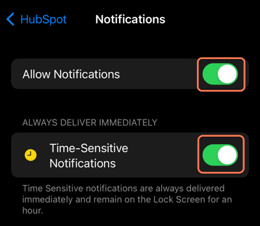
- Tocca Notifiche.
- Fai clic per attivare l'interruttore Consenti notifiche, se non era già attivato.
- Tocca per attivare l'interruttore Notifiche urgenti.
Successivamente, attiva le notifiche urgenti in modalità focus:
- Apri l'app Impostazioni .
- Tocca Focus.
- Seleziona l'impostazione della modalità Focus per la quale desideri attivare le notifiche a tempo (ad es. Non disturbare).
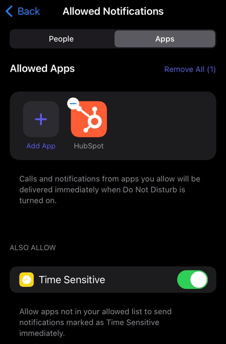
- In Notifiche consentite, tocca App.
- In App consentite, tocca Aggiungi app e seleziona l'app HubSpot.
- Tocca per attivare l'interruttore " Time Sensitive ".
Posso attivare e richiedere sia l’autenticazione a
(2FA) che l’SSO contemporaneamente?
Sì. Scopri di più su cosa succede quando attivi o richiedi l’autenticazione a due fattori e l’SSO contemporaneamente.
Posso impostare una passkey e utilizzare l’autenticazione a due fattori (2FA) contemporaneamente?
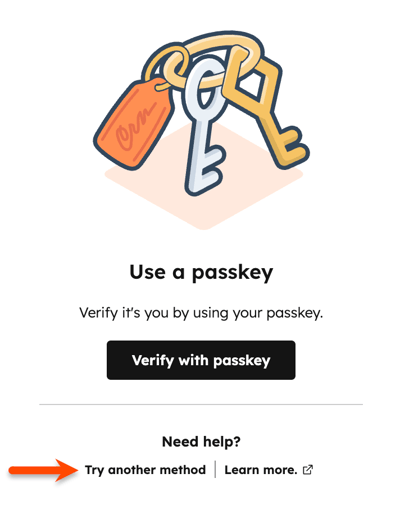
Sì. Se hai configurato una passkey e attivato l’autenticazione a due fattori utilizzando un’app di autenticazione o un SMS, ti verrà richiesto di utilizzare una passkey prima di effettuare l’accesso utilizzando i metodi di autenticazione a due fattori. Se desideri invece effettuare l’accesso con i tuoi metodi di autenticazione a due fattori, in Hai bisogno di aiuto?, clicca su Prova un altro metodo. Ti verrà richiesto di effettuare l’accesso con il tuo metodo di autenticazione a due fattori.