
Ultimo aggiornamento: 7 maggio 2026
Disponibile con uno qualsiasi dei seguenti abbonamenti, tranne dove indicato:

È possibile creare più chatflow da visualizzare su pagine diverse del sito web.
Se due chatflow hanno come obiettivo l'URL della stessa pagina o se un contatto soddisfa i criteri degli elenchi segmentati utilizzati nelle regole di targeting dei chatflow, è possibile decidere quale chatflow debba avere la massima priorità e essere visualizzato al posto dell'altro. Ad esempio, si hanno due chatflow:
-
Il chatflow A è un chatflow generico per accogliere i visitatori e appare quando l'URL del sito web contiene www.hubspot.com.
-
Il flusso di chat B è pensato per i visitatori pronti all'acquisto e appare quando l'URL del sito web è www.hubspot.com/pricing.
Con queste regole, il Chatflow A apparirà sempre, anche su www.hubspot.com/pricing. Se volete che il Chatflow B appaia nella pagina dei prezzi indipendentemente dalla regola di targeting del Chatflow A, spostate il Chatflow B alla massima priorità. La regola di targeting di Chatflow B avrà quindi la priorità e verrà visualizzata quando un visitatore si trova su www.hubspot.com/pricing. Il Chatflow A verrà visualizzato su tutte le altre pagine che contengono www.hubspot.com.
Nota bene: la priorità del chatflow non controlla la disponibilità del team quando decide quale chatflow visualizzare. Scoprite come creare un bot utilizzando il modelloOffline bot che può sostituire il vostro team al di fuori dell'orario di lavoro.
Impostare la priorità dei flussi di chat
- Nel tuo account HubSpot, passa a Servizio clienti > Chatflow.
- La priorità di ogni chatflow è elencata nella colonna di sinistra. È possibile riordinare i flussi di chat inserendo un valore di priorità personalizzato o riordinandoli manualmente nell'elenco.
- Per riordinare manualmente, fare clic e trascinare un flusso di chat in una nuova posizione.
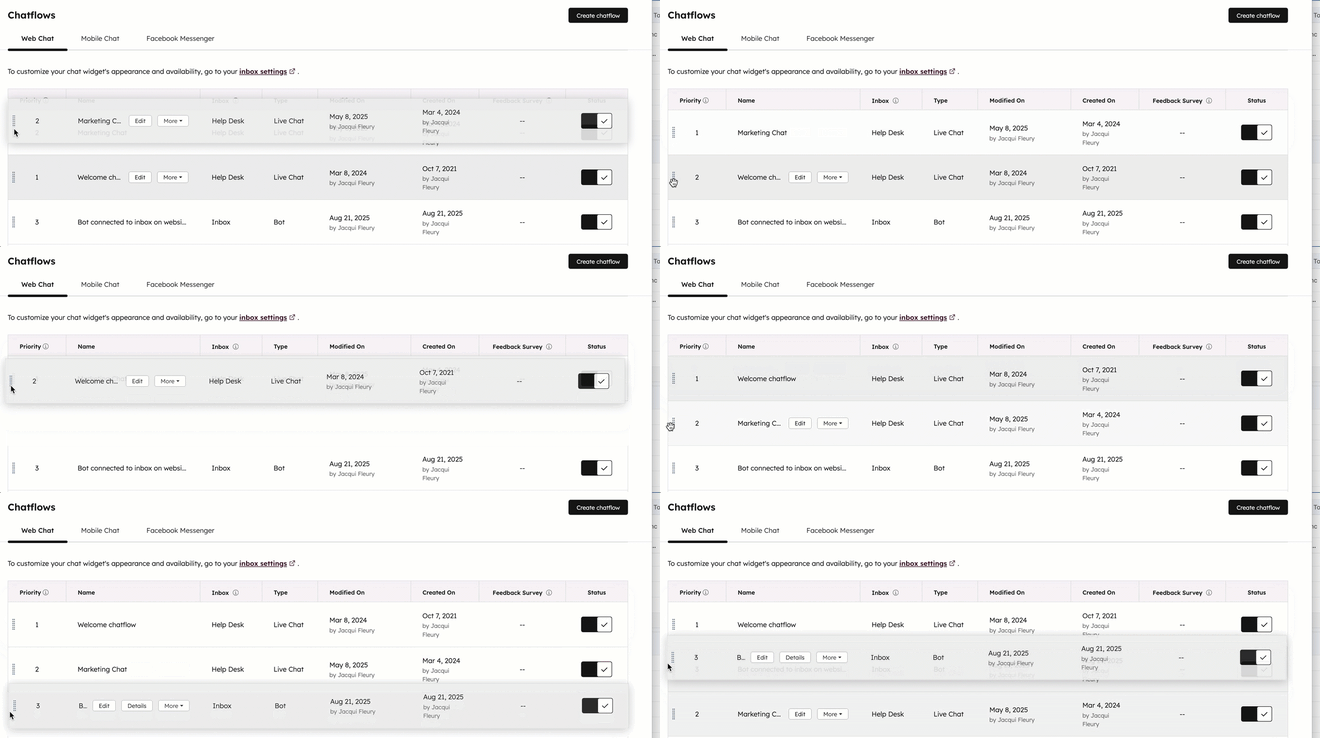
- Per spostare un flusso di chat in cima o in fondo alla priorità, passare il mouse sul flusso di chat, fare clic sul menu a discesa Altro e selezionare Sposta in cima alla priorità o Sposta in fondo alla priorità.
- Per riordinare manualmente, fare clic e trascinare un flusso di chat in una nuova posizione.
- Per impostare una priorità personalizzata per i flussi di chat:
- Passare il mouse sul flusso di chat e fare clic su Altro. Quindi, fare clic su Imposta priorità personalizzata.
- Nella finestra a comparsa, inserire il numero di prioritànel campo Nuova priorità.
- Fare clic su Applica.
- Nota bene: per testare la priorità del flusso di chat, è possibile indirizzare temporaneamente un flusso di chat a un URL che include un parametro di query univoco (ad esempio, ?test_chat=true). In questo modo è possibile convalidare le regole di targeting e la priorità senza mostrare il chatflow a tutti i visitatori. Per saperne di più sulla comprensione delle regole di targeting nelle CTA e nei chatflow.
